
Eine ganze Staffel voller Folgen direkt aus der Workflow-Bibliothek
Was Sie vorher brauchen
Dieser Guide setzt voraus, dass Sie bereits eine gute einzelne Folge produzieren können. Falls nicht, starten Sie mit dem Guide für hochwertige Microdramas.
Bevor Sie skalieren, brauchen Sie drei Dinge: ein Produktionsbriefing (Prämisse, wiederkehrende Figuren, wiederkehrende Locations, Ton), eine Drehbuchvorlage (die 60-bis-90-Sekunden-Form aus Hook → Eskalation → Cliffhanger, angepasst an Ihre Serie) und einen Veröffentlichungsrhythmus. Die acht Schritte unten machen daraus eine Produktionslinie.
So läuft eine wöchentliche Produktion auf Morphic
Produktionsbriefing aufbauen
Bevor die erste Folge entsteht, halten Sie schriftlich fest, was über die ganze Serie hinweg konstant bleibt:
- Eine Prämisse in einem Absatz.
- Drei bis fünf wiederkehrende Figuren mit ihren Ankerattributen.
- Drei bis fünf wiederkehrende Locations mit ihren unveränderlichen Details.
- Ton und Farbpalette.
- Die Form einer durchschnittlichen Folge.
Dieses Dokument ist die Quelle für jedes künftige Drehbuch. Investieren Sie einen Tag hinein – er spart Ihnen für den Rest der Staffel einen Tag pro Folge.
Jede Folge nach Vorlage schreiben
Die 75-Sekunden-Form aus Hook → Eskalation → Cliffhanger ist bei jeder Folge dieselbe, nur der Inhalt wechselt. Bauen Sie eine Vorlage, die jeden Beat benennt, die Sekunden, die ihm gehören, und den Moment, den er trägt. Eine neue Folge zu schreiben wird zum Füllen von Slots statt zum Erfinden von Struktur. Ein einzelner Autor liefert drei bis fünf Drehbücher am Tag, sobald die Vorlage steht.
Referenz-Sheet für Figuren erstellen
Führen Sie Character Reference Sheet für jede wiederkehrende Figur aus Ihrem Briefing aus. Zwei bis drei Ankerattribute pro Figur (ein charakteristisches Kleidungsstück, eine Frisur, ein Accessoire), dann fest verankern. Jede Folge greift ab diesem Zeitpunkt auf dasselbe Sheet zu – Sie bauen Ihre Hauptfigur zwischen Folge drei und Folge vier nicht neu auf. Für Ausdrucksvarianten pro Szene hält der Expressions-Workflow die Verankerung intakt.
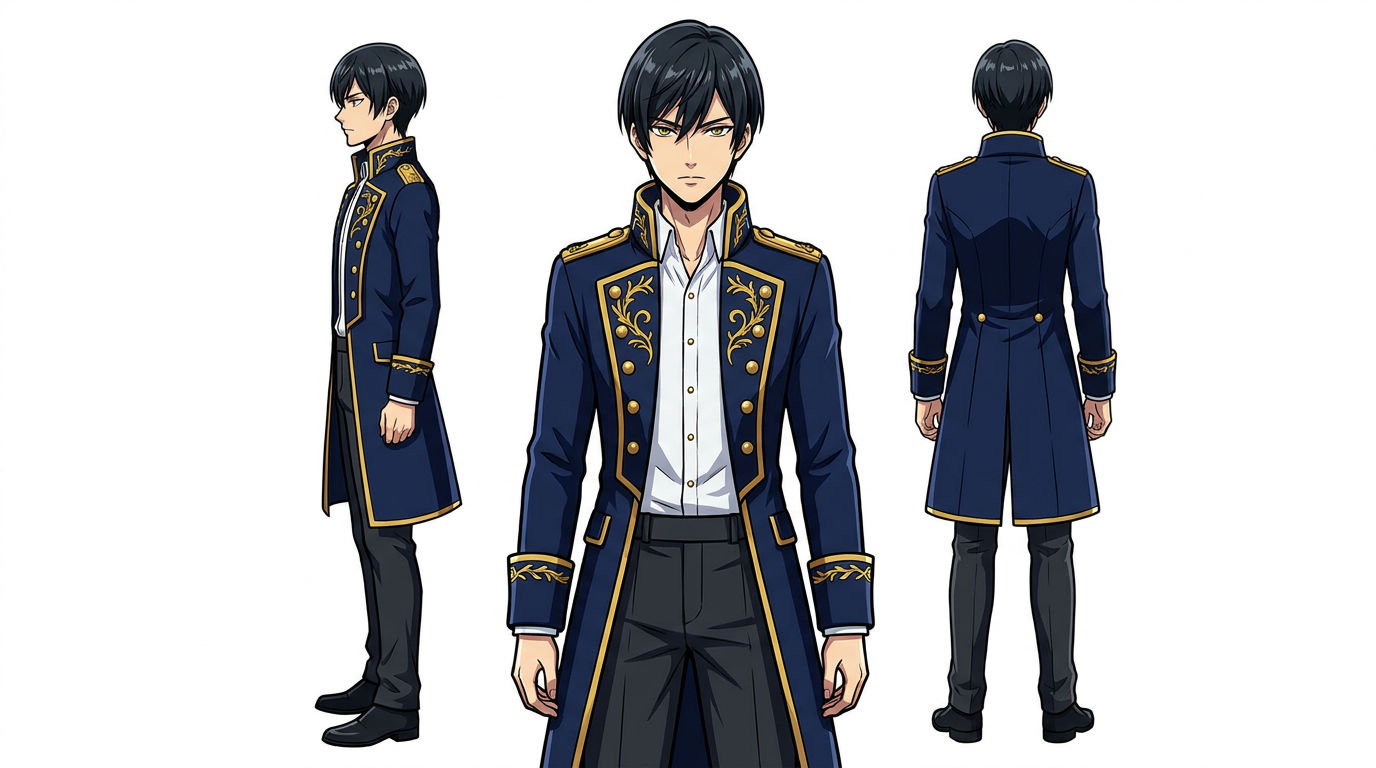
Character Reference Sheet
Bauen Sie für jede wiederkehrende Figur eine wiederverwendbare visuelle Referenz, damit die Hauptfigur die restliche Staffel über in jeder Einstellung gleich aussieht.
Try this workflowReferenz-Sheet für Locations erstellen
Führen Sie Location Reference Sheet für jedes Set aus, das mehr als einmal vorkommt. Wählen Sie ein unveränderliches Objekt pro Location (eine rote Backsteinwand, eine Messingleuchte, ein gesprungenes Fliesenmuster) und nehmen Sie es in jeden Prompt für dieses Set auf. Ab Folge fünf spart Ihnen die Bibliothek zehn Minuten Prompting pro Folge.
Location Reference Sheet
Verankern Sie jedes wiederkehrende Set fest, damit der Coffeeshop aus Folge zwanzig wie der Coffeeshop aus Folge eins aussieht.
Try this workflowJede Folge storyboarden
Geben Sie für jede neue Folge das Drehbuch zusammen mit Ihren verankerten Sheets in Cinematic Storyboarding. Sie erhalten eine Shot-Tabelle mit Referenzpanels für jede Zeile, bereit, den Rest der Produktion zu steuern. Storyboarding per Hand ist bei diesem Volumen der Flaschenhals, den dieser Schritt beseitigt.
Cinematic Storyboarding
Verwandeln Sie ein Drehbuch in eine vollständige Shot-Tabelle mit Referenzpanels, bereit für die Szenengenerierung.
Try this workflowGenerierung im Batch
Schritt 5 hat Ihnen für jede Einstellung in jeder eingeplanten Folge ein Panel geliefert. Das Image-to-Video-Tool bringt jedes davon in Bewegung: Panel einspeisen, Kamerafahrt und Figurenaktion prompten, Clip erhalten. Reihen Sie das über die Shot-Tabelle hinweg und über Batches von Folgen mit denselben verankerten Referenzen aneinander, und die Generierungszeit pro Folge sinkt schnell.
Zwei Wege für Audio. Der schnelle Weg bündelt Dialogcues, Musikstimmung und Umgebungsgeräusch im selben Prompt und liefert Video mit eingebettetem Audio in einem Durchgang. Der kontrollierte Weg generiert zuerst sauberes Video und legt Dialog, Score und Sounddesign im nächsten Schritt separat darüber. Bei hohem Volumen gewinnt der schnelle Weg bei den meisten Cutaways; reservieren Sie den kontrollierten Weg für zentrale Dialog-Beats.
Audio und Finish standardisieren
Verwenden Sie standardmäßig Seedance 2.0 für jede Dialogszene; nativer Lip Sync erspart den Nachbearbeitungsschritt. Bei anderen Modellen rüsten Sie mit dem Lip-Sync-Tool nach. Bauen Sie das Audiobett bei jeder Folge auf dieselbe Weise auf:
- Speech-Tool für die Erzählung.
- Music-Tool für den Score.
- Sound-Effects-Tool für die Atmosphäre.
Führen Sie den Schnitt anschließend vor dem Export durch das Upscale-Tool in Canvas. Bei hohem Volumen ist Audio das, was den „KI-Rohschnitt“ vom „echten Format“ trennt. Nutzen Sie für jedes Asset eine Namenskonvention wie s01e07-scene-3-shot-4, damit das Wiederfinden der richtigen Aufnahme nicht zu den versteckten Kosten wird.
Eigene Workflows speichern
Jede Serie hat wiederkehrende Beats, die sonst niemand braucht: ein bestimmter Übergang zwischen Szenen, eine charakteristische Eröffnungseinstellung einer Stadt bei Morgengrauen, eine wiederkehrende Kombination aus Location und Stimmung, nur einen Klick entfernt. Der Morphic-Workflows-Hilfeartikel erklärt, wie Sie eigene Workflows bauen und speichern. Ein Workflow, der für Ihre Serie gebaut und über vierzig Folgen genutzt wird, ist mehr wert als jeder Workflow aus der öffentlichen Bibliothek. Jeder gespeicherte Workflow ist eine Entscheidung weniger pro künftiger Folge.
Made with Morphic
Gebaut mit denselben Workflows, die eine wöchentliche Produktion skalieren.
Was eine wöchentliche Produktion zusammenhält
| Säule | Was sie bedeutet | Warum sie bei hohem Volumen zählt |
|---|---|---|
| Verankerte Referenzen | Figuren und Locations existieren als wiederverwendbare Sheets, auf die Sie dauerhaft zugreifen, nicht als frische Prompts pro Folge | Stil-Drift zwischen Folgen ist das deutlichste Signal, dass eine Serie von KI gemacht wurde. Verankerung beseitigt den Drift. |
| Workflow-Wiederverwendung | Jeder wiederkehrende Schritt in Ihrer Produktion ist ein gespeicherter Workflow, den Sie in der nächsten Folge erneut auslösen | Manuelles Prompting trägt fünf Folgen und bricht bei fünfzig zusammen. Workflow-Wiederverwendung hält bei jedem Volumen. |
| Batches | Denselben Workflow über Folgen hinweg aneinanderreihen, die dieselben Referenzen teilen | Senkt die Generierungszeit pro Folge von über 30 Minuten auf unter 20 bis Folge fünf. |
| Straffe Qualitätskontrolle | Eine Fünf-Punkte-Prüfung pro Folge statt einer Bild-für-Bild-Durchsicht | Erschöpfende QK bei hohem Volumen ist der Feind des Durchsatzes. Ankerattribute vorhanden, Location-Detail vorhanden, Licht konsistent, Schnitte sauber, Cliffhanger sitzt. Ausliefern. |
Workflow-gesteuert vs. Prompting im Einzelschuss
| Workflow-gesteuert auf Morphic | Prompting im Einzelschuss | |
|---|---|---|
| Durchsatz | Eine Handvoll zwanzigminütiger Folgen pro Tag für einen Solo-Creator | Höchstens eine ausgefeilte Folge pro Woche |
| Cast-Konsistenz | Einmal mit Character Reference Sheet verankert, jede Folge referenziert | Pro Szene neu gewürfelt, driftet innerhalb einer einzigen Folge |
| Location-Konsistenz | Verankerte Sheets über jedes wiederkehrende Set hinweg wiederverwendet | Frischer Prompt pro Location, driftet zwischen Folgen |
| Audioproduktion | Speech-, Music- und Sound-Effects-Tools pro Szene geschichtet, mit Namenskonvention | Extern zusammengefügt; der langsamste Teil jeder Folge |
| Kosten der Neugenerierung | Verankerte Referenzen bedeuten weniger drift-bedingte Neuwürfe | Drift löst Neugenerierungsspiralen aus, die das Budget verbrennen |
| Skalierung auf eine Staffel | Dieselben Workflows, die Folge 1 gefahren haben, fahren auch Folge 40 | Produktionskomplexität wächst annähernd mit der Folgenzahl |
Häufig gestellte Fragen
Ein Morphic-Workflow ist eine gespeicherte Abfolge von Generierungsschritten, in die Ihre Referenzen bereits eingebunden sind. Statt jedes Mal einen neuen Prompt zu schreiben, wählen Sie einen Workflow, richten ihn auf Ihre Assets aus und starten ihn. Die vollständige Bibliothek liegt unter morphic.com/workflows, der Hilfeartikel unter morphic.com/docs/workflows.
Ein realistischer Richtwert für einen Solo-Creator mit verankerten Figuren, verankerten Locations und gespeicherten Workflows sind fünf bis zehn zwanzigminütige Folgen am Tag – das ergibt an den meisten Wochen eine ganze Staffel. Der Durchsatz hängt von der Folgenlänge und der Zahl der Dialogszenen pro Folge ab.
Der Kernbestand ist Character Reference Sheet für den Cast, Location Reference Sheet für wiederkehrende Sets und Cinematic Storyboarding für die Shot-Tabelle. Das Image-to-Video-Tool verwandelt jedes Panel in einen Clip. Seedance 2.0 deckt Dialogszenen mit Lip Sync ab. Speech, Music, Sound Effects und Upscale finalisieren die Folge. Für eine ganze Serie aus Ihrem Drehbuch starten Sie mit dem KI-Microdrama-Generator.
Ja. Der Morphic-Workflows-Hilfeartikel erklärt, wie Sie eigene Workflows bauen und speichern. Ein Workflow, den Sie für einen wiederkehrenden Beat in Ihrer Serie erstellen (ein Übergang, eine charakteristische Eröffnungseinstellung, eine wiederkehrende Kombination aus Location und Stimmung), ist oft der wertvollste Workflow in Ihrer Bibliothek, weil er genau auf Ihre Wiederholung zugeschnitten ist.
Ja, und Sie sollten es tun. Character Reference Sheet verankert ein Figuren-Sheet, auf das Sie dauerhaft zugreifen. Location Reference Sheet verankert eine Location genauso. Wiederverwendung ist der ganze Sinn der Sache. Cast oder Sets zwischen Folgen neu aufzubauen lässt eine Serie wie zehn verschiedene Serien aussehen.