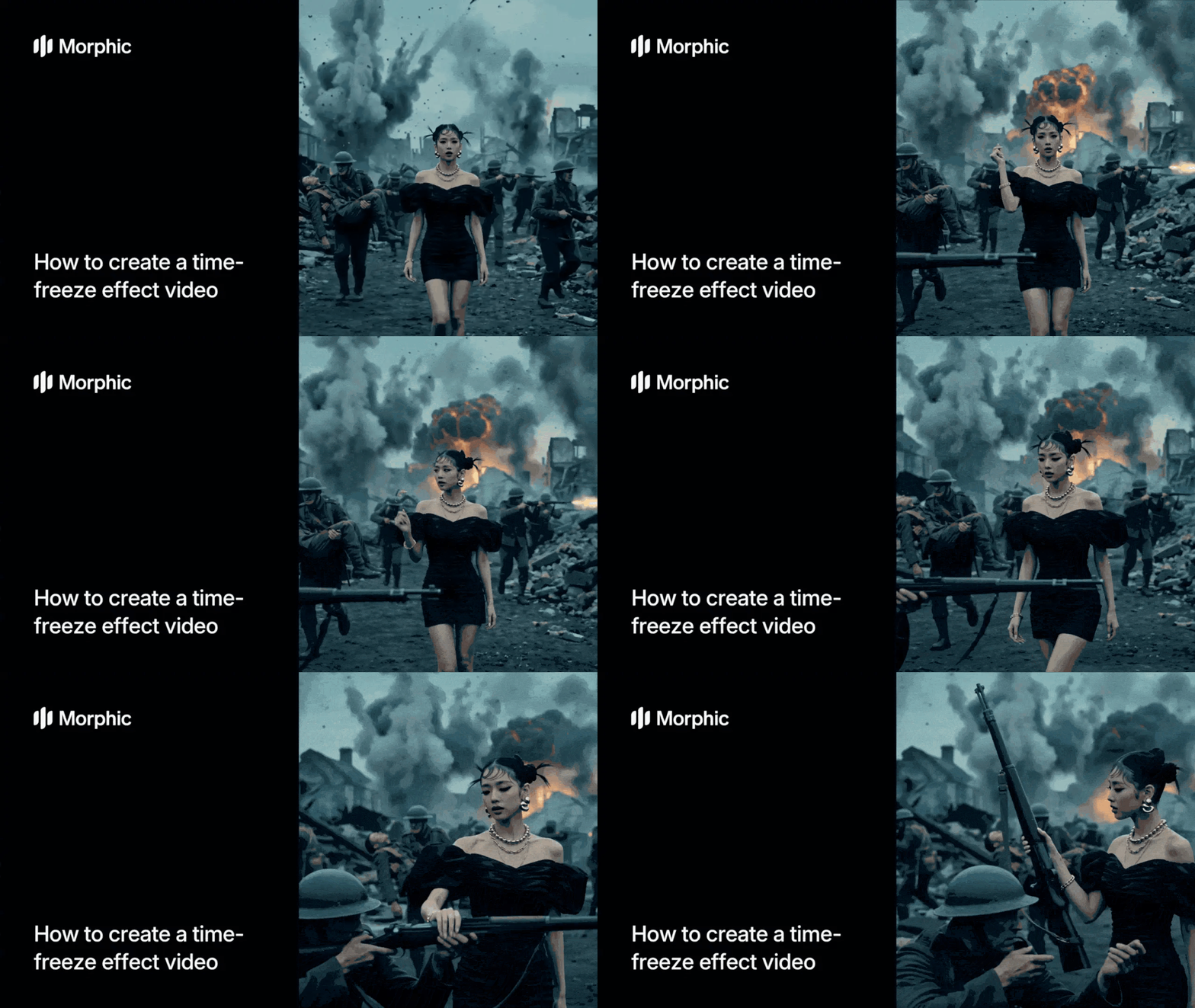
Was ist ein Zeitstopp-Effekt?
Ein Zeitstopp-Effekt ist eine kinoreife Technik: Die Handlung in einer Szene friert mitten in der Bewegung ein, während die Kamera weiterläuft und Tiefe, Detail und Dramatik zeigt, die eine normale Einstellung nicht liefert. Der eingefrorene Moment wird zum Blickfang, und die Kamerabewegung macht aus einem einzigen Augenblick einen unvergesslichen Beat. Sie kennen den Effekt aus Filmen wie Matrix, Inception und den meisten modernen Superhelden-Trailern.
Der Workflow führt Sie durch neun geführte Schritte. Nur drei davon sind Pflicht: das Referenzbild, der Schauplatz und das Chaos-Ereignis. Die restlichen sechs sind optional – füllen Sie sie für feinere Kontrolle aus, oder überspringen Sie sie und lassen den Workflow selbst entscheiden.
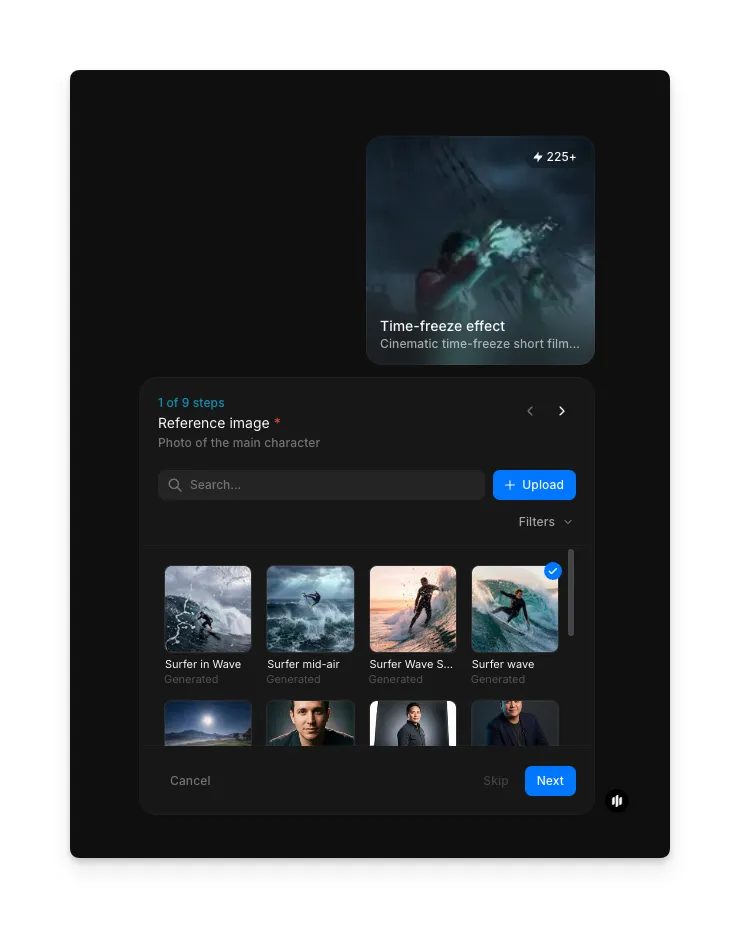
Laden Sie ein Referenzbild Ihrer Hauptfigur hoch
Wählen Sie zunächst das Referenzfoto der Hauptfigur aus, die im eingefrorenen Moment zu sehen sein soll. Sie können ein eigenes Bild hochladen oder eines aus der integrierten Galerie wählen, die Surf-Aufnahmen, Sprung-Posen und Porträts enthält. Nutzen Sie die Suchleiste oder das Filter-Menü, um die Galerie schnell einzugrenzen. Dieser Schritt ist Pflicht, da der Workflow den Zeitstopp um diese Figur herum aufbaut.
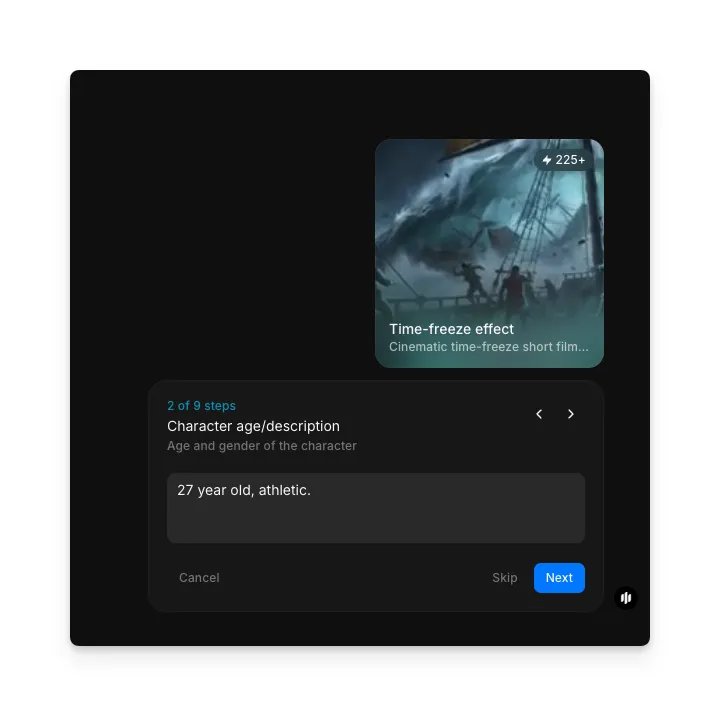
Alter und Beschreibung der Figur hinzufügen (optional)
Beschreiben Sie Alter, Statur oder Geschlecht der Figur, damit das generierte Video konsistent mit dem gewünschten Look bleibt. Im Beispiel lautet der Prompt „27 Jahre alt, athletisch“. Überspringen Sie diesen Schritt, wenn das Referenzbild allein den Look der Figur bereits trifft.
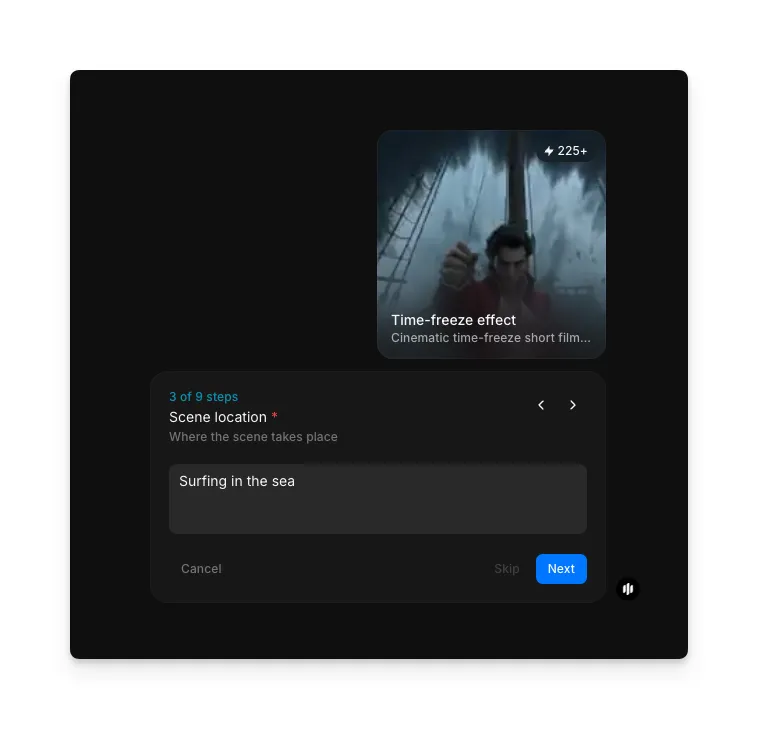
Beschreiben Sie den Schauplatz der Szene
Geben Sie ein, wo die Szene spielt. Im Beispiel lautet das „Surfen im Meer“. Halten Sie es kurz und konkret, denn der Workflow nutzt diese Zeile, um die Umgebung um den eingefrorenen Moment herum aufzubauen. Dieser Schritt ist Pflicht.
Beschreiben Sie das Chaos-Ereignis, das eingefroren werden soll
Geben Sie den genauen Moment ein, den der Workflow in der Zeit einfrieren soll. Das Beispiel lautet „Als er sich der Welle nähert“. Betrachten Sie das als den Höhepunkt der Handlung – den einen Augenblick, auf dem die Kamera verharrt. Dieser Schritt ist Pflicht.
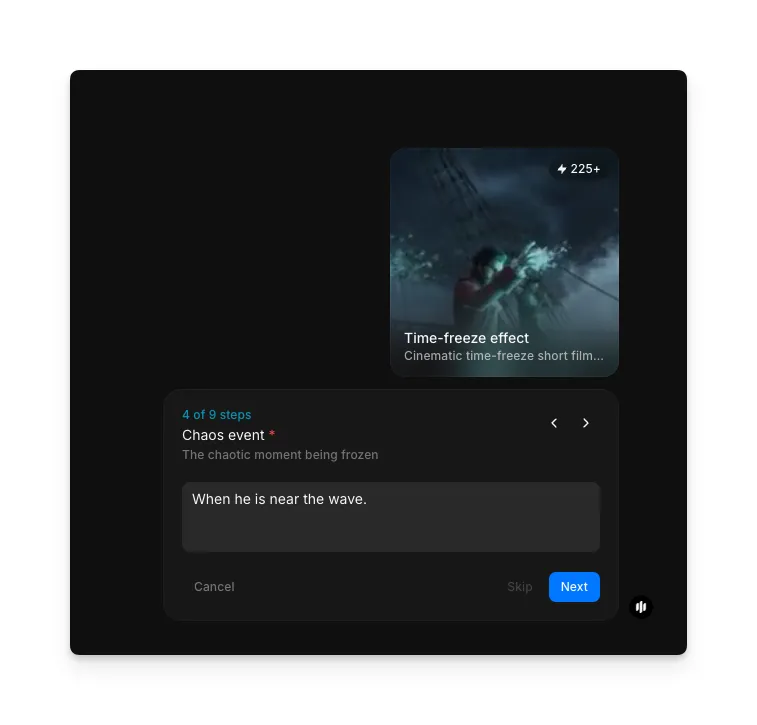
Stimmung oder Licht der Szene festlegen (optional)
Beschreiben Sie den Licht- und Atmosphärenstil – zum Beispiel stürmisch, goldene Stunde, Neonlicht oder düster. Bleibt das Feld leer, leitet der Workflow die Stimmung aus Ihrem Referenzbild und dem Schauplatz ab.
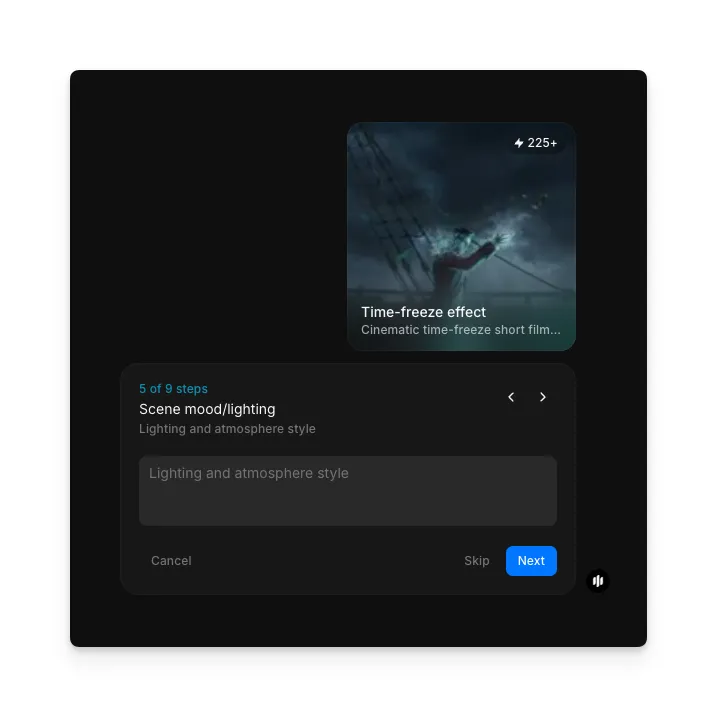
Auslöser für den Zeitstopp beschreiben (optional)
Beschreiben Sie, wie die Figur den Zeitstopp auf dem Bildschirm auslöst. Das Beispiel nutzt „schnippt mit den Fingern“, es könnte aber auch ein Klatschen, ein Ruf oder eine beliebige Geste sein. Überspringen Sie diesen Schritt, wenn Sie keinen sichtbaren Auslöser möchten.
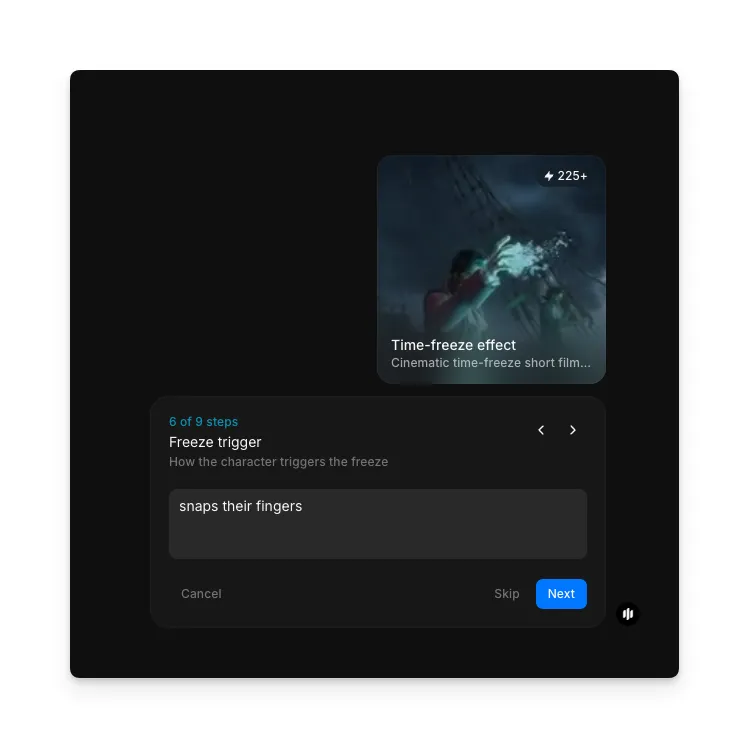
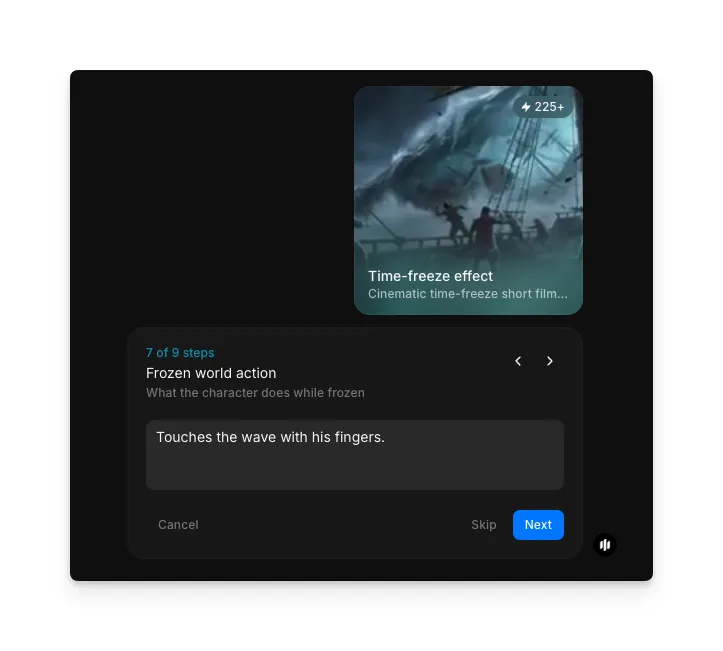
Handlung in der eingefrorenen Welt beschreiben (optional)
Beschreiben Sie, was die Figur tut, sobald die Welt um sie herum eingefroren ist. Das Beispiel lautet „Berührt die Welle mit den Fingern“. Das verleiht dem Clip einen kleinen erzählerischen Moment innerhalb des Zeitstopps.
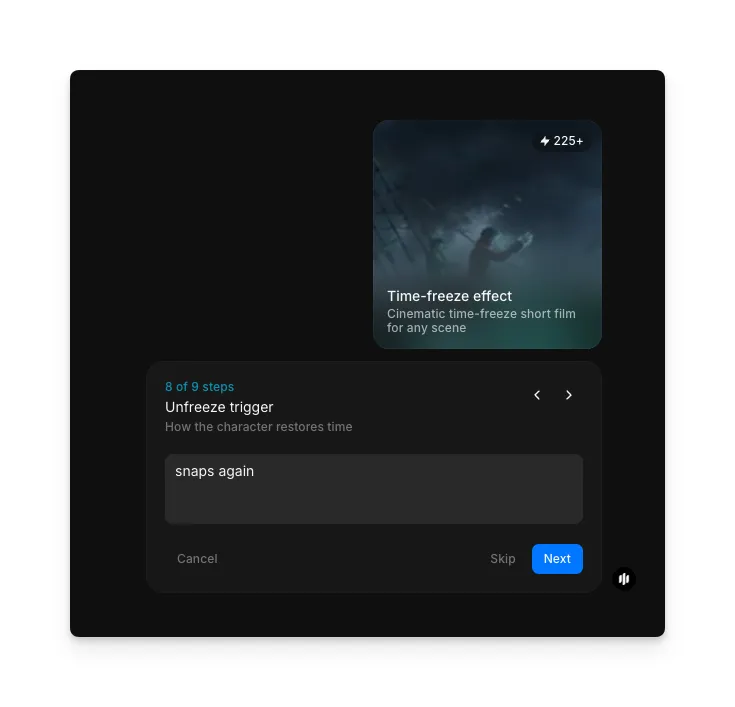
Auslöser für das Auftauen beschreiben (optional)
Beschreiben Sie, wie die Figur die Zeit am Ende des Clips wieder in Gang setzt. Das Beispiel nutzt „schnippt erneut“. Überspringen Sie diesen Schritt, wenn der Zeitstopp bis zum Ende des Clips bestehen bleiben soll.
Seitenverhältnis wählen und Workflow ausführen
Wählen Sie das Seitenverhältnis für Ihr fertiges Video:
| Verhältnis | Am besten für | Anwendungsfall |
|---|---|---|
| 16:9 | YouTube, Website-Einbettungen, Querformat-Anzeigen | Kinoreifes Breitbildformat für Desktop und horizontale Displays |
| 9:16 | TikTok, Instagram Reels, YouTube Shorts | Vollbild-Hochformat für kurze Inhalte |
| 1:1 | Instagram-Feed, Facebook-Feed | Quadratisches Format, das auf den meisten Social-Plattformen funktioniert |
| 4:3 | YouTube-Pre-Roll, Präsentationen | Klassisches Bildformat für Desktop- und Breitbild-Displays |
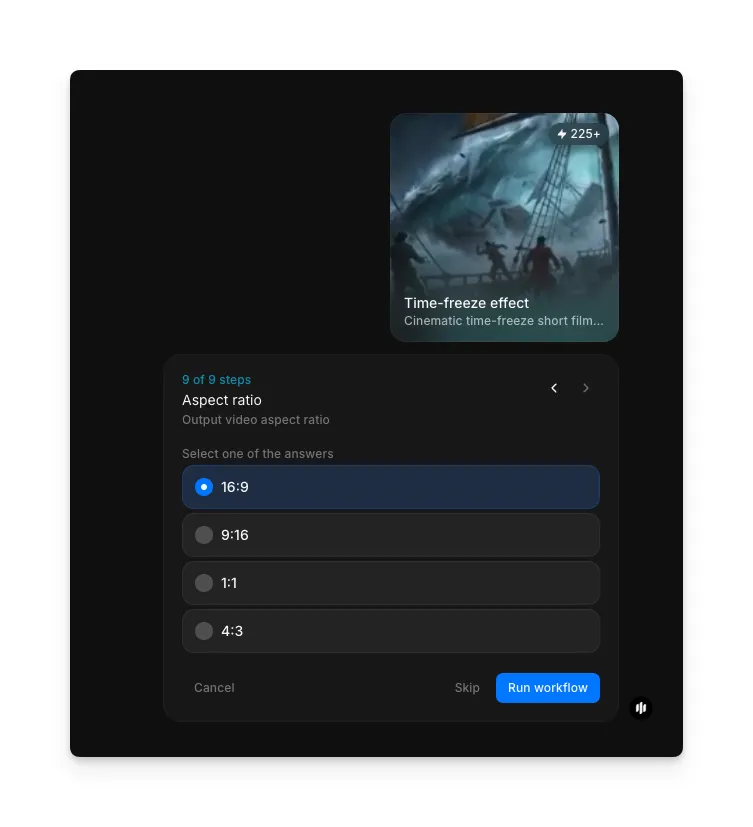
Klicken Sie auf „Workflow ausführen“, und Morphic rendert einen kurzen Videoclip, in dem die Szene auf Ihrem gewählten Moment einfriert, die Kamera durch den Augenblick gleitet und die Handlung sich auflöst – ganz im von Ihnen gewählten Seitenverhältnis:
Der fertige Zeitstopp-Effekt-Clip: Die Surfer-Szene friert auf der Welle ein, die Kamera gleitet durch den Moment, dann läuft die Zeit weiter.
Was einen guten Zeitstopp-Effekt ausmacht
| Qualität | Was das bedeutet | Warum das wichtig ist |
|---|---|---|
| Dramatische Spannung | Der Zeitstopp trifft einen bedeutungsvollen Moment, keinen zufälligen Frame | Der ganze Sinn des Effekts liegt in der erzählerischen Wirkung, nicht in der Spielerei |
| Szenen-Konsistenz | Tiefe, Licht und Detail bleiben erhalten, wenn sich die Kamera um den eingefrorenen Moment bewegt | Ein flacher Zeitstopp zerstört die Illusion, sobald sich die Kamera bewegt |
| Kamerabewegung | Der virtuelle Kamerapfad hat eine klare Absicht – Umkreisung, Vorwärts- oder Rückwärtsfahrt | Bewegung macht aus einem Standbild einen fertigen Videoclip |
| Visuelle Wirkung | Licht, Farbe und Bildaufbau wirken kinoreif statt clip-artig | Das ist der Unterschied zwischen einem Social-Post und etwas produziert wirkendem |
Der Workflow übernimmt den Zeitstopp und den Kamerapfad automatisch, Sie müssen nur Ihre Szene und die Richtung vorgeben.
Zeitstopp-Effekt-Workflow vs. manuelle VFX-Produktion
| Morphics Zeitstopp-Workflow | Manueller After-Effects-Ansatz | |
|---|---|---|
| Zeit bis zum Ergebnis | Minuten | Stunden bis Tage pro Einstellung |
| Erforderliches Know-how | Keines – ein paar Prompts ausfüllen | Motion-Tracking, 3D-Kameraprojektion, Compositing |
| Iteration | Mit anderen Prompts neu generieren | Jede Änderung bedeutet erneutes Tracking und Rendern |
| Konsistenz | Zeitstopp und Kamerabewegung automatisch aufeinander abgestimmt | Manuelle Abstimmung ist fehleranfällig |
| Benötigte Software | Keine – läuft im Browser auf Morphic | After Effects, Nuke und Compositing-Plugins |
Häufig gestellte Fragen
Szenen mit klarer Handlung oder emotionalem Gewicht funktionieren am besten. Kampfchoreografien, Sportmomente, Produktpräsentationen und dramatische Landschaften lassen sich alle gut umsetzen. Da Sie die Szene als Text-Prompt vorgeben, können Sie jeden gewünschten Schauplatz beschreiben, und der Workflow gibt den fertigen Clip in 16:9, 9:16, 1:1 oder 4:3 aus – passend für kinoreife, vertikale, quadratische oder klassische Formate.
Nein. Der Workflow läuft vollständig im Browser auf Morphic, Sie benötigen also weder After Effects noch Nuke oder ein externes Plugin. Laden Sie Ihr Referenzbild hoch, füllen Sie die Prompts aus, wählen Sie Ihr Seitenverhältnis und laden Sie das fertige Video direkt bei Morphic herunter.
Bullet Time ist ein spezieller Zeitstopp-Stil, bekannt geworden durch Matrix, bei dem die Kamera das eingefrorene Motiv mit hoher Geschwindigkeit umkreist. Der Zeitstopp-Effekt ist die übergeordnete Kategorie: jede Einstellung, bei der die Handlung pausiert, während die Kamera weiterläuft. Morphics Workflow kann Bullet-Time-Aufnahmen ebenso erzeugen wie andere Kamerapfade, etwa langsame Vorwärts- oder Rückwärtsfahrten und Umkreisungen.
Ja. Mit Morphic erstellen Sie Zeitstopp-Videos im Matrix-Stil online, ganz ohne Software-Download. Laden Sie ein Referenzbild Ihrer Figur hoch, beschreiben Sie die Szene und das Chaos-Ereignis, das eingefroren werden soll, wählen Sie Ihr Seitenverhältnis, und der Workflow rendert einen kurzen Videoclip mit dem eingebauten Zeitstopp-Effekt.
Morphic bietet einen eigenen Zeitstopp-Effekt-Workflow, der den Zeitstopp und die virtuelle Kamerabewegung automatisch übernimmt – ganz ohne VFX-Erfahrung. Das ist die richtige Wahl für alle, die den Matrix-Look wollen, ohne Compositing-Software zu bezahlen oder eine VFX-Fachkraft zu engagieren.