Was ist eine Termin-Grafik für den Salon?
Eine Termin-Grafik ist der Beitrag, mit dem ein Salon freie Termine ankündigt, eine Behandlung bewirbt oder ans Wiederbuchen erinnert. Sie nennt meist den Salonnamen, den freien Tag oder die Uhrzeit und einen klaren Hinweis wie „Jetzt Termin buchen“. Friseur-, Nagel- und Kosmetikstudios nutzen sie, weil ein gut gestalteter Beitrag eine ruhige Woche zuverlässiger füllt als ein reiner Textpost.
In Morphic gestalten Sie die Grafik im Browser aus einer Textbeschreibung. Nennen Sie Botschaft, Angaben und Look Ihres Salons. Verfeinern Sie das Ergebnis und laden Sie es in HD herunter. Design-Software oder ein Vorlagen-Abo brauchen Sie dafür nicht.
Angebot und Angaben festlegen
Entscheiden Sie, was Sie bewerben, etwa freie Termine unter der Woche oder eine neue Behandlung. Schreiben Sie Datum, Uhrzeit und Buchungshinweis auf. Steht der Text zuerst fest, bleibt die Grafik bei einer klaren Aufforderung.
Design beschreiben
Öffnen Sie Morphic und beschreiben Sie den Beitrag: Salonname, Buchungsangaben und Platz für ein Leistungsbild oder eine Textur. Geben Sie das Seitenverhältnis an, damit er in Feed, Story oder als Fensterkarte passt.
Stimmung und Farbwelt bestimmen
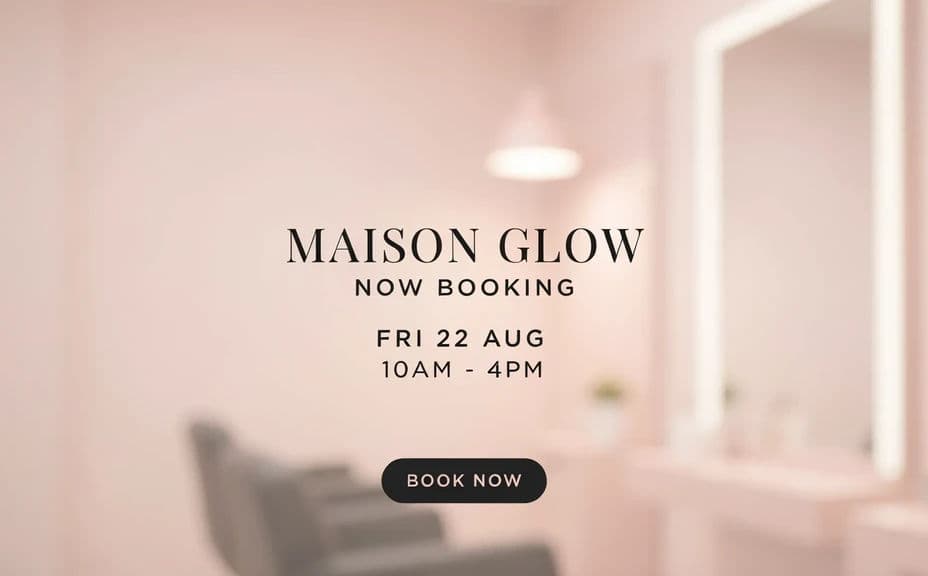
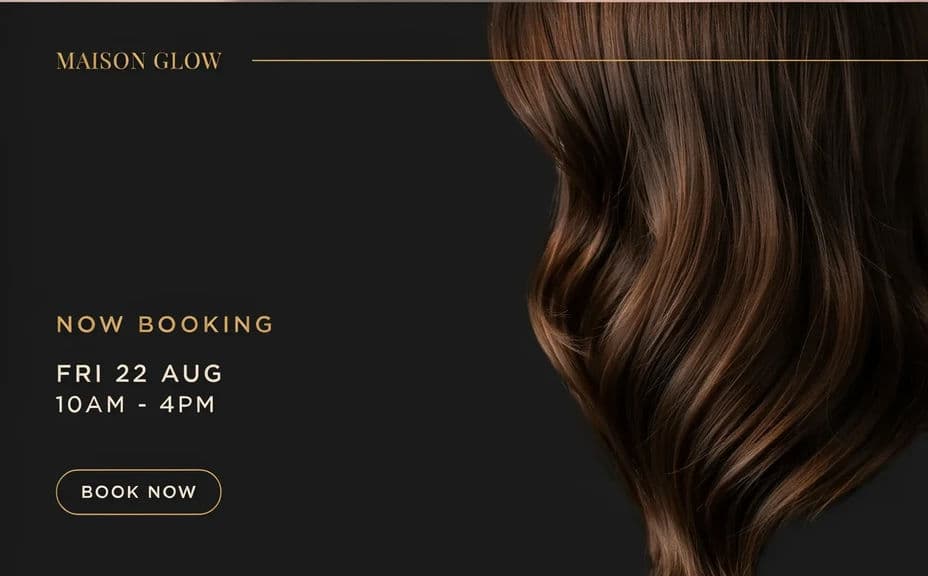
Bitten Sie um die Atmosphäre, die Ihr Salon ausstrahlt, ob warm und schlicht, zart und pastellig oder dunkel und edel. Nennen Sie Ihre Akzentfarbe, damit die Buchungszeile vom Hintergrund absticht.
Mehrere Varianten erzeugen
Erstellen Sie mehr als ein Design mit unterschiedlichen Layouts und Schwerpunkten. Nebeneinander sehen Sie sofort, welche Variante den Blick auf die Buchungsdetails lenkt.
Angaben prüfen und exportieren
Kontrollieren Sie Datum, Uhrzeit und Kontaktzeile Zeichen für Zeichen, bevor Sie sich festlegen. Laden Sie die Grafik in HD herunter. Posten Sie sie im Feed oder in der Story, oder hängen Sie sie ins Schaufenster.
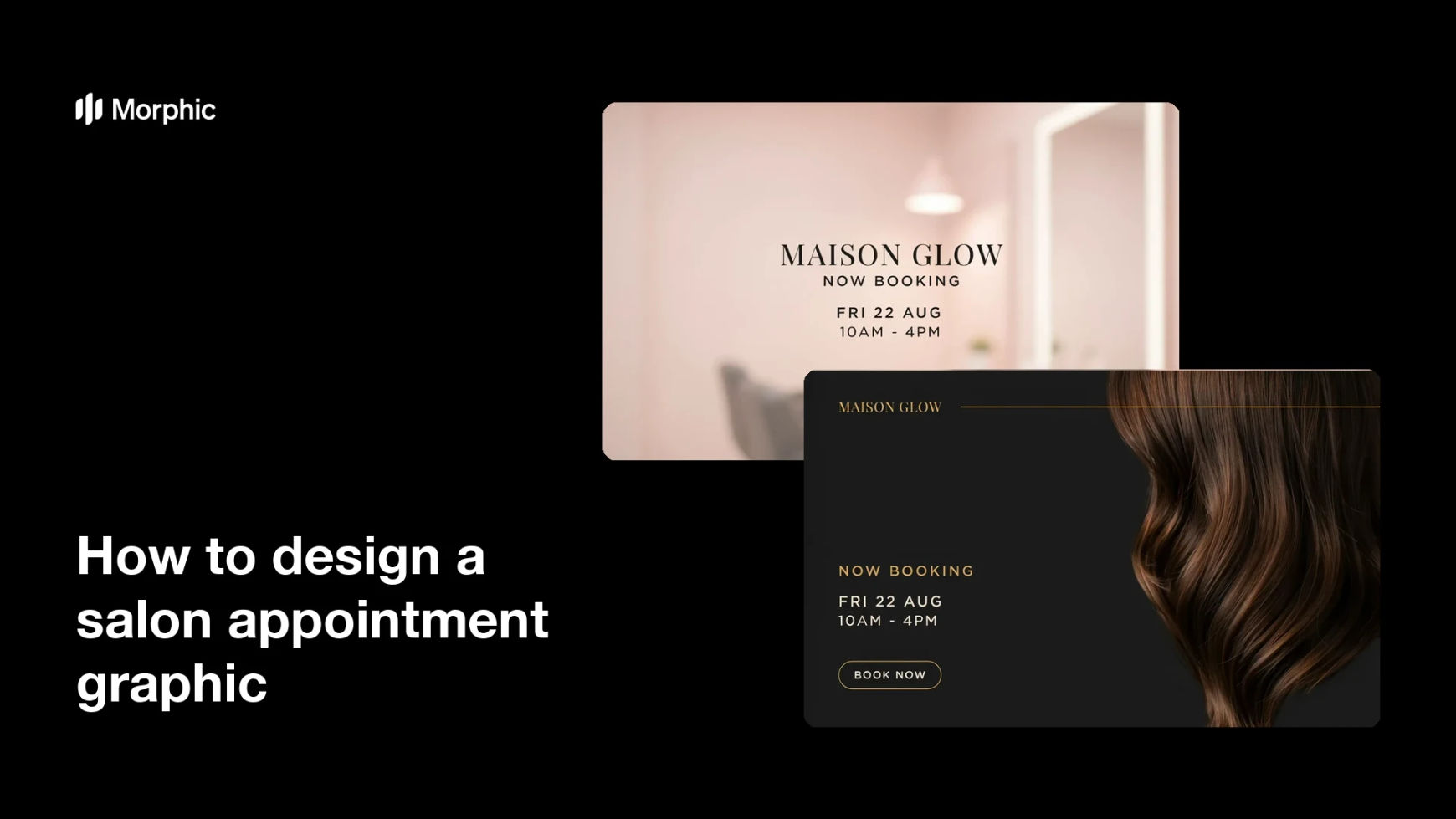
Zwei Designvarianten für denselben Buchungsbeitrag, jeweils mit Datum und Uhrzeit.
Woran Sie eine gute Termin-Grafik erkennen
| Merkmal | Was es bedeutet | Warum es zählt |
|---|---|---|
| Ein klares Angebot | Eine Leistung oder ein Termin pro Beitrag | Kundschaft weiß genau, was sie buchen kann |
| Richtige Angaben | Datum, Uhrzeit und Kontakt stimmen | Sie vermeiden Rückfragen und Ausfälle |
| Deutlicher Aufruf | „Jetzt buchen“ oder „Nachricht genügt“ fällt auf | Er zeigt, wie man reagieren soll |
| Passende Stimmung | Farben und Stil spiegeln Ihren Salon | Der Beitrag spricht die Kundschaft an, die Sie wollen |
Morphic im Vergleich zum klassischen Weg
| Morphic | Vorlagen-Tools oder freie Grafiker | |
|---|---|---|
| Kosten | Verfügbar in Morphic | Monatliche Vorlagengebühren oder Preis pro Beitrag |
| Zeit | Ein fertiger Beitrag in Minuten | Stundenlang bearbeiten oder auf Grafiker warten |
| Vorkenntnisse | Beschreiben in einfacher Sprache | Layout- und Typografiekenntnisse |
| Einheitlichkeit | Beiträge im selben Salonstil neu erzeugen | Vorlagen driften, wenn das Team sie austauscht |
Häufig gestellte Fragen
Ja. Nennen Sie Datum, Uhrzeit und Buchungszeile im Prompt, und sie erscheinen auf dem Design. Erzeugen Sie neu, sobald sich Ihre Termine ändern.
Ein Link im Bild ist nicht anklickbar. Setzen Sie besser Ihren Instagram-Namen oder „Link in der Bio“ auf die Grafik. Den Buchungslink hinterlegen Sie im Profil.
Ja. Bilder, die Sie mit Morphic erzeugen, sind für die kommerzielle Nutzung im Marketing Ihres Salons freigegeben, online wie im Druck.
Ja. Geben Sie Name und Profilnamen als Text im Prompt an. Halten Sie beides kurz, damit es in Feedgröße scharf bleibt.
Jede, die Sie brauchen. Wählen Sie ein Quadrat für den Feed, ein Hochformat für Stories oder ein Druckformat für die Fensterkarte.
Ja. Behalten Sie die Stilbeschreibung bei und ändern Sie nur Leistung oder Termin. So wirken die Beiträge wie eine zusammenhängende Aktion.