Was ist eine Grafik für den Tag der offenen Tür?
Eine Grafik zum Tag der offenen Tür lädt Studieninteressierte und ihre Eltern auf den Campus ein. Sie nennt Datum, Standort oder Fachbereich und einen Anmeldehinweis. Meist liegt sie über einem Bild des Campus, eines Hörsaals oder von Studierenden vor Ort. Studienberatung und Hochschulmarketing setzen sie in bezahlten Social-Media-Anzeigen, per E-Mail, auf Studiengangsseiten und in gedruckten Mailings an Schulen ein.
Mit Morphic gestalten Sie die Grafik im Browser aus einem Prompt. Beschreiben Sie Campus-Szene, Text und Hochschulfarben, lassen Sie Layouts erzeugen und laden Sie das Ergebnis in HD herunter. Statt auf ein Fotoshooting oder eine Agenturrunde zu warten, haben Sie in Minuten ein kampagnentaugliches Motiv.
Kampagnendaten bestätigen
Notieren Sie Datum, Standort oder Fachbereich, den Anmeldelink oder einen kurzen Handlungsaufruf und eine mögliche Anmeldefrist. Steht dieser Text fest, bleibt er in allen Formaten korrekt.
Szene und Layout beschreiben
Öffnen Sie Morphic und beschreiben Sie, was Sie möchten: ein einladender Campus, das Datum in selbstbewusster Schrift und eine klare Anmeldezeile mit Luft drumherum. Bitten Sie um zwei Layouts, ein vollflächiges Foto und eine Variante mit Farbfläche, und vergleichen Sie beide.
Den Look Ihrer Hochschule anwenden
Bitten Sie um Ihre Hochschulfarben, einen Akzent hinter dem Datum und eine Schrift, die auch in einem vollen Feed besteht. Setzen Sie den Text auf einen ruhigen Bildbereich, damit nichts mit der Botschaft konkurriert.
Text und Tonalität prüfen
Gleichen Sie Datum, Standort und Handlungsaufruf mit Ihrer Vorlage ab. Achten Sie darauf, dass die Szene einladend statt gestellt wirkt. Erzeugen Sie neu, wenn der Text gedrängt ist oder ein Detail nicht stimmt.
Für die Kampagne exportieren
Prüfen Sie die Grafik in den Größen, die Sie brauchen: Social-Media-Anzeige, E-Mail-Header, Banner auf der Studiengangsseite und Druck. Laden Sie sie in HD herunter. Verschiebt sich der Termin, beschreiben Sie das neue Datum und erzeugen die Grafik neu.
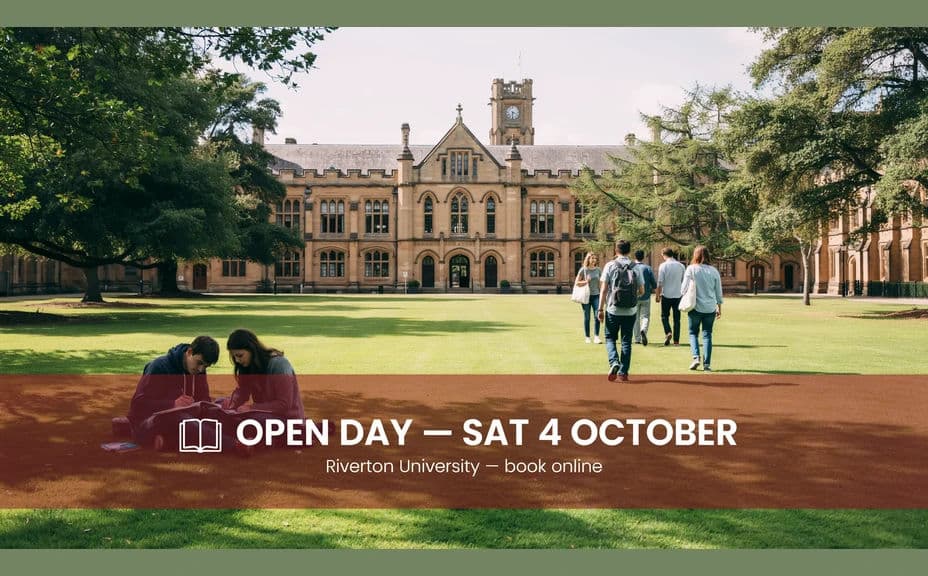
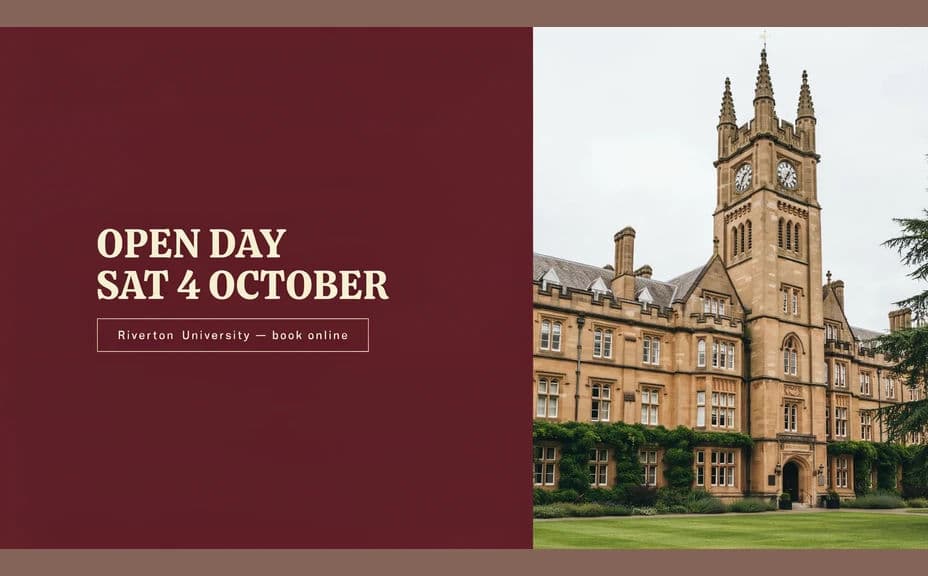
Zwei Gestaltungsvarianten für denselben Tag der offenen Tür, beide mit Datum und Campus-Angaben.
Woran Sie eine gute Grafik zum Tag der offenen Tür erkennen
| Merkmal | Was das bedeutet | Warum es wichtig ist |
|---|---|---|
| Einladende Szene | Der Campus wirkt wie ein Ort, an dem man dazugehört | Studieninteressierte können sich dort sehen |
| Auffälliges Datum | Der Termin ist nicht zu übersehen | Familien können die Anreise rechtzeitig planen |
| Klarer nächster Schritt | Ein eindeutiger Anmeldehinweis | Aus Interesse wird eine Anmeldung |
| Stimmiger Auftritt | Farben und Schrift passen zur Institution | Die Kampagne wirkt offiziell |
Morphic im Vergleich zum klassischen Weg
| Morphic | Campus-Fotoshooting und Agentur | |
|---|---|---|
| Kosten | In Morphic verfügbar | Drehtag plus Agenturhonorar |
| Zeit | Eine fertige Grafik in Minuten | Wochen mit Terminabstimmung und Korrekturen |
| Know-how | Beschreiben in einfacher Sprache | Fotografie- und Designkenntnisse |
| Konsistenz | Passende Versionen pro Fachbereich neu erzeugen | Neues Shooting oder manueller Aufwand jedes Mal |
Häufig gestellte Fragen
Meist genügen Datum, Uhrzeit, Standort oder Fachbereich und ein Anmeldehinweis. Studieninteressierte und Eltern suchen vor allem Termin, Ort und Programm. Ergänzen Sie bei Bedarf einen Hinweis auf Campusführungen oder Studienberatung.
Ja. Mit Morphic erzeugte Bilder sind für die gewerbliche Nutzung freigegeben, auch in bezahlten Kampagnen zur Studierendengewinnung.
Ja. Geben Sie Datum und Standort im Prompt vor, etwa 14.11.2026. Prüfen Sie den erzeugten Text und erzeugen Sie neu, wenn etwas falsch gelesen wird.
Ja. Beschreiben Sie Farben und Schriftcharakter, und die Grafik wird entsprechend gestaltet. Halten Sie den Kontrast hoch, damit das Datum lesbar bleibt.
Ja. Behalten Sie die Layoutbeschreibung bei und ändern Sie nur Fachbereich und Szene. So wirkt jede Version wie Teil derselben Kampagne.
Ja. Beschreiben Sie jede Platzierung und lassen Sie eine passend zugeschnittene Version erzeugen. Das Layout passt sich der gewünschten Form an.