Was ist eine Webinar-Grafik?
Eine Webinar-Grafik kündigt eine Live-Veranstaltung per E-Mail, in sozialen Netzwerken und auf Landingpages an. Sie zeigt auf einen Blick Thema, Datum und Uhrzeit und oft die Referentin oder den Referenten. So ist klar, worum es geht und wann man dabei sein sollte. Marketing- und Eventteams nutzen sie, um vor dem Start Anmeldungen zu gewinnen.
Mit Morphic gestalten Sie die Grafik im Browser aus einem Prompt. Beschreiben Sie Layout, Titel, Termin und Markenfarben, passen Sie die Formulierung an und laden Sie das Ergebnis in HD herunter. So erhalten Sie eine stimmige Ankündigung ohne Designprogramm und ohne Wartezeit auf die Grafikabteilung.
Eckdaten festlegen
Notieren Sie Webinar-Titel, Datum, Uhrzeit und den Namen der Referentin oder des Referenten, bevor Sie erzeugen. Schreiben Sie Datum und Uhrzeit so, wie Ihr Publikum sie liest, etwa 12.11.2026, 14:00 Uhr. So bleibt der Text auf der Grafik korrekt, und Sie sparen eine Korrekturrunde.
Das gewünschte Layout beschreiben
Öffnen Sie Morphic und beschreiben Sie eine aufgeräumte Ankündigung: ein kräftiger Titel, ein deutliches Datumsfeld und Platz für ein Porträt oder einen schlichten Hintergrund. Lassen Sie ein paar Layouts erzeugen und vergleichen Sie Aufbau und Gewichtung.
Den Markenauftritt anwenden
Bitten Sie um Ihre Markenfarben, einen passenden Akzent für das Datum und eine Schrift, die auch klein gut lesbar ist. Achten Sie auf starken Kontrast zwischen Text und Hintergrund, damit der Titel in einem vollen Feed lesbar bleibt.
Titel und Termin prüfen
Lesen Sie jedes Wort auf der Grafik und kontrollieren Sie Schreibweise und Format von Titel, Datum und Uhrzeit. Erzeugen Sie neu, wenn die Schrift gedrängt wirkt oder ein Zeichen nicht stimmt.
Exportieren und einsetzen
Prüfen Sie die Grafik in den Größen, in denen Sie sie veröffentlichen: E-Mail-Header, Social-Media-Karte und Header der Landingpage. Laden Sie sie in HD herunter und übernehmen Sie sie in Ihre Kampagne.
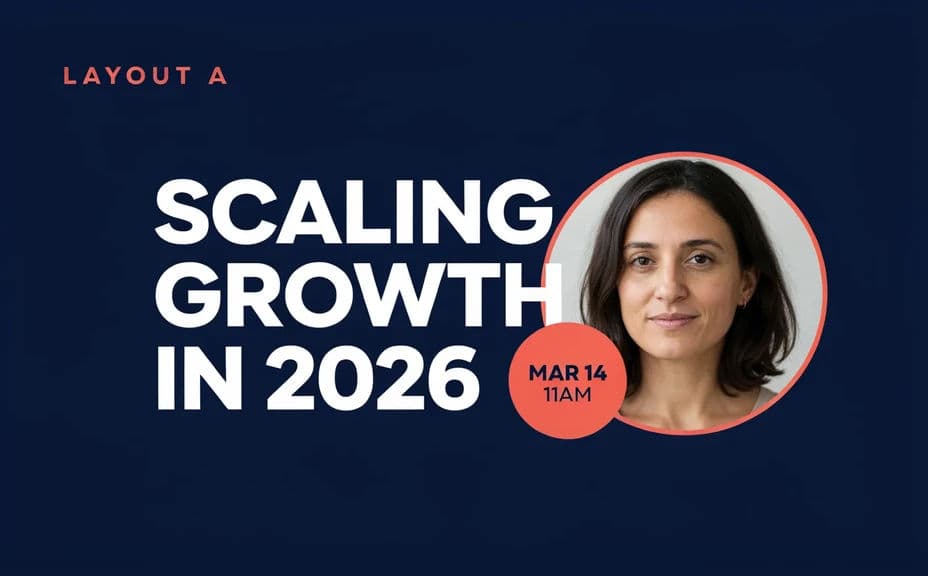
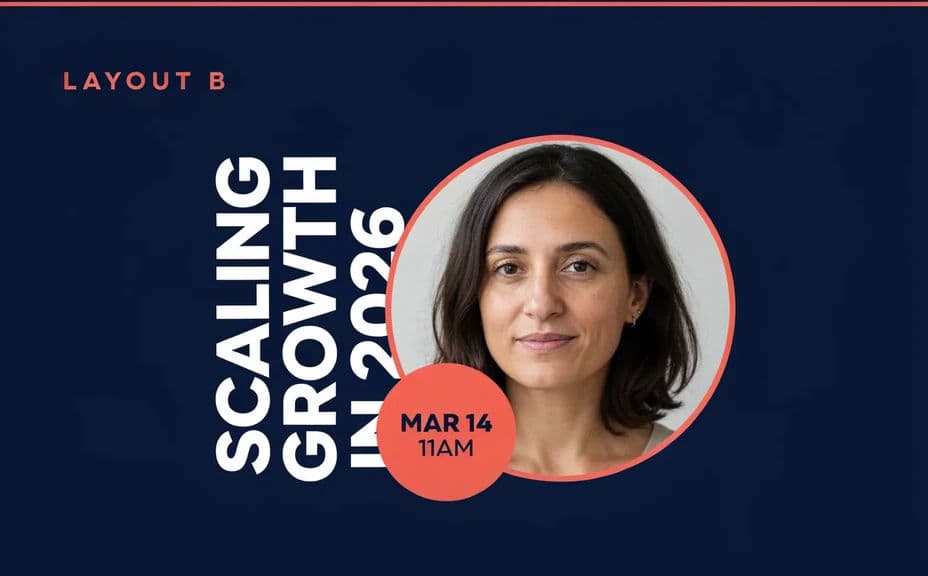
Zwei Layoutvarianten für dieselbe Webinar-Ankündigung, beide mit Titel und Termin.
Woran Sie eine gute Webinar-Grafik erkennen
| Merkmal | Was das bedeutet | Warum es wichtig ist |
|---|---|---|
| Klarer Titel | Das Thema ist auf einen Blick erfassbar | Interessierte entscheiden schnell, ob es für sie passt |
| Auffälliges Datum | Das Wann ist nicht zu übersehen | Weniger No-Shows und weniger verwirrte Angemeldete |
| Passender Markenauftritt | Farben und Schrift entsprechen Ihrer Marke | Die Ankündigung wirkt seriös und offiziell |
| Lesbar in kleiner Größe | Der Text bleibt im Feed scharf | Die Grafik funktioniert auch als Vorschaubild |
Morphic im Vergleich zum klassischen Weg
| Morphic | Designprogramm oder Grafiker | |
|---|---|---|
| Kosten | In Morphic verfügbar | Software-Abo oder Designhonorar |
| Zeit | Eine fertige Ankündigung in Minuten | Stunden für Layout und Korrekturen |
| Know-how | Beschreiben in einfacher Sprache | Layout- und Typografie-Kenntnisse |
| Konsistenz | Passende Varianten neu erzeugen | Manueller Aufwand für jede Version |
Häufig gestellte Fragen
Ja. Mit Morphic erzeugte Grafiken sind für die gewerbliche Nutzung freigegeben, in Ihren Kampagnen und im Marketing.
Ja. Geben Sie Titel, Datum und Uhrzeit im Prompt vor. Prüfen Sie den erzeugten Text und erzeugen Sie vor der Veröffentlichung neu, wenn eine Angabe nicht stimmt.
Ja. Beschreiben Sie jede Platzierung, etwa E-Mail-Header, Social-Media-Karte oder Header der Landingpage, und lassen Sie eine passend zugeschnittene Version erzeugen. Das Layout passt sich der gewünschten Form an.
Ja. Beschreiben Sie Markenfarben, Akzent und Schriftstil, und die Ankündigung wird entsprechend gestaltet. Halten Sie den Kontrast hoch, damit der Text lesbar bleibt.
Ja, wenn Sie auf Lesbarkeit achten. Sehen Sie sich die Grafik in der Größe an, in der Sie sie veröffentlichen. Halten Sie den Kontrast hoch und erzeugen Sie neu, was zu eng wirkt.
Beschreiben Sie das neue Datum und erzeugen Sie neu. Es gibt kein manuelles Neuzeichnen, deshalb halten Sie die Ankündigung in wenigen Augenblicken aktuell.