Was ist ein YouTube-Kanalbanner?
Ein YouTube-Kanalbanner ist die breite Kopfzeile, die über die gesamte Kanalseite läuft und Ihre Marke einrahmt. Es trägt meist den Kanalnamen, einen kurzen Claim und Artwork, das andeutet, worum es in Ihren Videos geht, damit Besucherinnen und Besucher wissen, ob sie abonnieren wollen. Creator setzen es ein, um etabliert zu wirken und einen starken ersten Eindruck zu hinterlassen.
Mit Morphic entsteht dieses Banner aus einem Textprompt direkt im Browser. Beschreiben Sie das Layout, den Kanalnamen, den Claim und Ihre Markenfarben, verfeinern Sie dann den Text und laden Sie ihn in HD herunter. So entsteht poliertes Kanal-Artwork, ohne eine Designsoftware zu öffnen.
Name und Claim festlegen
Schreiben Sie Ihren Kanalnamen und einen kurzen Claim genau so auf, wie sie erscheinen sollen. Das hält den Text von Anfang an korrekt und erspart eine spätere Überarbeitung des Artworks.
Das Bannerlayout beschreiben
Öffnen Sie Morphic und beschreiben Sie eine breite Kanalkopfzeile: den Kanalnamen als Blickfang, den Claim darunter und Artwork, das zu Ihrem Content passt. Fordern Sie ein paar Layouts an, um zu vergleichen, wo Text und Artwork sitzen.
Markenfarben anwenden
Bitten Sie um Ihre Markenpalette, einen passenden Akzent hinter dem Namen und einen Schriftstil, der auch klein noch scharf wirkt. Halten Sie den Kontrast hoch, damit Name und Claim vor dem Hintergrund klar lesbar bleiben.
Den Sicherheitsbereich schützen
YouTube schneidet das Banner auf TV, Desktop und Mobilgerät unterschiedlich zu, deshalb sollten Name und Claim zentriert bleiben. Regenerieren Sie jedes Design, bei dem der Text zum Rand abdriftet oder gedrängt wirkt.
Exportieren und hochladen
Prüfen Sie das Banner in den Größen, die YouTube auf jedem Gerät zeigt, damit nichts Wichtiges abgeschnitten wird. Laden Sie es in HD herunter und hochladen Sie es dann in den Einstellungen Ihres Kanals.
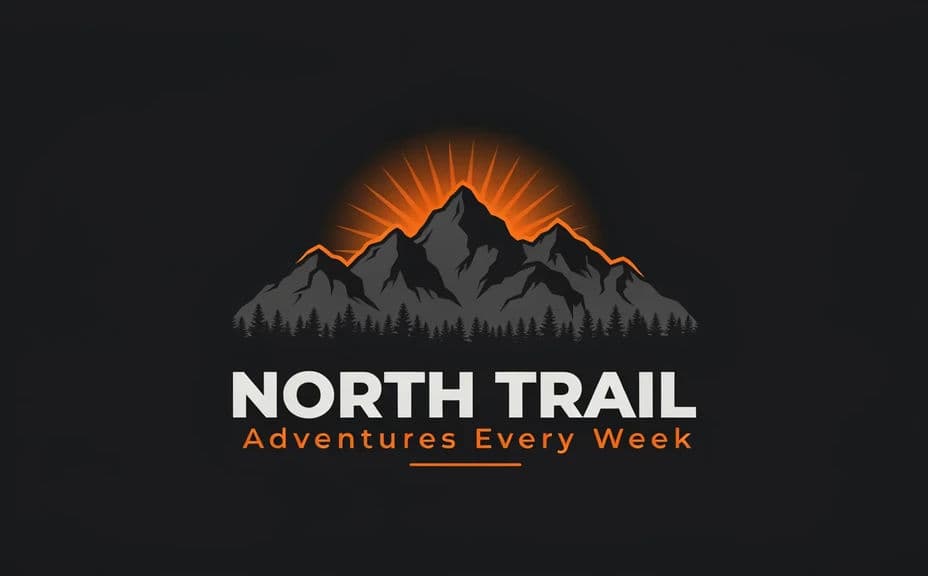
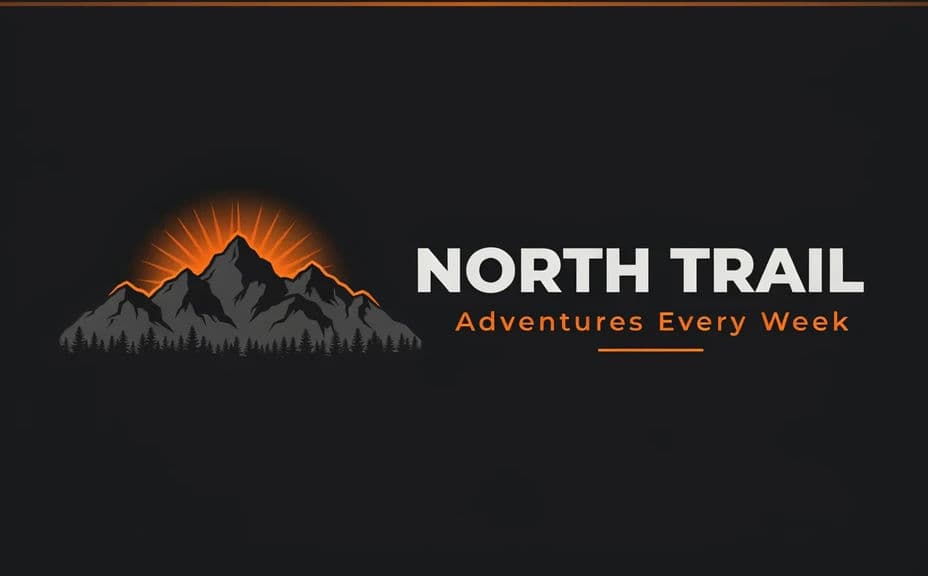
Zwei Artwork-Layouts für dieselbe Creatorin oder denselben Creator, jeweils mit Kanalname und Claim.
Was ein großartiges Kanalbanner ausmacht
| Qualität | Was es bedeutet | Warum es wichtig ist |
|---|---|---|
| Klarer Kanalname | Der Name ist der Blickfang | Besucherinnen und Besucher wissen sofort, wessen Kanal es ist |
| Lesbarer Claim | Der Claim lässt sich mühelos erfassen | Menschen verstehen, was der Kanal bietet |
| Zentrierter Sicherheitsbereich | Schlüsseltext sitzt in der Mitte | Nichts wird auf TV, Desktop und Mobilgerät abgeschnitten |
| Markengerechter Stil | Farben und Schrift passen zur Marke | Der Kanal wirkt einheitlich und glaubwürdig |
Morphic im Vergleich zur klassischen Methode
| Morphic | Designsoftware oder ein Designer | |
|---|---|---|
| Kosten | Verfügbar in Morphic | Softwareabo oder Honorar für die Gestaltung |
| Zeit | Ein fertiges Banner in Minuten | Stunden für Layout und Korrekturen |
| Vorkenntnisse | Beschreiben Sie es in einfacher Sprache | Layout- und Typografiekenntnisse |
| Konsistenz | Ein passendes Set neu erzeugen | Für jede Variante manuell nacharbeiten |
Häufig gestellte Fragen
Ja. Geben Sie Name und Claim in Ihrem Prompt an, prüfen Sie dann den gerenderten Text und regenerieren Sie, falls eine Formulierung nicht passt.
Ja, solange Schlüsseltext zentriert bleibt. YouTube schneidet die Kopfzeile für TV, Desktop und Mobilgerät zu, deshalb hält der Sicherheitsbereich Name und Claim sichtbar.
Ja. Schreiben Sie Kanalname und Claim mit Umlauten und ß genau so, wie sie erscheinen sollen, und prüfen Sie die Schreibweise auf dem gerenderten Banner vor dem Download.
Ja. Beschreiben Sie Ihre Markenfarben, Ihren Akzent und Ihren Schriftstil, und generieren Sie das Banner passend dazu. Halten Sie den Kontrast hoch, damit der Text lesbar bleibt.
Ja. Fordern Sie mehrere Layouts gleichzeitig an, sehen Sie, wo Text und Artwork sitzen, und wählen Sie die Version, die sich am besten liest.
Ja. Grafiken, die Sie mit Morphic generieren, sind für die kommerzielle Nutzung auf Ihrem Kanal und in Ihrem Marketing freigegeben.