Was ist ein Instagram-Carousel-Post?
Ein Instagram-Carousel-Post ist ein Set wischbarer Slides, das in einem Post eine kleine Geschichte erzählt oder eine Liste von Tipps zeigt. Jede Slide trägt meist eine Headline und einen kurzen Tipp-Text in einheitlichem Stil, damit Follower bis zum Ende weiterwischen. Creator und Marken nutzen Carousels, um etwas zu vermitteln, Saves aufzubauen und Menschen länger zu binden als mit einem einzelnen Bild.
Mit Morphic gestalten Sie diese Slides im Browser aus einem Textprompt. Beschreiben Sie Layout, Headline, Tipp-Text und Ihre Markenfarben, verfeinern Sie dann den Wortlaut und laden Sie das Set in HD herunter. So entstehen einheitliche, markenkonforme Slides, ohne eine Designsoftware zu öffnen.
Die Slides skizzieren
Schreiben Sie Headline und Tipp für jede Slide auf, bevor Sie etwas generieren. Wer die Reihenfolge vorab plant, hält die Botschaft klar und die Slides einheitlich.
Das Slide-Layout beschreiben
Öffnen Sie Morphic und beschreiben Sie eine quadratische Slide: Headline oben, Tipp-Text darunter und Platz für eine einfache Grafik. Lassen Sie sich ein paar Slide-Designs zeigen, um zu vergleichen, wo der Text am besten sitzt. Für die Grafik selbst lassen sich KI-Bilder erstellen mit jedem der führenden Bildmodelle.
Ihre Markenfarben anwenden
Fragen Sie nach Ihrer Markenpalette, einem passenden Akzent und einem Schriftstil, der auf dem Smartphone scharf bleibt. Halten Sie den Kontrast hoch, damit Headline und Tipp auf jeder Slide gut lesbar sind.
Das Set einheitlich halten
Verwenden Sie Layout und Farben für jede Slide erneut, damit das Carousel wie ein Stück wirkt. Erzeugen Sie jede Slide neu, bei der die Schrift zu eng wirkt oder der Stil von den anderen abweicht.
Exportieren und posten
Sehen Sie die Slides in der Reihenfolge und in der quadratischen Größe durch, die Instagram verwendet, damit nichts abgeschnitten wird. Laden Sie sie in HD herunter und posten Sie sie als einen Carousel-Post.
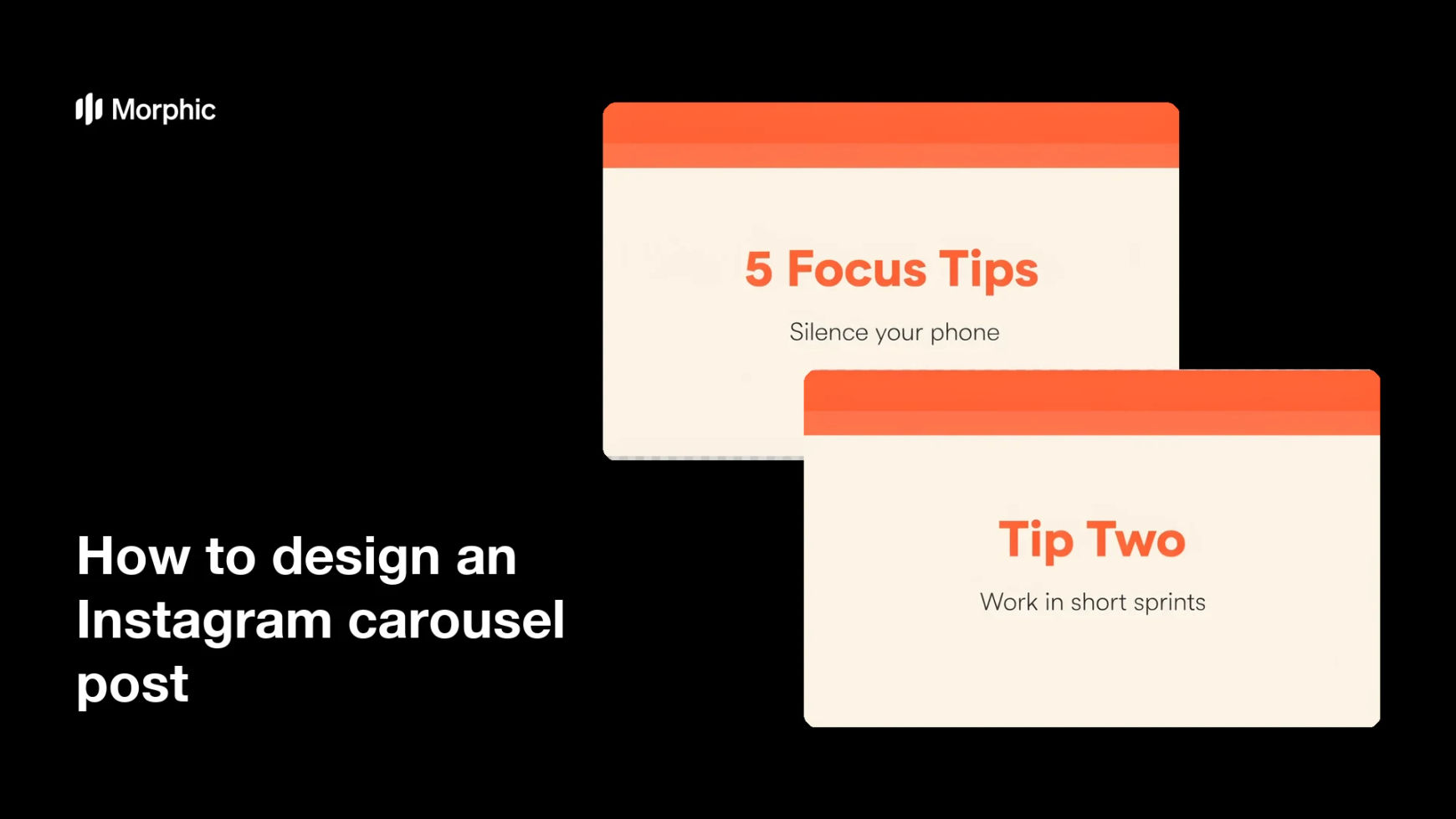
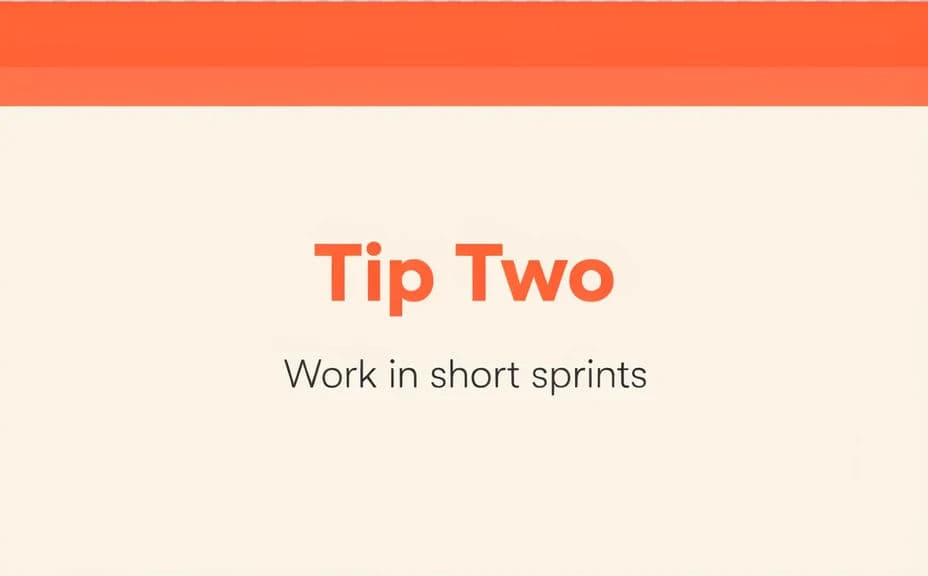
Zwei Slide-Designs aus demselben Carousel, jeweils mit Headline und Tipp-Text.

Was einen guten Carousel-Post ausmacht
| Merkmal | Was das bedeutet | Warum es wichtig ist |
|---|---|---|
| Klare Headline | Jede Slide beginnt mit einer kräftigen Zeile | Follower erfassen die Aussage im Wischen |
| Lesbarer Tipp-Text | Der Zusatztext ist leicht zu überfliegen | Der Mehrwert kommt schnell an |
| Einheitliches Design | Slides teilen Layout und Palette | Das Set wirkt stimmig und professionell |
| Lesbarkeit auf dem Smartphone | Text bleibt auch klein scharf | Das Carousel wirkt im Feed gut |
Morphic im Vergleich zum klassischen Weg
| Morphic | Designsoftware oder ein Designer | |
|---|---|---|
| Kosten | In Morphic verfügbar | Softwareabo oder Designhonorar |
| Zeit | Ein fertiges Set in Minuten | Stunden für Layout und Überarbeitung |
| Know-how | Beschreiben in einfacher Sprache | Layout- und Typografiekenntnisse |
| Konsistenz | Ein passendes Set neu erzeugen | Manueller Aufwand für jede Slide |
Häufig gestellte Fragen
Ja. Grafiken, die Sie mit Morphic erzeugen, sind für die gewerbliche Nutzung in Ihrem Content und Marketing freigegeben.
Ja. Geben Sie Headline und Tipp für jede Slide im Prompt vor, prüfen Sie dann den erzeugten Text und generieren Sie neu, falls ein Wortlaut nicht passt.
Ja. Beschreiben Sie für jede Slide dasselbe Layout und Branding und erzeugen Sie sie mit neuen Headlines und Tipps, damit das Set zusammenpasst.
Ja. Beschreiben Sie Farben, Akzent und Schriftstil, und die Slides werden passend generiert. Halten Sie den Kontrast hoch, damit der Text lesbar bleibt.
Ja, wenn Sie auf Lesbarkeit achten. Prüfen Sie in Postinggröße, halten Sie den Kontrast hoch und erzeugen Sie jede zu eng wirkende Slide neu.
Beschreiben Sie die neue Headline und den Tipp im gleichen Stil und generieren Sie neu. Ein manuelles Neuzeichnen entfällt, das Set lässt sich also in Minuten erweitern.