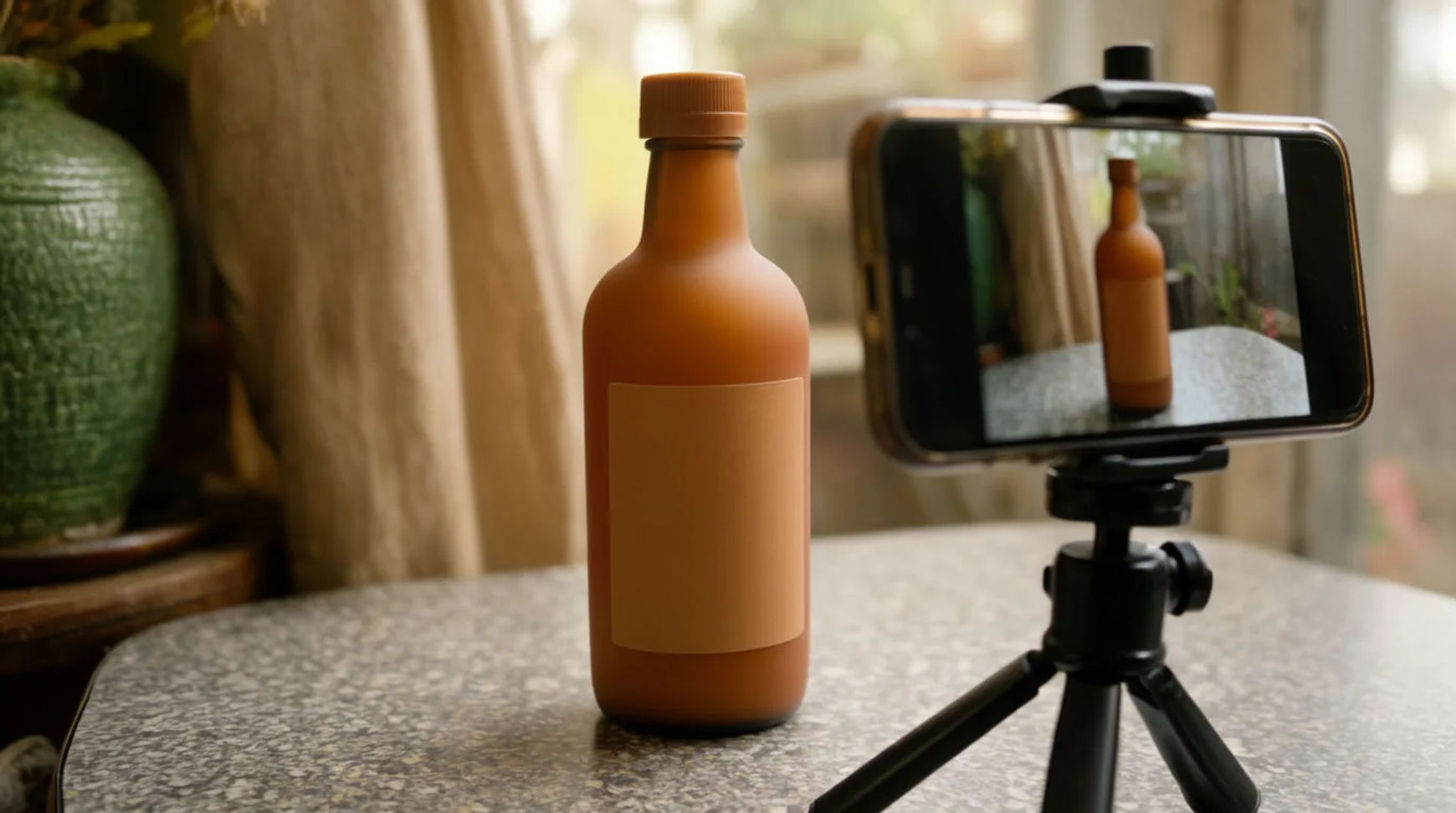
DIY-Produktfotografie heißt: ein cleaner Smartphone-Shot, fertiggestellt mit KI. Fotografieren Sie das echte Produkt flach und gut belichtet mit dem Handy, setzen Sie dann neues Licht, wechseln Sie den Hintergrund und bauen Sie die Lifestyle-Szene darum. Das Produkt bleibt das Produkt, nur die Welt dahinter wird generiert, niemals der Artikel selbst.
Was Sie brauchen
- Ein cleanes, gut belichtetes Smartphone-Foto des echten Produkts
- Eine schlichte Fläche und weiches, gleichmäßiges Licht zum Fotografieren
- Ein Morphic-Konto
Die vier Stufen aus einem Smartphone-Foto
Jede Stufe führt dasselbe Ausgangsfoto einen Schritt weiter. Sie können nach jeder Stufe aufhören, denn ein neu beleuchteter Shot auf cleanem Hintergrund ist bereits ein brauchbares Produktbild.
| Stufe | Was sie macht | Wo sie landet |
|---|---|---|
| Relight | Fügt Richtung, Weichheit und Stimmung hinzu | Jedes Produktbild |
| Hintergrund | Ersetzt die Fläche hinter dem Produkt | Produktseite, Feed |
| Szene | Baut eine Lifestyle-Umgebung darum | Lifestyle, Ads |
| Reformat | Passt das Hero-Bild an jede Platzierung an | Feed, Story, Banner |
Die Schritte
Das Handyfoto neu beleuchten
Starten Sie mit einem flachen, gleichmäßigen Handyfoto und fordern Sie das gewünschte Licht an: ein weiches Key-Licht von einer Seite, einen sanften Verlauf im Hintergrund, einen wärmeren oder kühleren Ton. Relighting funktioniert am besten auf einem neutralen Ausgangsfoto, vermeiden Sie also harte Schatten schon bei der Aufnahme. Prüfen Sie, ob die Lichter so sitzen, wie ein echtes Licht sie setzen würde, und ob das Produkt seine wahre Farbe behält.
Den Hintergrund wechseln
Lösen Sie das Produkt von seiner ursprünglichen Fläche und speichern Sie den Freisteller als Referenz, damit der Artikel seinen Look behält. Generieren Sie dahinter einen neuen Hintergrund, eine schlichte Studiofläche oder einen farbigen Untergrund passend zu Ihrer Marke. Prüfen Sie die Kanten zwischen Produkt und Hintergrund auf einen Halo-Effekt und generieren Sie neu, wenn der Freisteller aufgeklebt wirkt.
Die Lifestyle-Szene bauen
Beschreiben Sie die Umgebung um das Produkt in einfachen Worten: die Fläche, die Requisiten, das Licht, die Stimmung. Weil die Szene um Ihre gespeicherte Referenz herum entsteht, bleiben Etikett und Form exakt, während sich nur die Welt dahinter ändert. Prüfen Sie, ob die Requisiten zum Produkt passen und der Maßstab stimmt, und generieren Sie ein paar Varianten zur Auswahl.
Für jede Platzierung reformatieren
Nehmen Sie das Hero-Bild und passen Sie es an jedes benötigte Seitenverhältnis an: quadratisch für den Feed, hochformatig für Storys, breit für ein Banner. Reformatieren Sie das eine Master-Bild, statt für jede Größe neu zu fotografieren, damit das Set zusammenpasst. Prüfen Sie, dass das Produkt auch in kleiner Größe zentriert und klar bleibt und nichts Wichtiges abgeschnitten wird.
Varianten
Flat Lay
Eine Szene von oben auf einer strukturierten Fläche passt zu Mode, Schreibwaren und Lebensmitteln. Fotografieren Sie das Produkt flach und generieren Sie dann die Fläche und ein paar Requisiten darum, halten Sie die Komposition einfach.
Fensterbelichteter Tisch
Weiches, gerichtetes Fensterlicht wirkt natürlich und hochwertig. Beleuchten Sie zu einer Seite hin neu und bauen Sie eine schlichte Tischszene, lassen Sie den Schatten sanft über die Fläche fallen.
Außenszene
Platzieren Sie das Produkt in einer Umgebung, in der es tatsächlich genutzt würde. Speichern Sie das Produkt zuerst als Referenz, damit es vor dem unruhigeren Hintergrund exakt bleibt.
Am Modell oder in der Hand
Für Produkte, die gehalten oder getragen werden, generieren Sie die Szene um den echten Produktshot, statt den Artikel zu erfinden. Weitere Setups zeigt Produktfotografie-Ideen.
Typische Probleme und Lösungen
- Der Freisteller wirkt aufgeklebt. Generieren Sie den Hintergrund mit weicherem Kontaktschatten unter dem Produkt neu und prüfen Sie die Kanten auf einen Halo, bevor Sie das Ergebnis behalten.
- Das Relighting verschiebt die Farbe. Fordern Sie neutrales Licht an und nennen Sie die Produktfarbe, damit das Relighting Richtung hinzufügt, ohne den Artikel umzufärben.
- Die Szene überlagert das Produkt. Vereinfachen Sie die Requisiten und holen Sie das Licht zurück auf das Produkt, damit es das Hauptmotiv bleibt statt eines von vielen Objekten.
- Das Produkt wirkt zwischen Szenen uneinheitlich. Speichern Sie es einmal als Referenz und rufen Sie es in jeder Generierung beim Namen auf, dann bleibt der Look von einer Szene zur nächsten gleich.
Zusammengefasst
DIY-Produktfotografie ist ein cleaner Smartphone-Shot, geführt durch vier Stufen: neu beleuchten, Hintergrund wechseln, Szene bauen, für jede Platzierung reformatieren. Halten Sie das Produkt exakt, indem Sie es als Referenz speichern, und aus einem Foto wird ein komplettes Set, das wie im Studio gemacht wirkt. Starten Sie mit dem KI-Produkthintergrund-Generator, und für den Platz solcher Shots im Wochenablauf eines Shops siehe KI für Ihren Shopify-Store nutzen.