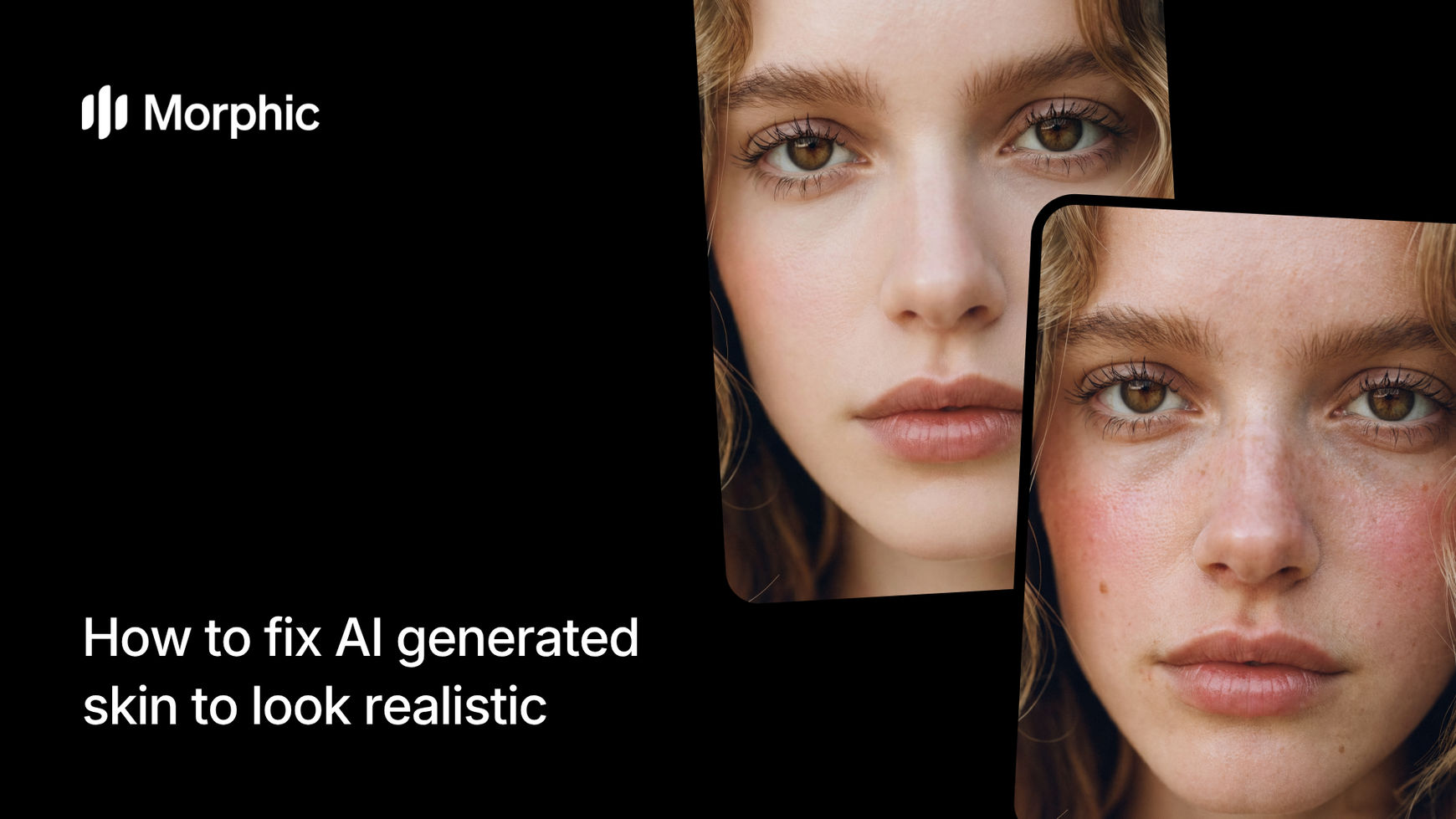
Was ist ein KI-Skin-Enhancer?
Ein KI-Skin-Enhancer ist ein Tool, das KI-generierte Haut analysiert und die natürlichen Details ergänzt, die Bildgeneratoren meist auslassen. Dazu gehören Mikrotextur wie Poren und feine Linien, subtile Farbabweichungen zwischen einzelnen Hautzonen, natürliche Unregelmäßigkeiten wie kleine Makel und ungleichmäßiger Teint sowie realistisches Subsurface Scattering, das der Haut ihre transluzente Wirkung verleiht.
Laden Sie Ihr KI-generiertes Bild hoch, wählen Sie ein Hautziel, stellen Sie die gewünschte Realismus-Intensität ein, und Morphic verwandelt plastisch wirkende Haut in überzeugend natürliche Haut, ohne die Bildkomposition oder Gesichtszüge zu verändern. Das lohnt sich besonders für Erklärvideos, Marketing-Content und Social-Media-Kampagnen, bei denen KI-Porträts auf den ersten Blick echt wirken müssen.
Laden Sie Ihr Porträtfoto hoch
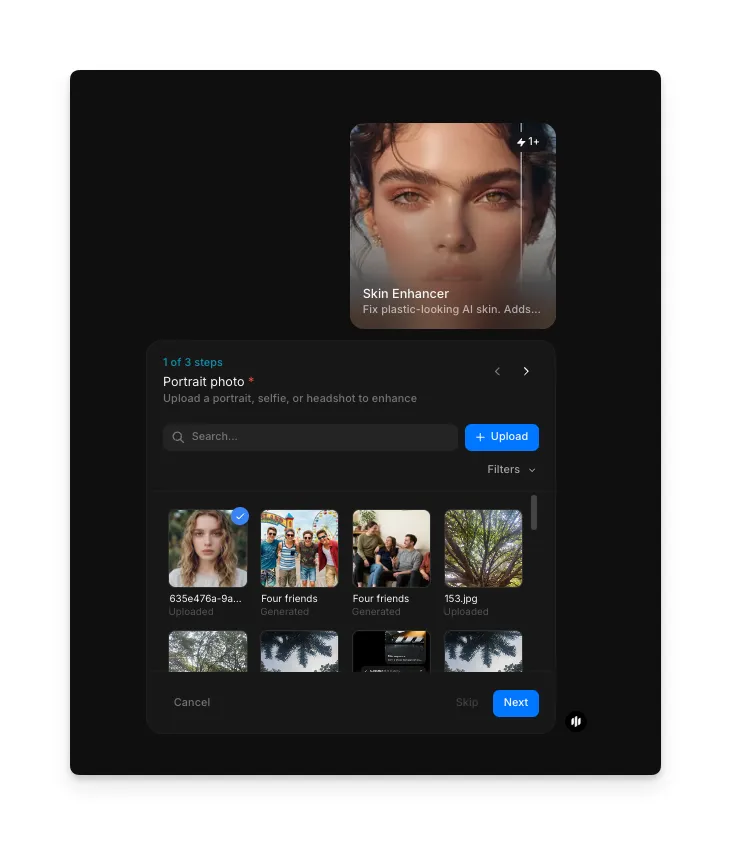
Öffnen Sie den Workflow „Skin Enhancer“. Durchsuchen Sie im Schritt „Portrait photo“ die Galerie oder laden Sie das KI-generierte Porträt hoch, das Sie verbessern möchten. Der Workflow akzeptiert Bilder aus jedem KI-Generator. Sowohl Nahaufnahmen als auch Ganzkörperaufnahmen funktionieren gut.
Wählen Sie Ihr Hautziel
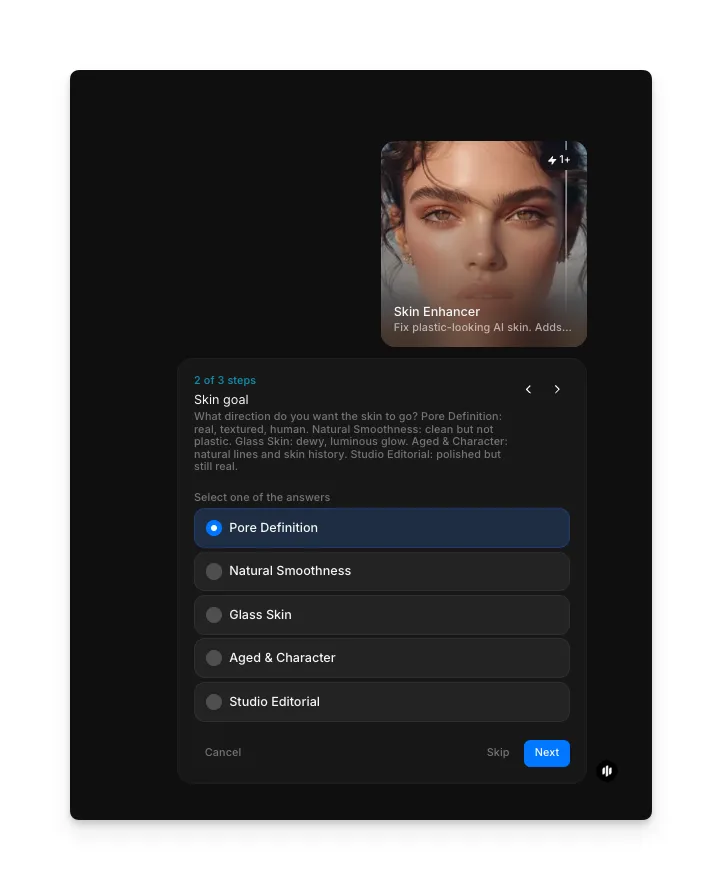
Wählen Sie den Behandlungsstil, der zu Ihrer kreativen Absicht passt. Jedes Ziel erzeugt eine andere Balance aus Textur, Glätte und Charakter:
| Hautziel | Visuelle Wirkung | Am besten für |
|---|---|---|
| Pore Definition (Porenzeichnung) | Sichtbare Poren, feine Linien, natürliches Hautkorn auf Mikroebene | Fotorealistische Porträts, redaktionelle Headshots, Beauty-Nahaufnahmen |
| Natural Smoothness (natürliche Glätte) | Weiche, realistische Textur mit dezenten Poren, ausgewogene Unregelmäßigkeiten | Social-Media-Content, Lifestyle-Fotografie, universeller Realismus |
| Glass Skin (Glass-Skin-Look) | Strahlend-taufrisches Finish mit minimalen Poren, gesunder transluzenter Glanz | Beauty- und Skincare-Kampagnen, K-Beauty-Ästhetik, aspirationaler Content |
| Aged & Character (Alter & Charakter) | Tiefere Linien, Sonnenflecken, sichtbare Texturgeschichte, gelebte Hautqualität | Charakterporträts, narrative Projekte, Realismus bei reiferen Motiven |
| Studio Editorial (Studio-Retusche) | Professionell retuschierter Look mit kontrollierter Textur, gleichmäßige Lichtreaktion | Modeeditorials, Magazin-Cover, kommerzielle Beauty-Werbung |
Realismus-Intensität einstellen und starten
Passen Sie die Realismus-Intensität an, um zu steuern, wie viel natürliches Detail der Haut hinzugefügt wird. Das bestimmt die Stärke der Textur-Überlagerung und der Erzeugung von Unregelmäßigkeiten:
| Intensität | Effekt | Am besten für |
|---|---|---|
| Low | Dezente Texturzugabe, sanfte Poren-Überlagerung, minimale Unregelmäßigkeiten | Bilder, die bereits realistisch wirken und nur eine leichte natürliche Note brauchen |
| Medium | Ausgewogene Textur mit sichtbaren Poren, moderate Farbabweichung, natürliche Unregelmäßigkeiten | Die meisten Anwendungsfälle, bei denen spürbarer, aber nicht extremer Realismus gefragt ist |
| High | Starke Texturdetails, ausgeprägte Poren, deutliche Farbabweichung und Unregelmäßigkeiten | Nahaufnahmen von Porträts, bei denen maximaler Realismus entscheidend ist |
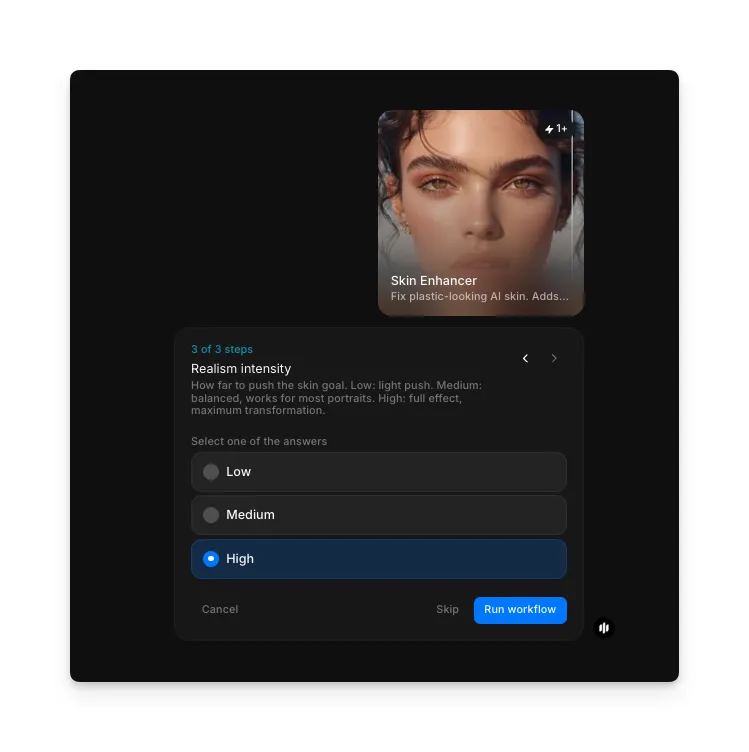
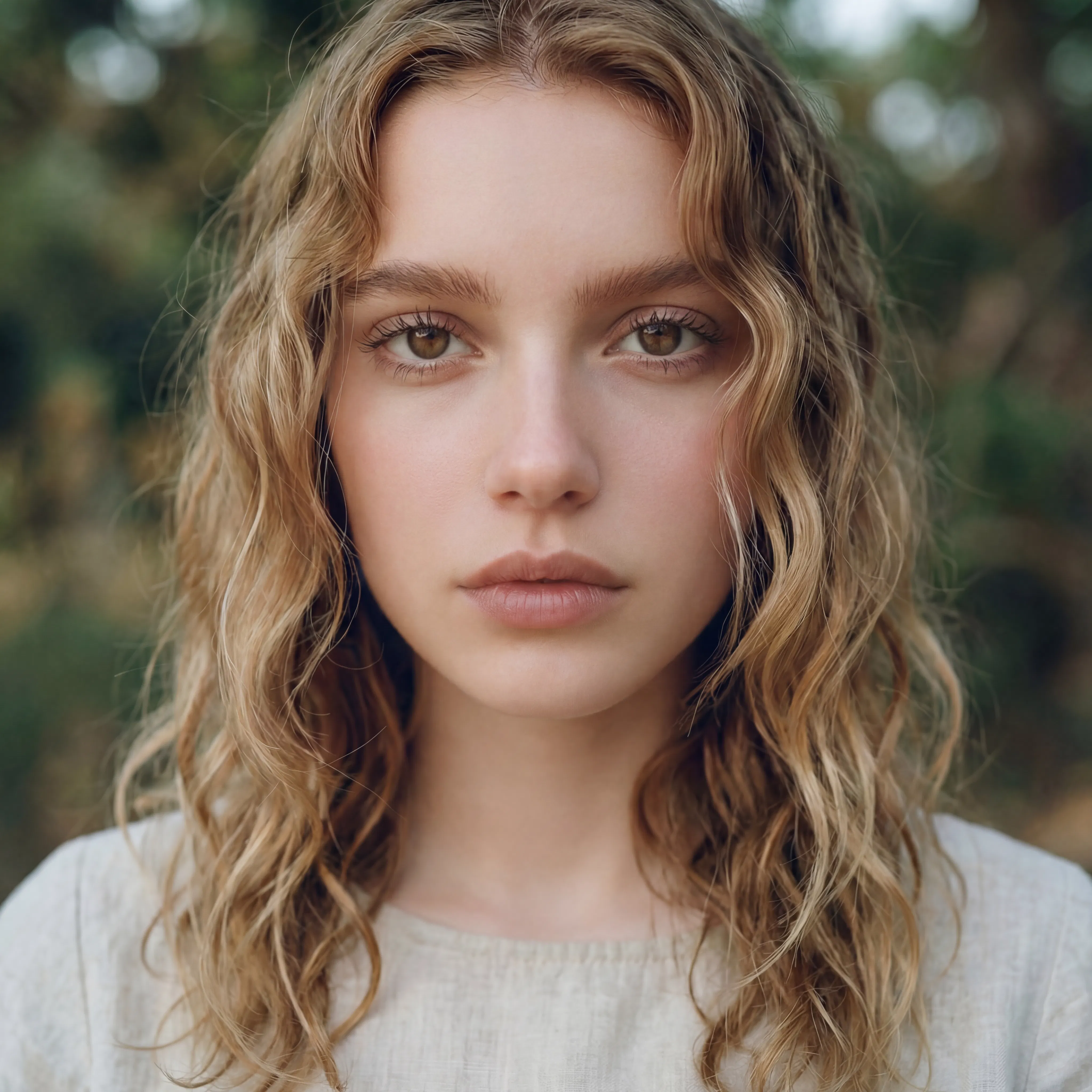
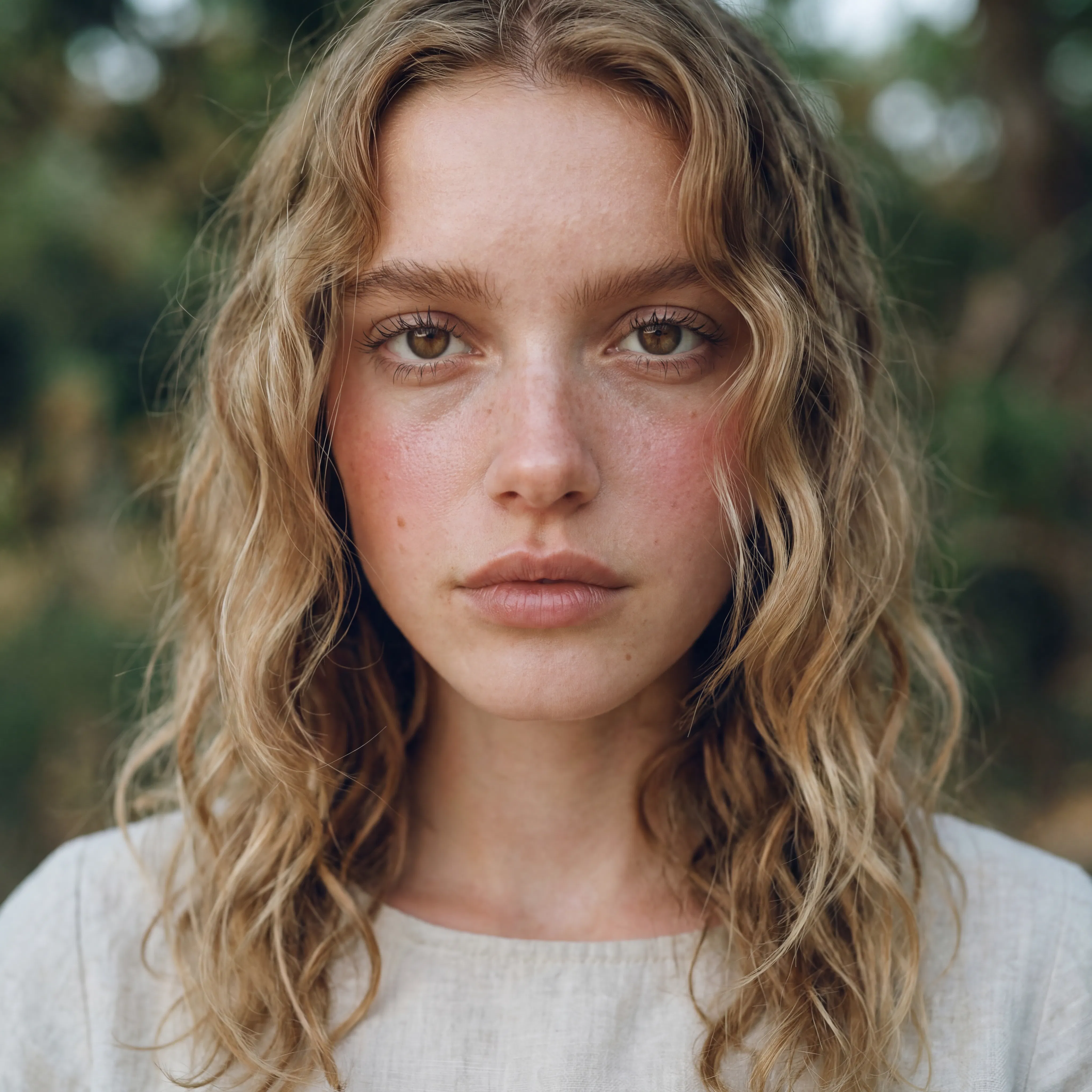
Klicken Sie auf „Run workflow“, und Morphic verbessert Ihre KI-generierte Haut mit natürlicher Textur und Detailtiefe. Hier ein plastisch wirkendes KI-Porträt, korrigiert zu realistischer Haut:
Was eine gute KI-Hautkorrektur ausmacht
| Qualität | Was das bedeutet | Warum es wichtig ist |
|---|---|---|
| Texturgenauigkeit | Das Hautkorn entspricht Maßstab und Muster echter menschlicher Haut bei der jeweiligen Bildauflösung | Zu große oder zu kleine Texturmuster wirken künstlich und verfehlen den Zweck der Korrektur |
| Porendetail | Einzelne Poren sind in passender Dichte sichtbar, mit natürlicher Variation über die Gesichtszonen hinweg | Eine gleichmäßige Porenverteilung wirkt synthetisch, weil echte Haut an Stirn, Wangen und Nase unterschiedlich aussieht |
| Natürlichkeit der Unregelmäßigkeiten | Makel, Farbabweichungen und kleine Asymmetrien sind dezent und zufällig verteilt | Perfekt platzierte oder zu auffällige Unregelmäßigkeiten wirken bewusst hinzugefügt statt natürlich |
| Tonale Konsistenz | Der Hautton geht zonenübergreifend weich ineinander über, ohne harte Kanten oder Farbsprünge | Abrupte Tonwechsel zwischen bearbeiteten und unbearbeiteten Bereichen erzeugen einen sichtbar bearbeiteten Look |
Die KI analysiert Gesichtszonen unabhängig voneinander und wendet zonenspezifische Textur an, sodass Stirnhaut anders aussieht als Wangenhaut, genau wie im echten Leben.
KI-Hautverbesserung vs. manuelle Retusche
| Morphics Skin-Enhancer-Workflow | Manuelle Retusche | |
|---|---|---|
| Kosten | Verfügbar auf Morphic | Professionelle Preise pro Bild für die Retusche |
| Lieferzeit | Sekunden | 30 Minuten bis 2 Stunden pro Bild, je nach Komplexität |
| Erforderliche Fähigkeiten | Keine | Fortgeschrittene Photoshop-Kenntnisse mit Frequenztrennung und Texturmalerei |
| Konsistenz | Gleiches Qualitätsniveau bei jedem Bild | Schwankt mit Ermüdung und Erfahrungsstand des Retuscheurs |
| Stapelverarbeitung | Mehrere Bilder mit identischen Einstellungen verarbeiten | Jedes Bild erfordert individuelle manuelle Bearbeitung |
| Iterationen | Intensität anpassen und sofort neu generieren | Jede Überarbeitung kostet zusätzliche Retuschezeit und Geld |
Häufig gestellte Fragen
Der Workflow verarbeitet Porträts und Bilder mit sichtbarer Haut aus jedem KI-Generator, einschließlich Midjourney, DALL-E, Stable Diffusion, Flux und anderen. Sowohl Nahaufnahmen als auch Ganzkörperaufnahmen mit sichtbarer Haut werden unterstützt.
Nein. Der Workflow verändert nur Hauttextur, Hautton und Oberflächendetails. Gesichtsstruktur, Züge, Ausdruck und Gesamtkomposition bleiben unverändert. Die Verbesserung wird als oberflächliche Behandlung angewendet, die die Identität der abgebildeten Person erhält.
Der Workflow ist für KI-generierte Haut optimiert, kann aber auch echte Fotos verbessern, die durch Beauty-Filter oder aggressive Rauschunterdrückung übermäßig geglättet wurden. Er stellt natürliche Textur wieder her, die bei der Bearbeitung verloren gegangen ist.
Ja. Die KI passt Texturerzeugung, Farbabweichung und Subsurface Scattering an den jeweiligen Hautton im Bild an. Die Verbesserung funktioniert über das gesamte Spektrum an Hauttönen hinweg und liefert für jeden Fall passend natürliche Ergebnisse.
Professionelle manuelle Retusche kann pro Bild teuer sein und nimmt erhebliche Zeit in Anspruch. Morphics Skin-Enhancer-Workflow ist auf Morphic verfügbar und liefert deutlich schnellere Ergebnisse bei konstanter Qualität für jedes Bild.