Was Flux 3 Image Neues bringt
Flux 3 Image erzeugt und bearbeitet Bilder über einen einzigen Endpunkt. Black Forest Labs hat es am 1. Oktober 2026 veröffentlicht und arbeitet laut eigener Angabe aus Freiburg und San Francisco. Das Modell bringt vier Steuerungen mit, die dieser Leitfaden der Reihe nach behandelt. Jede davon ist in den Flux-3-Image-Dokumenten beschrieben.
| Steuerung | Was sie tut | Greifen Sie zu, wenn |
|---|---|---|
| Bounding Boxes | Platziert jedes Element auf einem Raster von 0 bis 1000 | Die Position Teil des Briefings ist |
| Bearbeitungsanweisungen | Ändern, was Sie nennen, und erhalten den Rest | Ein einzelnes Detail nicht stimmt |
| Bis zu 10 Referenzen | Kombinieren Bilder anhand ihrer Position | Ein echtes Produkt, eine Person oder ein Raum im Bild stehen muss |
| Ausgabe bis 4K | Fünf Größen vom 768-px-Entwurf bis 4K | Das Bild in den Druck geht oder zugeschnitten wird |
Einen Prompt für Flux 3 Image schreiben
Beschreiben Sie in dieser Reihenfolge Medium, Motiv, Umgebung, Licht und Ausschnitt. Sagen Sie, was zu sehen sein soll, nicht was fehlt. „Eine leere Straße“ wirkt besser als „eine Straße ohne Autos“.
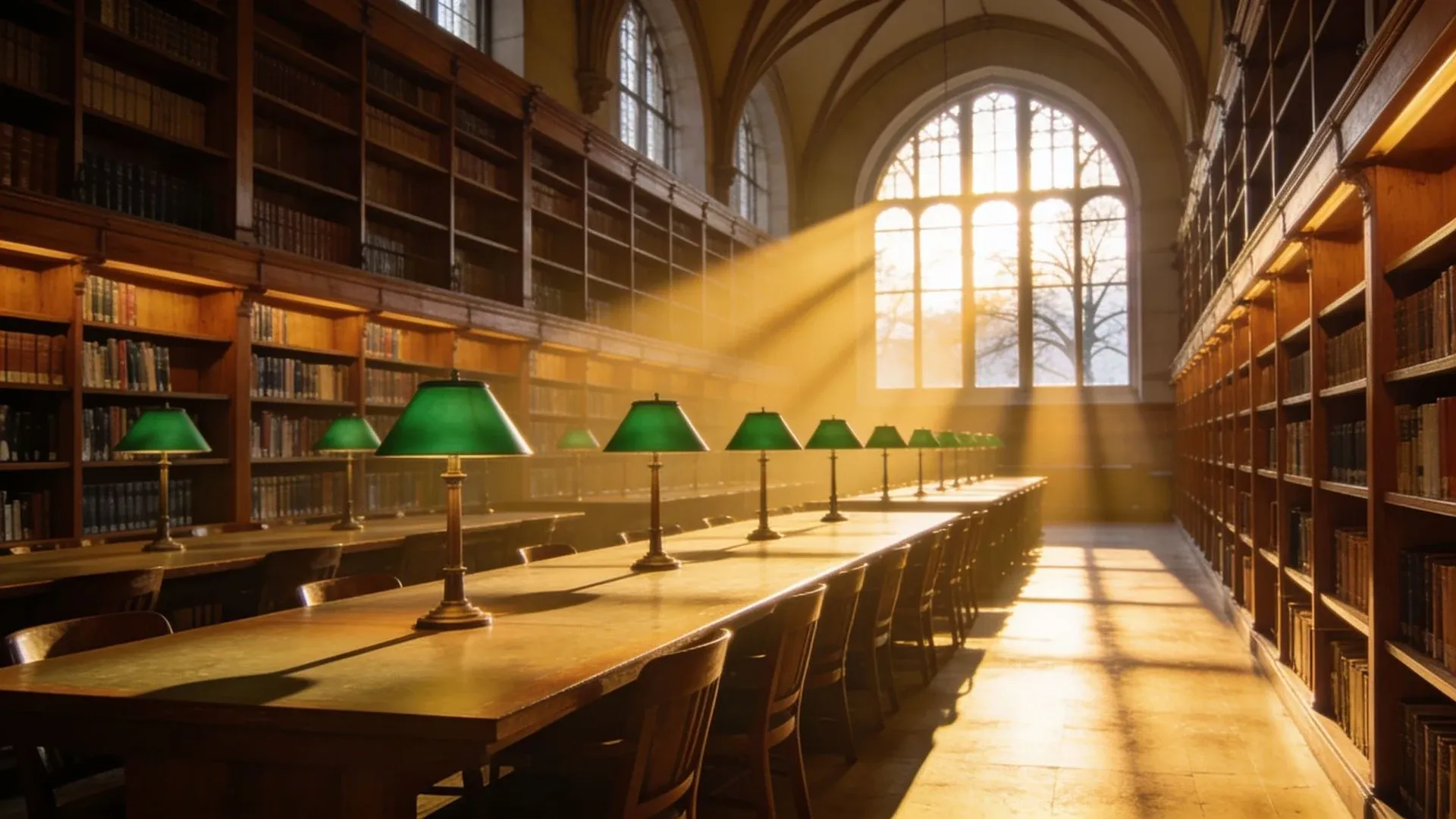
Eine redaktionelle Fotografie eines leeren öffentlichen Lesesaals: hohe Eichenregale an beiden Wänden, lange Tische mit grün beschirmten Lampen. Tiefstehende Wintersonne fällt in langen Strahlen durch hohe Rundbogenfenster. Weitwinkelaufnahme auf Augenhöhe, 35 mm, ruhig und warm.
Layout-Prompts mit Bounding Boxes in Flux 3 Image
Ein Layout-Prompt hat zwei Teile. Die Bildbeschreibung markiert jedes Element mit einer kurzen ID. Darunter folgt je ID eine Zeile mit Box und Beschreibung. Die Boxen laufen oben, links, unten, rechts von 0 bis 1000 auf jeder Achse. Dieselben Zahlen gelten deshalb bei jedem Seitenverhältnis. Legen Sie zuerst das Seitenverhältnis fest, und geben Sie jedem Textblock eine eigene Zeile.
| Teil | Was hineingehört | Beispiel |
|---|---|---|
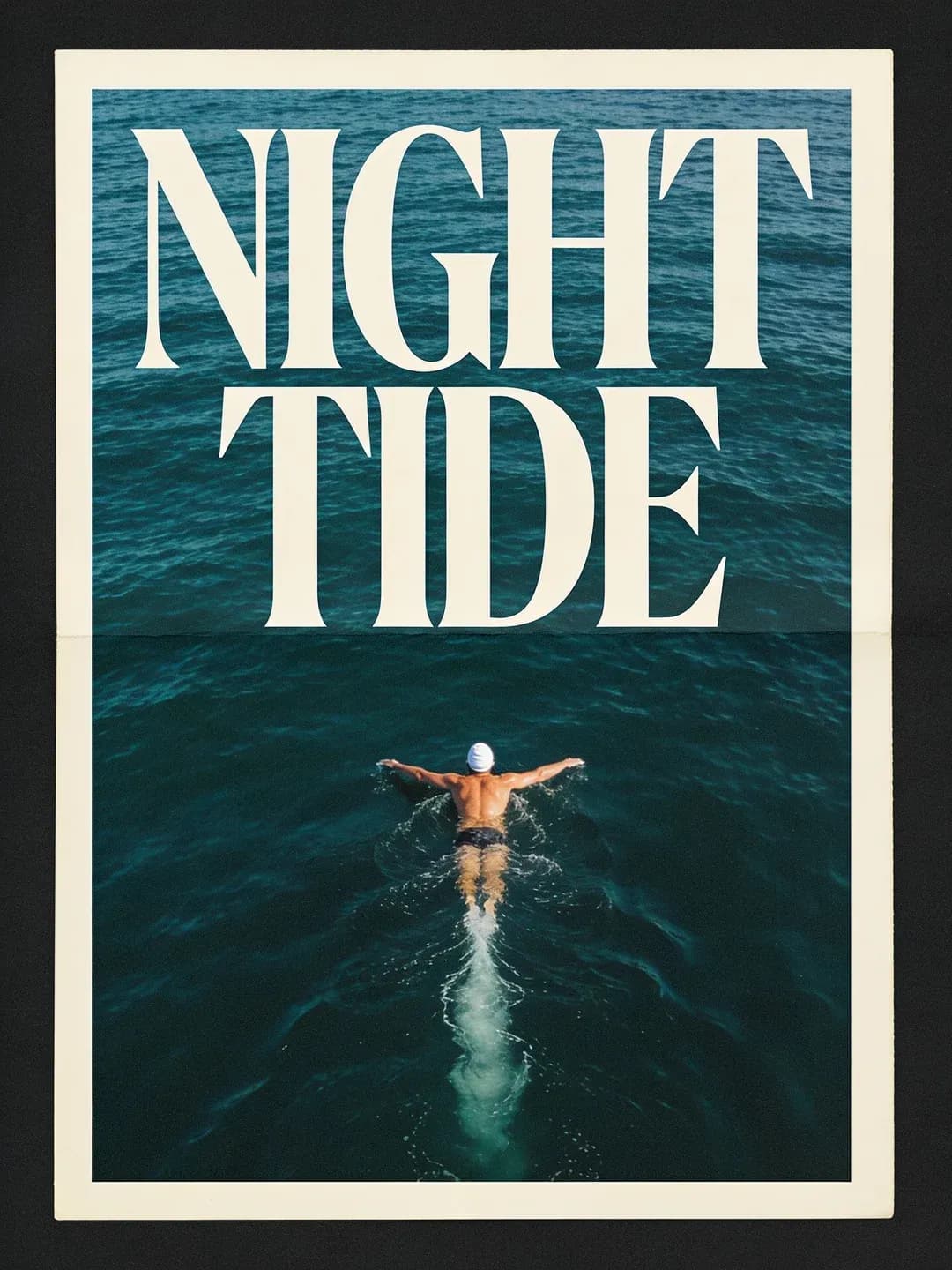
| Caption | Die Szene, mit einer ID hinter jedem Element | Ein Schwimmer <swimmer_1> unter einem Titel <title_1> |
| id | Kurz, kleingeschrieben, nummeriert | swimmer_1, title_1 |
| bbox | Oben, links, unten, rechts auf 0 bis 1000 | [620, 380, 900, 620] |
| desc | Aussehen, Farbe, Pose und genauer Wortlaut | Text mit dem Wortlaut NIGHT TIDE in cremefarbenen Versalien |
Bearbeiten mit Flux 3 Image: eine Anweisung, drei Teile
Es gibt weder eine Maske noch einen Bearbeitungsmodus. Senden Sie das Bild, und schreiben Sie die Änderung als Anweisung. Nennen Sie das Ziel, geben Sie die Änderung an, und listen Sie dann auf, was bleibt. Kommt es auf den genauen Wert an, schreiben Sie ihn hin. Nehmen Sie einen Hex-Code für eine Farbe und den Wortlaut in Anführungszeichen für Text.
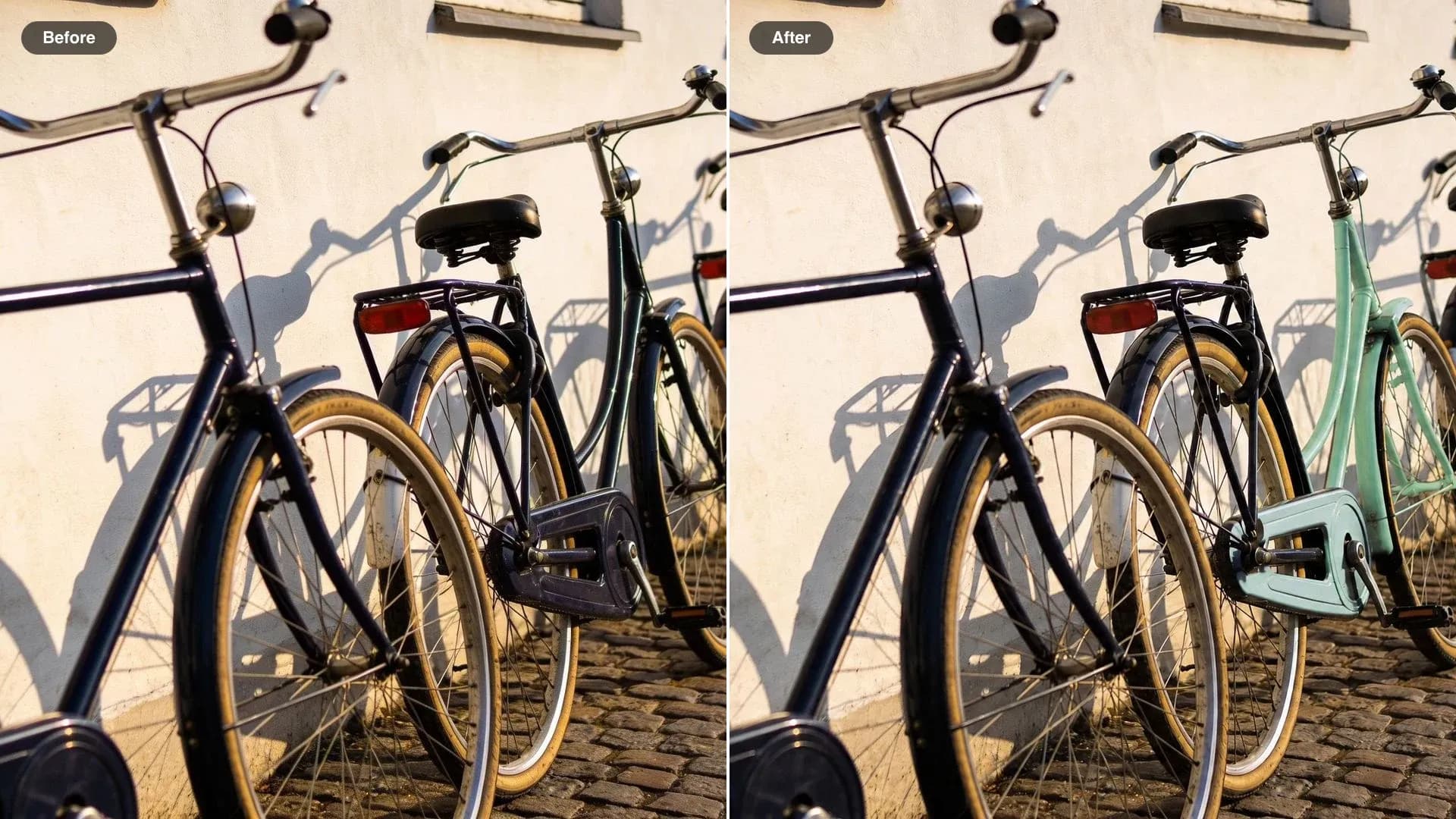
Ändere den Rahmen des dritten Fahrrads von links auf Mintgrün #98D7C2. Die anderen drei Fahrräder, die weiße Wand, das Kopfsteinpflaster, die Schatten und der Ausschnitt bleiben exakt gleich.
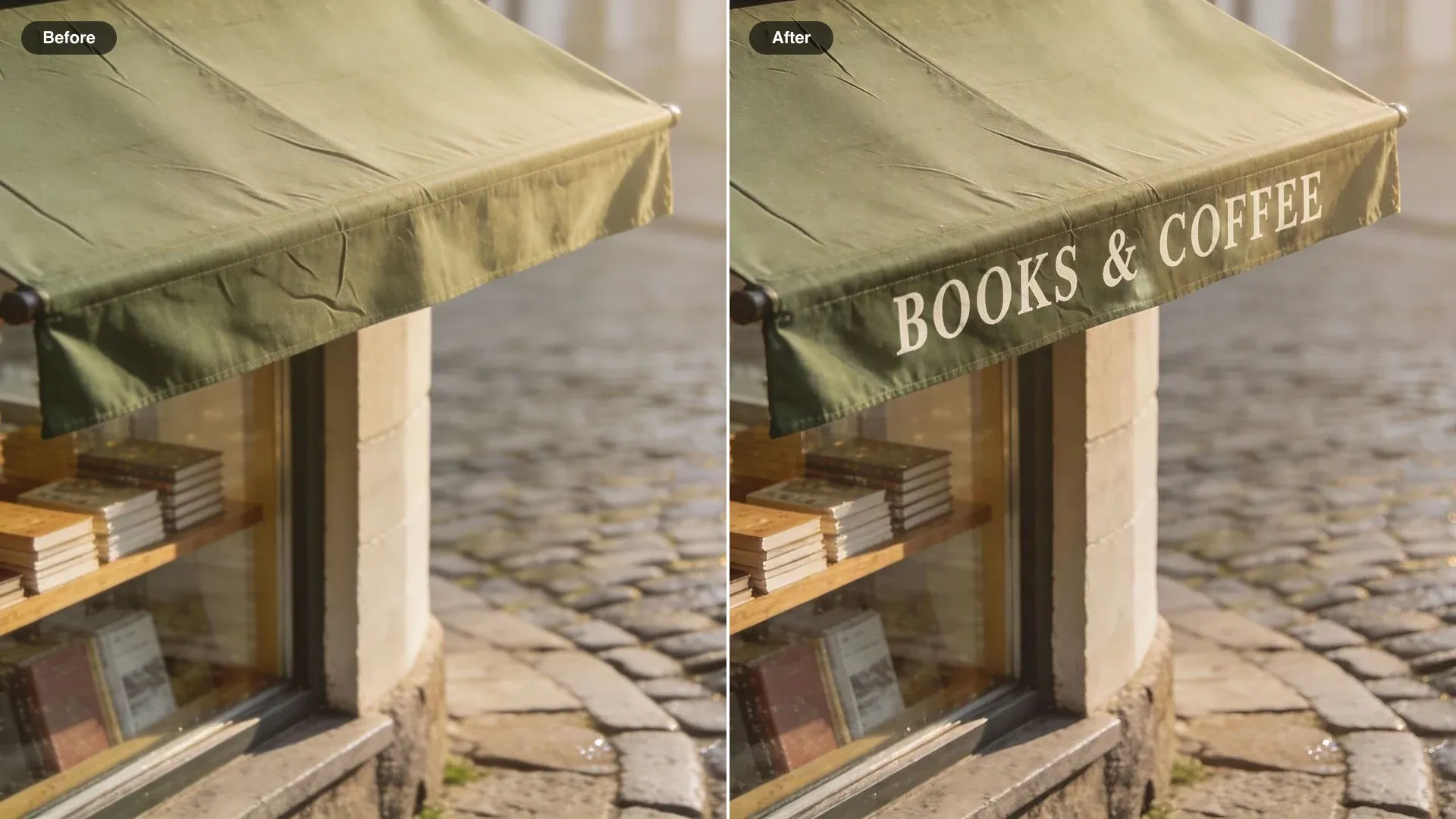
Ändere den Text auf der Markise in „BOOKS & COFFEE“ in weißen Serifen-Versalien, zentriert auf der Markise. Ladenfront, Schaufensterauslage und Straße bleiben exakt gleich.
Bis zu 10 Referenzen in Flux 3 Image kombinieren
Beziehen Sie sich auf jedes Bild über seine Position, und geben Sie jedem eine Aufgabe. Flux 3 Image liest die Bilder der Reihe nach. Die Ausgabe übernimmt die Form von Bild 1, solange Sie kein Seitenverhältnis festlegen.
Für Katalog- und Shopmotive ist das der Weg, ein echtes Produkt in verschiedene Räume zu stellen.
| Rolle | Was sie liefert | So sagen Sie es |
|---|---|---|
| Umgebung | Den Raum oder Ort, in den alles kommt | das Wohnzimmer in Bild 1 |
| Produkt | Ein Objekt, dessen Form und Oberfläche erhalten bleiben müssen | der Sessel aus Bild 2 |
| Material | Eine Farbe, einen Stoff oder eine Textur | bezogen mit dem Stoff aus Bild 3 |
| Motiv | Eine Person oder ein Tier, das erkennbar bleiben soll | die Frau in Bild 4 |
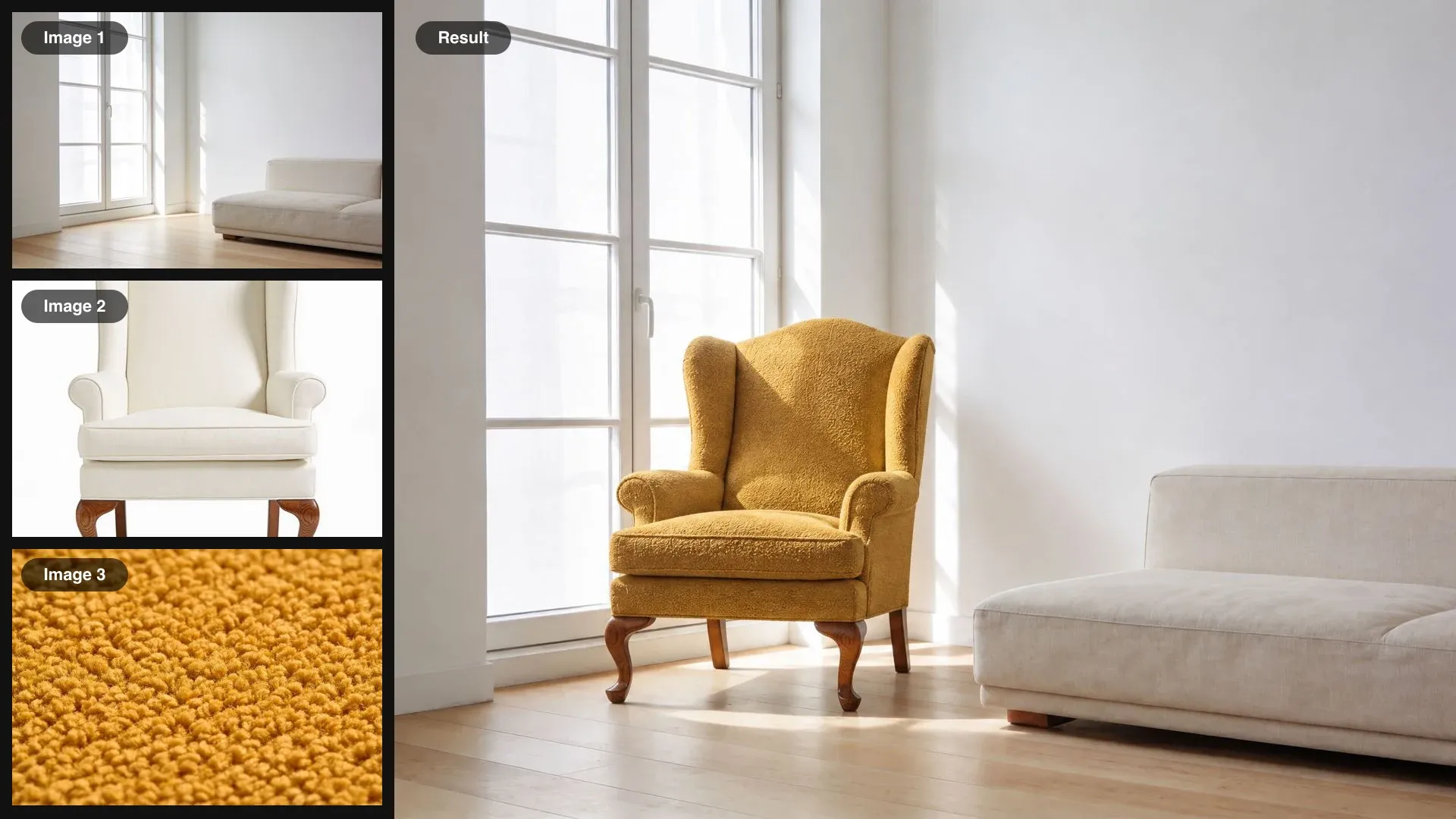
Platziere den Sessel aus Bild 2 am Fenster des Wohnzimmers aus Bild 1. Beziehe ihn mit dem senfgelben Stoff aus Bild 3. Beleuchte ihn vom Fenster links, damit er zum Raum passt. Der Raum bleibt exakt, wie er ist.
Flux 3 Image Box für Box bearbeiten: behalten, verschieben, neu, entfernen
Soll eine Bearbeitung genau ein Element treffen, beschreiben Sie auch das Ausgangsbild mit Zeilen. Jede Zeile sagt, wo ein Element jetzt steht und wo es landen soll. Daran erkennt das Modell, was es behält, was es verschiebt und was neu entsteht.
| Zeile | So schreiben Sie sie | Wirkung |
|---|---|---|
| Behalten | Dieselbe Box vorher und nachher | Bleibt exakt, wo es ist |
| Verschieben | Alte Box, dann eine neue Box | Verschiebt das Element oder ändert seine Größe |
| Neu | Keine Quelle, eine Zielbox und eine Beschreibung | Fügt in dieser Box etwas hinzu, ersetzt oder färbt es um |
| Entfernen | Die Box, dann kein Ziel | Nimmt das Element heraus und füllt die Lücke |
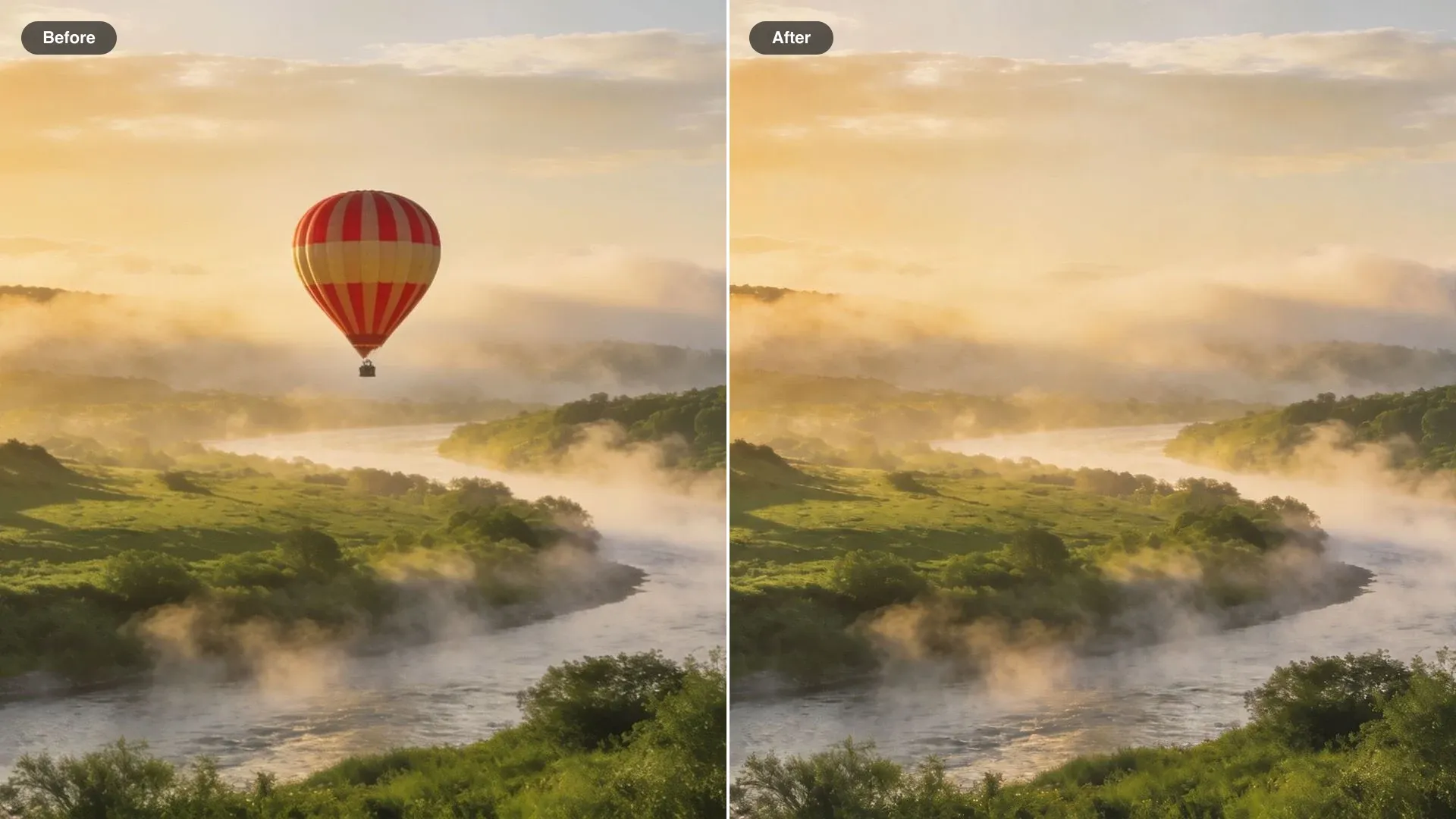
Verschiebe in Bild 1 den gestreiften Heißluftballon aus der Mitte des Himmels nach oben links. Tal, Fluss, Morgennebel und Licht bleiben exakt gleich.
Auflösung, Seitenverhältnis und Grounding in Flux 3 Image
Entwerfen Sie klein, und finalisieren Sie groß. Eine neue Auflösung ist eine neue Generierung. Die Komposition kann sich deshalb zwischen Entwurf und Endfassung verschieben.
| Einstellung | Optionen | Was Sie tun |
|---|---|---|
| Auflösung | 768 px quadratisch, 1K, 1,5K, 2K, 4K | Bei 768 px testen, bei 2K oder 4K finalisieren |
| Seitenverhältnis | 15 Verhältnisse, 21:9 bis 9:21, plus auto | Vor dem Zeichnen der Boxen wählen |
| Auto-Verhältnis | Folgt Bild 1, sonst quadratisch | Bei Bearbeitungen eingeschaltet lassen |
| Grounding | Web- und Bildsuche, standardmäßig an | Für schnellere Entwürfe ausschalten |
| Open Weights | Kommerzielle Lizenz jetzt, offene Gewichte später | Die Veröffentlichung bei Black Forest Labs verfolgen |
Häufig gestellte Fragen
Beschreiben Sie Medium, Motiv, Umgebung, Licht und Ausschnitt in dieser Reihenfolge. Formulieren Sie alles positiv: „eine leere Straße“ statt „keine Autos“. Prompt und Seitenverhältnis sollten zusammenpassen. Ein breites Bild braucht etwas, das seine Breite füllt.
Ja. Flux 3 Image ist auf Morphic verfügbar und steht in der Modellauswahl für Bilder als Flux 3. Jeder Prompt in diesem Leitfaden läuft also direkt damit. Die Beispiele auf dieser Seite sind vorher entstanden, mit anderen Bildmodellen auf Morphic.
Black Forest Labs arbeitet laut eigener Angabe aus Freiburg und San Francisco. Ein Firmensitz in Deutschland beantwortet die Datenschutzfrage aber nicht. Klären Sie bei Kundenmaterial vor dem Upload, ob Sie es weitergeben dürfen. Bei sensiblen Projekten gehört die Auftragsverarbeitung schriftlich geregelt.
Ja. Zitieren Sie den Wortlaut, und nennen Sie Groß- oder Kleinschreibung, Farbe, Schriftstil und Ausrichtung. In einem Layout-Prompt bekommt jeder Textblock eine eigene Zeile und Box. Prüfen Sie bei deutschen Zeilen Ä, Ö, Ü und ß in voller Größe, und geben Sie langen Komposita genug Boxbreite.
Nein. Beginnen Sie mit einer schriftlichen Anweisung. Box-Zeilen lohnen sich, wenn mehrere ähnliche Objekte zur Beschreibung passen. Sie helfen auch bei exakter Position oder Größe und wenn ein bestimmtes Element verschoben oder entfernt werden soll.
Jede Box besteht aus vier Zahlen: oben, links, unten, rechts. Das Raster reicht von 0 bis 1000 und bleibt bei jedem Seitenverhältnis gleich. Markieren Sie jedes Element in der Bildbeschreibung mit einer ID wie swimmer_1. Fügen Sie dann je ID eine Zeile mit Box und Beschreibung hinzu.
Über die Position: Bild 1, Bild 2 und so weiter, bis zu 10. Geben Sie jedem Bild eine Rolle, etwa Umgebung, Produkt oder Material, und sagen Sie, wie die Bilder zusammenpassen.
Entwerfen Sie mit dem quadratischen 768-px-Format, solange Sie am Prompt arbeiten. Rendern Sie die endgültige Fassung dann in 2K oder 4K. Der Standard von 1K genügt für die meisten Webbilder.