Was ist KI-Lippensynchronisation?
KI-Lippensynchronisation ist eine Technologie, die künstliche Intelligenz nutzt, um Mundbewegungen in einem Bild oder Video automatisch mit einer Tonspur in Einklang zu bringen. Die KI analysiert die Audiowellenform, erkennt Phoneme und Sprechtiming und ordnet Bild für Bild die passenden Mundformen dem Gesicht zu. Filmemacher, Marketingteams, Content-Ersteller und Lehrkräfte nutzen sie, um Videos zu synchronisieren, Talking-Head-Anzeigen zu erstellen, Charaktere mit Dialog zu animieren und Inhalte ohne neuen Dreh in neue Sprachen zu lokalisieren.
Klassische Lippensynchronisation erforderte manuelle Bild-für-Bild-Animation oder aufwendige Motion-Capture-Aufbauten. KI-Lippensynchronisation reduziert diesen Prozess auf wenige Klicks. Sie liefern das Gesicht (als Foto oder Videoclip) und die Audiodatei, und die KI erzeugt ein Video, in dem der Charakter die Worte scheinbar natürlich spricht.
Das brauchen Sie, bevor Sie starten
Für ein KI-Lip-Sync-Video brauchen Sie drei Dinge: ein Gesicht zum Animieren, eine Tonspur, mit der es synchronisiert wird, und ein Morphic-Konto. Das Gesicht kann je nach gewähltem Modell ein Videoclip oder ein Standbild sein. Das Audio sollte einen klaren Dialog mit wenig Hintergrundgeräuschen enthalten.
| Eingabe | Was am besten funktioniert | Was Sie vermeiden sollten |
|---|---|---|
| Video (Sync V3, Seedance 2.0) | Gesicht klar im Bild, Mund durchgehend sichtbar, wenig Kopfbewegung, natürliche Bewegung | Schnelle Schnitte, extreme Blickwinkel, Gesicht teilweise verdeckt oder außerhalb des Bildes |
| Bild (LTX 2.3, Veed Fabric) | Hochauflösendes Foto, Gesicht zur Kamera gerichtet, gleichmäßige Ausleuchtung des Gesichts | Unscharfe Fotos, Seitenprofile, teilweise abgeschnittene oder im Schatten liegende Gesichter |
| Audio | Klarer Dialog, ein einzelner Sprecher, gleichbleibende Lautstärke, wenig Hintergrundgeräusche | Überlappende Stimmen, laute Musik hinter der Sprache, minderwertige Aufnahmen mit Rauschen |
Eine gute Faustregel: Wenn Sie den Mund klar sehen und die Worte klar hören können, erzeugt die KI eine saubere Synchronisation.
So erstellen Sie KI-Lippensynchronisation-Videos mit Morphic
Folgen Sie diesen sechs Schritten, um von Anfang bis Ende ein Lip-Sync-Video zu erzeugen.
Morphic öffnen
Gehen Sie zu Morphic und öffnen Sie entweder eine bestehende Datei oder klicken Sie auf "New file", um eine neue Datei in einem Projekt anzulegen. Ihr Canvas ist der Ort, an dem alles passiert, vom Anhängen von Referenzen bis zur Generierung des fertigen Outputs.
In den Video-Modus wechseln und Lip Sync auswählen
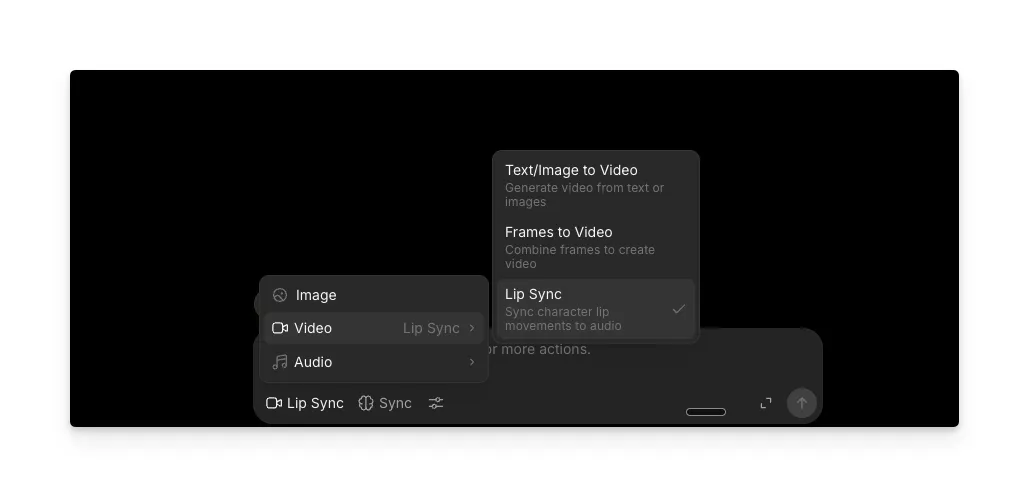
Gehen Sie zur globalen Promptleiste am unteren Rand des Canvas. Wechseln Sie den Modus auf Video und wählen Sie dann Lip Sync aus den Optionen aus. Damit teilen Sie Morphic mit, dass Sie Mundbewegungen mit Audio synchronisieren möchten, statt ein Video von Grund auf zu generieren.
KI-Modell auswählen
Morphic bietet Ihnen vier Lip-Sync-Modelle. Jedes verarbeitet andere Eingabetypen und liefert andere Ergebnisse.
| Modell | Eingabetyp | Am besten für |
|---|---|---|
| Sync V3 | Video | Schnelle, präzise Lippensynchronisation für echtes Filmmaterial und dialoglastige Szenen |
| LTX 2.3 | Bild | KI-Lip-Sync-Videos aus einem Standfoto per Textprompt erstellen |
| Seedance 2.0 | Video | Dialoge und Gesichtsanimation für animierte oder stilisierte Charaktere |
| Veed Fabric | Bild | Fotorealistische Lippensynchronisation aus einem Standbild mit natürlicher Mimik |
Wenn Sie mit bestehendem Filmmaterial arbeiten, liefert Sync V3 schnelle Ergebnisse mit präziser Synchronisation. Wenn Sie nur ein Foto haben und daraus einen sprechenden Charakter machen möchten, animieren LTX 2.3 oder Veed Fabric das Gesicht für Sie. Für animierte oder stilisierte Inhalte ist Seedance 2.0 die beste Wahl.
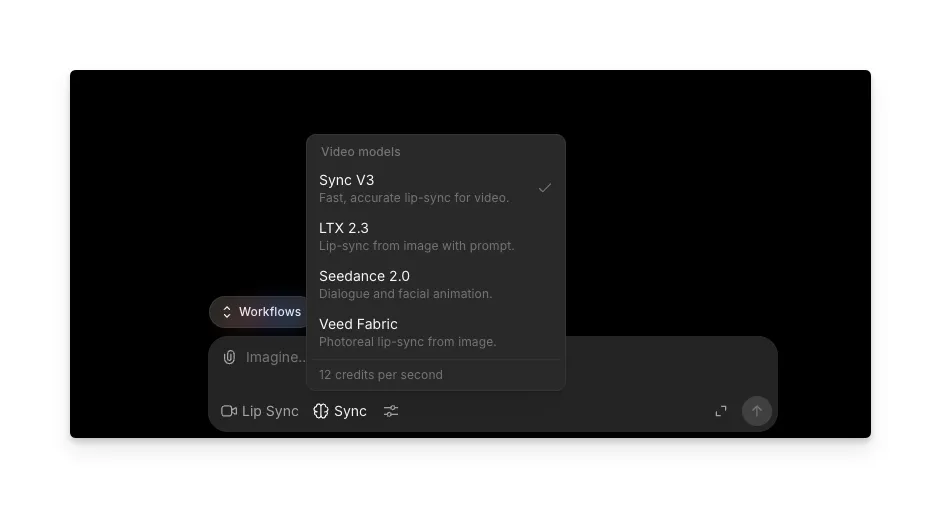
Bild oder Video sowie Audio anhängen
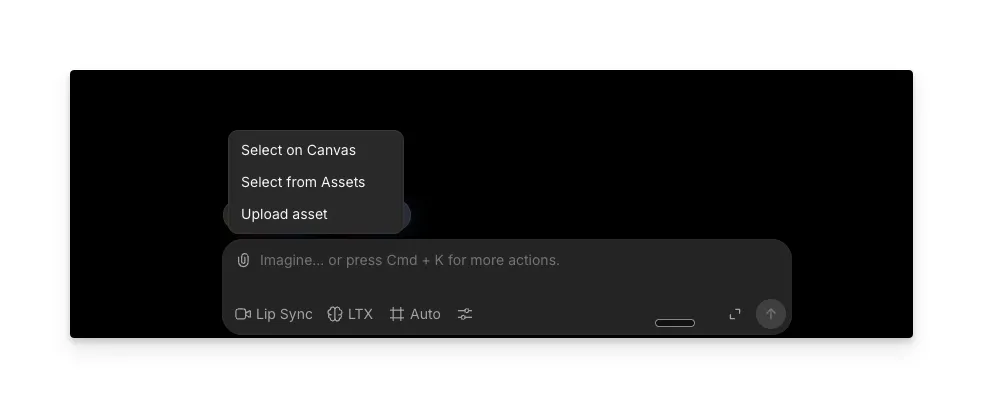
Klicken Sie auf das Büroklammer-Symbol in der Promptleiste, um Ihre Referenzen anzuhängen. Sie haben drei Möglichkeiten:
- Select on Canvas, um bereits auf Ihrem Canvas platzierte Referenzen auszuwählen
- Select from Assets, um aus Ihrer Asset-Bibliothek zu wählen
- Upload asset, um eine Datei von Ihrem Gerät hochzuladen
Hängen Sie zuerst Ihr Bild oder Video an und fügen Sie danach die Audiodatei hinzu, mit der es synchronisiert werden soll.
Prompt hinzufügen (optional)
Sie können einen Prompt mit zusätzlichen Anweisungen für die Generierung eingeben oder die Promptleiste leer lassen und die KI allein anhand der Eingaben arbeiten lassen.
Ein wichtiger Hinweis: Bei Seedance 2.0 müssen Sie vor dem Generieren einen Prompt mit mindestens 3 Zeichen hinzufügen. Etwas so Einfaches wie "create a lip sync" genügt. Auch LTX 2.3 profitiert von einem beschreibenden Prompt, da der Text steuert, wie das Bild animiert wird.
Generieren
Klicken Sie auf Generieren und warten Sie auf den Output. Die Verarbeitungszeit hängt von der Länge des Audios und dem gewählten Modell ab. Sobald das Ergebnis fertig ist, sehen Sie es direkt auf Ihrem Canvas in der Vorschau und können es von dort herunterladen oder weiterbearbeiten.
Die Qualität Ihres Outputs hängt stark von der Qualität Ihrer Eingaben ab. Wirkt die Synchronisation unpassend, prüfen Sie die Tipps unten und ob sich Ihr Audio oder Ausgangsmaterial verbessern lässt.
Tipps für bessere KI-Lippensynchronisation
Kleine Verbesserungen an Ihren Eingabedateien machen im fertigen Ergebnis einen spürbaren Unterschied. Diese Tipps gelten für alle vier Modelle.
- Gesicht klar einrahmen. Bei Video-Eingaben muss der Mund während des gesamten Clips sichtbar bleiben. Bei Bild-Eingaben verwenden Sie ein Foto mit Blick zur Kamera, bei dem das Gesicht einen guten Teil des Bildausschnitts einnimmt.
- Sauberes Audio verwenden. Hintergrundgeräusche, überlappende Stimmen und laute Musik hinter dem Dialog schwächen die Synchronisation. Nehmen Sie in ruhiger Umgebung auf oder bereinigen Sie das Audio vor dem Hochladen.
- Tonlage und Charakter aufeinander abstimmen. Ein energiegeladenes, schnelles Voiceover auf einem ruhigen, neutralen Porträt kann unstimmig wirken, selbst wenn die Lippensynchronisation technisch korrekt ist. Stimme und Bild sollten zusammenpassen.
- Audio- und Videolänge nah beieinander halten. Große Unterschiede zwischen der Länge von Audio und Video zwingen die KI, den Inhalt zu strecken, zu wiederholen oder zu kürzen, was das Endergebnis abschwächt.
- Kopfbewegung im Ausgangsvideo begrenzen. Begrenzte, natürliche Bewegung liefert die sauberste Synchronisation. Schnelle Kopfdrehungen und extreme Blickwinkel erschweren es der KI, den Mund präzise zu verfolgen und zu animieren.
- Bei Seedance 2.0 immer einen Prompt angeben. Schon ein einfacher Drei-Wort-Prompt wie "create a lip sync" ist für dieses Modell erforderlich. Ausführlichere Anweisungen verbessern das Ergebnis zusätzlich.
- Bei bildbasierter Lippensynchronisation auf hohe Auflösung setzen. Je mehr Detail die KI im Ausgangsfoto zur Verfügung hat, desto natürlicher wirkt die animierte Mimik.
Anwendungsfälle für KI-Lippensynchronisation
| Anwendungsfall | Was Sie damit machen können | Für wen |
|---|---|---|
| Synchronisation und Übersetzung | Lokalisieren Sie Videos in neue Sprachen, ohne neu zu drehen. Tauschen Sie die Tonspur aus, synchronisieren Sie die Lippenbewegungen neu und veröffentlichen Sie in einem neuen Markt. | YouTube-Creator, Marken mit internationalen Kampagnen, Produktionsteams, die Filme oder Serien synchronisieren |
| Marketing und Werbung | Erstellen Sie Talking-Head-Anzeigen, Produktdemos und UGC-Content aus einem einzigen Dreh. Tauschen Sie Skripte aus und erzeugen Sie Varianten, ohne zusätzliche Produktionskosten. | Marketingteams, E-Commerce-Marken, Agenturen mit mehrsprachigen Kampagnen |
| Film- und Animationsdialoge | Synchronisieren Sie Dialoge mit animierten Charakteren, KI-generierten Szenen oder stilisiertem Filmmaterial. Prototypisieren Sie Dialogszenen und erstellen Sie Animatics mit synchronisierter Sprache. | Filmemacher, Animatoren, Ersteller von Kurzfilmen und Webserien |
| Schulung und E-Learning | Aktualisieren Sie Schulungsvideos bei Skriptänderungen, ohne neu zu filmen. Nehmen Sie die neue Sprachausgabe auf und synchronisieren Sie sie in wenigen Minuten mit bestehendem Filmmaterial. | L&D-Teams, Kursersteller, Unternehmen mit Onboarding- oder Compliance-Inhalten |
| Social-Media-Content | Verwandeln Sie ein einzelnes Foto in ein sprechendes Video, erstellen Sie Clips zu angesagten Audios oder verwenden Sie Filmmaterial mit neuer Sprachausgabe weiter. | TikTok-, Reels- und Shorts-Creator, Social-Media-Manager, Solo-Content-Ersteller |
Häufig gestellte Fragen
Ja. Manche KI-Modelle können aus einem einzelnen Standfoto ein Lip-Sync-Video erzeugen, indem sie das Gesicht passend zu einer Tonspur animieren. Bei Morphic akzeptieren sowohl LTX 2.3 als auch Veed Fabric Bild-Eingaben. Laden Sie ein Foto hoch, hängen Sie das Audio an, und die KI erzeugt ein Video, in dem die Person auf dem Foto die Worte scheinbar spricht. Das ist nützlich, wenn Sie kein Videomaterial haben, aber für eine Anzeige, einen Social-Post oder eine Präsentation einen sprechenden Charakter brauchen.
Moderne KI-Lippensynchronisation erreicht eine Bild-für-Bild-Phonem-Zuordnung und liefert Ergebnisse, die natürlichen Sprechmustern sehr nahekommen. Die Genauigkeit hängt von Ihren Eingaben ab. Klares Audio mit einem einzelnen Sprecher und einem gut sichtbaren Gesicht ergibt die natürlichste Synchronisation. Audio in schlechter Qualität oder teilweise verdeckte Gesichter schwächen das Ergebnis, unabhängig davon, welches Tool Sie nutzen. Bei Morphic verbessert auch die Wahl des passenden Modells für Ihren Eingabetyp (Video vs. Bild) die Genauigkeit spürbar.
Ja. KI-Lippensynchronisation ist sprachunabhängig, da sie Audiowellenformen auf Mundformen abbildet, statt die Bedeutung bestimmter Wörter zu interpretieren. Laden Sie Audio in beliebiger Sprache, jedem Dialekt oder Akzent hoch, und die KI synchronisiert die Lippenbewegungen entsprechend. Das macht die Technologie praktisch für Videoübersetzung und die Lokalisierung von Inhalten für neue Märkte.
Ja, wobei die Ergebnisse je nach Modell variieren. Modelle, die für fotorealistisches Filmmaterial entwickelt wurden, tun sich mit stark stilisierten oder Cartoon-Charakteren mitunter schwer. Bei Morphic ist Seedance 2.0 gezielt für animierte und stilisierte Inhalte gebaut und damit die beste Wahl, um Dialoge mit nicht-fotorealistischen Charakteren zu synchronisieren.
Mehrere Plattformen bieten KI-Lippensynchronisation an, aber wenn Sie mehrere Modelle, Bild- und Video-Eingaben sowie die Möglichkeit wollen, Lip Sync mit Sprachgenerierung und Videobearbeitung an einem Ort zu kombinieren, ist Morphic eine starke Option. Öffnen Sie eine beliebige Datei, wechseln Sie in den Video-Modus, wählen Sie Lip Sync aus, und Sie können sofort mit der Generierung beginnen. Kostenpflichtige Pläne bieten höher aufgelösten Output und schnellere Verarbeitung, was einen echten Unterschied macht, wenn Sie regelmäßig Lip-Sync-Videos produzieren oder mit längeren Clips arbeiten.