So nutzen Sie Happy Horse 1.0 in Morphic
Datei in Morphic öffnen
Starten Sie eine neue Datei oder öffnen Sie eine bestehende in einem beliebigen Projekt. Ihre Happy Horse 1.0-Generierungen entstehen im selben Canvas wie der Rest Ihrer Arbeit, sodass Sie direkt an Ihren Referenzen iterieren können, ohne das Tool zu wechseln.
In den Videomodus wechseln
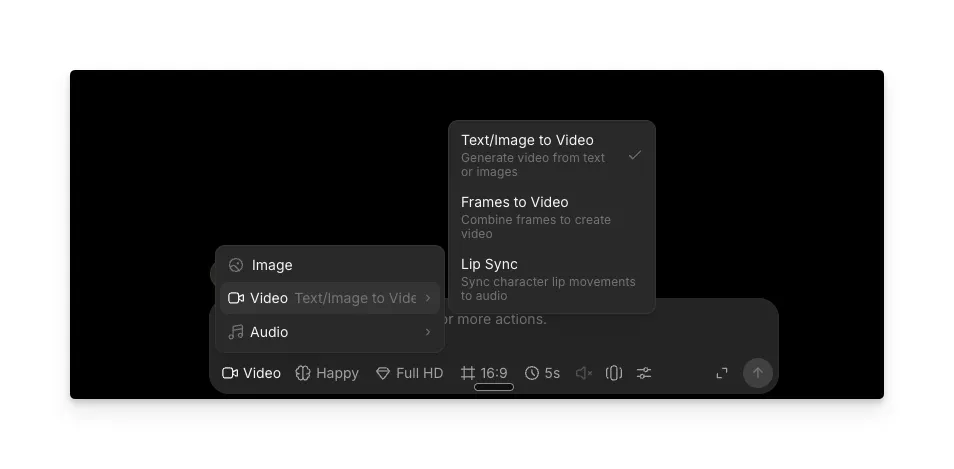
Stellen Sie die Prompt-Leiste auf Video und wählen Sie dann Text/Image to Video, Frames to Video oder Lip Sync.
Happy Horse in der Modellauswahl auswählen
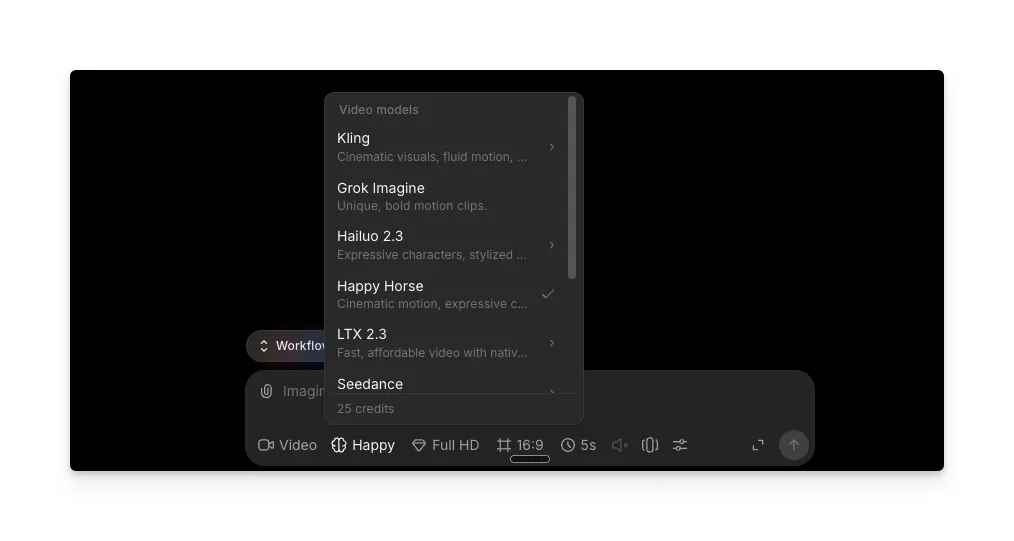
Klicken Sie auf die Modellauswahl und wählen Sie „Happy Horse“. Morphic zeigt Happy Horse 1.0 neben anderen Videomodellen an, sodass Sie wechseln und vergleichen können, ohne die Datei zu verlassen.
Prompt schreiben und generieren
Schreiben Sie Ihren Prompt, fügen Sie optional visuelle Referenzen für Charakter- oder Stilkonsistenz hinzu und klicken Sie auf „Generate“. Happy Horse 1.0 erzeugt hochauflösendes Video mit synchronisiertem Ton in rund einer halben Minute. Sehen Sie sich das Ergebnis in Morphic an, laden Sie es herunter oder bearbeiten Sie es direkt in derselben Datei weiter.
Was Happy Horse 1.0 kann
Happy Horse 1.0 ist ein einheitliches Transformer-Modell mit 15 Milliarden Parametern von Alibaba. Es erzeugt Video und Audio gemeinsam aus einem einzigen Prompt – das unterscheidet es von Modellen, die getrennte Pipelines für Bild und Ton benötigen.
Video und Audio gemeinsam in Happy Horse 1.0
Happy Horse erzeugt Video und Audio (Dialog, Umgebungsgeräusche, Foley-Effekte) in einem einzigen Durchlauf. Ein separater Schritt für Synchronisation oder Sounddesign entfällt. Das Modell unterstützt natives Lip-Sync in sieben Sprachen:
- Englisch
- Mandarin
- Kantonesisch
- Japanisch
- Koreanisch
- Deutsch
- Französisch
Kamerasteuerung in Happy Horse 1.0
Das Modell reagiert außergewöhnlich präzise auf Kamerasprache. Bestimmte Begriffe liefern klar unterscheidbare, zuverlässige Ergebnisse:
| Kamera-Cue | Was es erzeugt | Am besten für |
|---|---|---|
| Steadicam push | Sanfte Vorwärtsbewegung | Gehszenen, Enthüllungen |
| Slow dolly-in | Allmählicher Zoom von Halbtotale zu Nahaufnahme | Emotionale Momente, Produktfokus |
| Lateral orbit | Seitliche Rotation mit Parallaxeffekt | Produktpräsentationen, Architektur |
| Helicopter aerial | Schwenkende Vogelperspektive | Landschaften, Establishing Shots |
| Locked-off framing | Statische Kamera, Motiv bewegt sich | Dialoge, Interviews |
| Tracking shot | Kamera folgt der Bewegung des Motivs | Action, Gehsequenzen |
Platzieren Sie den Kamera-Cue am Ende Ihres Prompts. Dort gewichtet Happy Horse 1.0 ihn am stärksten.
Bewegungskonsistenz in Happy Horse 1.0
Motive bleiben während des gesamten Clips stabil:
- Gesichter verändern oder verformen sich nicht während der Einstellung
- Produkte behalten Form und Proportionen bei
- Gang und Körperbewegung bleiben über die gesamte Dauer natürlich
Das macht Happy Horse 1.0 besonders zuverlässig für alles, was Motivtreue erfordert – von Produktdemos bis zu charaktergetriebenen Szenen.
Multi-Shot-Storytelling in Happy Horse 1.0
Happy Horse 1.0 ist das einzige KI-Videomodell mit nativer Multi-Shot-Unterstützung. Aus einem einzigen Prompt kann es:
- In sich stimmige Szenenfolgen mit mehreren Beats erzeugen
- Die Charakteridentität über mehrere Einstellungen hinweg beibehalten
- Audio über die gesamte Sequenz hinweg synchronisieren
- Shotlisten mit Timecodes befolgen (z. B. Shot 1 wide 0-1s, Shot 2 mid tracking 1-4s)
Modi und technische Daten von Happy Horse 1.0
| Modus | Was es macht | Am besten für |
|---|---|---|
| Text-to-video | Video aus einer schriftlichen Beschreibung erzeugen | Neustart von Grund auf, kreative Konzepte |
| Image-to-video | Standbild mit Bewegung animieren | Produktfotos, vorhandene Grafiken, Porträts |
| Lip sync | Lippensynchronen Dialog für Video generieren oder anwenden | Mehrsprachige Voiceovers, Talking-Head-Content |
| Visual references | Referenzbilder für Stil- und Charakterkonsistenz nutzen | Einen konsistenten Look über mehrere Clips hinweg beibehalten |
| Spezifikation | Details |
|---|---|
| Auflösung | Bis zu 1080p |
| Clip-Dauer | 5 bis 8 Sekunden |
| Seitenverhältnisse | 16:9, 9:16, 4:3, 21:9, 1:1 |
| Audio | Native gemeinsame Generierung (Dialog, Foley, Umgebungsgeräusche) |
| Generierungsgeschwindigkeit | Rund eine halbe Minute für 1080p |
Prompting-Tipps für Happy Horse 1.0
| Empfohlen | Vermeiden |
|---|---|
| Beginnen Sie mit Motiv, Handlung und Schauplatz und fügen Sie dann einen Kamera- oder Lichthinweis hinzu. Kürzere Prompts liefern sauberere Ergebnisse, besonders bei Szenen mit einer einzelnen Figur. | Häufen Sie nicht fünf Kamerahinweise in einem Prompt. Sie heben sich gegenseitig auf. |
| Verwenden Sie konkrete Lichtbegriffe ("warm amber backlight", "overcast daylight", "sodium vapor street lamps"). | Vermeiden Sie vage Begriffe wie "good lighting" oder "beautiful atmosphere". |
| Platzieren Sie die Kameraanweisung am Ende des Prompts – dort erhält sie das meiste Gewicht. | Vermeiden Sie Füllwörter wie: stunning, epic, breathtaking, masterpiece, hyperrealistic, ultra detailed. |
| Verwenden Sie Shotlisten mit Timecodes für Szenen mit mehreren Beats (z. B. Shot 1 wide 0-1s, Shot 2 mid tracking 1-4s). | Schreiben Sie mehrstufige Handlungen nicht als reinen Fließtext ("first X, then Y, then Z"). Das komprimiert sich zu einer einzigen Bewegung. |
| Beschreiben Sie einen visuellen Stil mit Technikbegriffen ("backlit silhouette, soft natural haze, cool desaturated palette"). | Verlassen Sie sich nicht allein auf einen Regisseur- oder Kameramann-Namen ("Roger Deakins cinematography") – das trägt den Look nicht zuverlässig. |
Happy Horse 1.0 reagiert am besten auf einfachen englischen Fließtext. In Tests schnitten strukturierte Formate wie Booru-Tags, JSON und gewichtete Klammern schlechter ab als derselbe Inhalt als Satz formuliert. Bei längeren Prompts helfen Shotlisten mit Timecodes oder Markdown-Abschnitte (Subject, Action, Setting, Camera, Lighting, Mood) dem Modell, jedes Element sauber zu erfassen.
Beispiel-Prompts für Happy Horse 1.0
Die folgenden Beispiele zeigen, wie Sie Prompts für Happy Horse 1.0 aufbauen. Da das Modell am besten auf englischen Fließtext reagiert, übertragen Sie die finale Fassung vor der Eingabe idealerweise ins Englische:
Eine Frau in rotem Mantel geht nachts durch eine regennasse Gasse in Tokyo, Neonschilder spiegeln sich auf dem nassen Asphalt, langsamer Steadicam-Push nach vorn.
Die Kamera umkreist das Motiv langsam, Wind erfasst das Haar, warmes Gegenlicht zur goldenen Stunde, Stadtgeräusche im Hintergrund.
Shot 1 (0-2s): Totale eines Café-Innenraums, Morgenlicht fällt durch die Fenster, gedämpftes Stimmengewirr. Shot 2 (2-5s): Halbnahe Kamerafahrt folgt einem Barista bei der Zubereitung eines Latte, Geräusch aufschäumender Milch. Shot 3 (5-8s): Nahaufnahme des fertigen Latte auf der Theke, sanftes Klavier im Hintergrund.
Eine ausführlichere Anleitung zum Prompting finden Sie in unserem vollständigen Happy Horse 1.0 Guide.
Häufig gestellte Fragen
Happy Horse 1.0 ist auf Morphic neben anderen führenden Videomodellen verfügbar. Öffnen Sie eine Datei in einem beliebigen Projekt, stellen Sie die Prompt-Leiste auf „Video“ und wählen Sie „Happy Horse“ im Modellmenü aus.
Nein. Morphic läuft in Ihrem Browser. Es gibt keine Software zum Herunterladen und keine technische Einrichtung.
Sieben: Englisch, Mandarin, Kantonesisch, Japanisch, Koreanisch, Deutsch und Französisch. Geben Sie die Dialogsprache direkt in Ihrem Prompt an.
Happy Horse 1.0 erzeugt Clips von fünf bis acht Sekunden Länge. Für längere Sequenzen kombinieren Sie mehrere Clips mit den Bearbeitungswerkzeugen von Morphic oder nutzen das Multi-Shot-Prompt-Format, um Charaktere und Audio über mehrere Schnitte hinweg konsistent zu halten.
Text-to-Video erzeugt einen Clip vollständig aus Ihrer schriftlichen Beschreibung. Image-to-Video nutzt ein Standbild als visuellen Ausgangspunkt und animiert es anhand Ihres Prompts. Konzentrieren Sie sich bei Image-to-Video im Prompt auf die gewünschte Bewegung, statt zu beschreiben, was bereits im Bild zu sehen ist.
Ja. Happy Horse 1.0 unterstützt visuelle Referenzen: Sie können Referenzbilder einreichen, damit das Modell einen Charakter oder Stil über mehrere Generierungen hinweg konsistent hält.