Wofür sich Ideogram 4.6 eignet
Ideogram 4.6 ist das Bildmodell, das Ideogram am 19. November 2026 veröffentlicht hat. Es ist auf präzises Bearbeiten ausgelegt und behält die Stärke der Modellfamilie, exakte Wörter ins Bild zu setzen. Damit eignet es sich für Entwürfe mit viel Text, die mehrfach überarbeitet werden: Plakate, Speisekarten, Verpackungen, Anzeigen, Flyer für den Vereinsabend und Cover.
Auf Morphic läuft Ideogram 4.6 mit jedem kostenpflichtigen Tarif, für Text zu Bild und für Bearbeitungen, in Standardauflösung oder 2K. Alle Beispiele in diesem Guide sind auf Morphic mit Ideogram 4.6 entstanden, und zwar aus der englischen Originalfassung des jeweils gezeigten Prompts.
Jedes Wort richtig setzen mit Ideogram 4.6
Setzen Sie jedes Wort, das gedruckt werden soll, in Anführungszeichen und sagen Sie, wohin jede Zeile gehört: nach oben, darunter oder in ein rundes Schild unten rechts. Ideogram 4.6 folgt der Lesereihenfolge gut. Nennen Sie die Zeilen deshalb von oben nach unten.
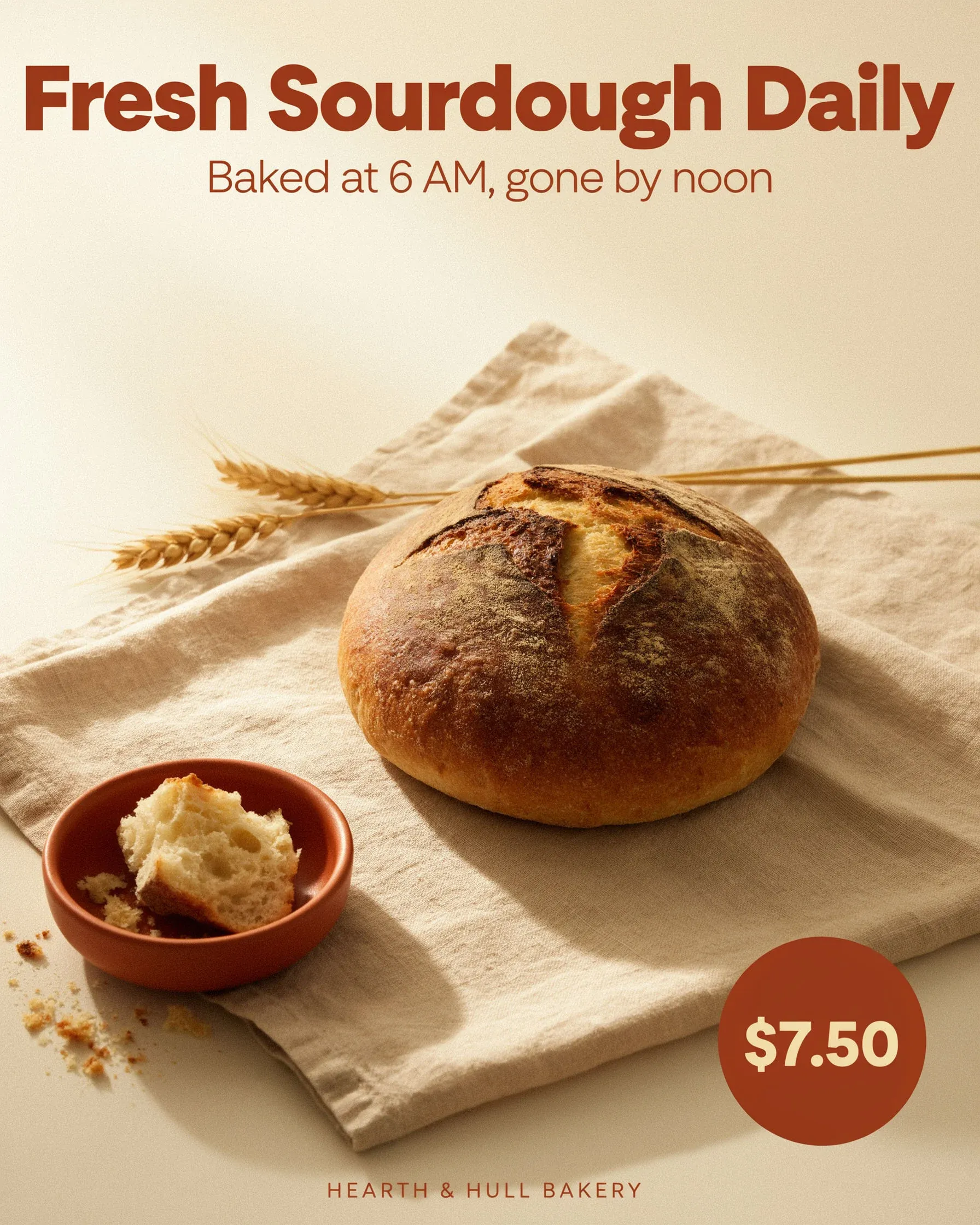
Eine klare Social-Media-Anzeige für eine Bäckerei im Viertel. Oben: Schlagzeile "Fresh Sourdough Daily". In der Mitte: Unterzeile "Baked at 6 AM, gone by noon". Unten rechts: ein rundes Preisschild mit dem Text "$7.50". Ein knuspriges Sauerteigbrot auf einem Leinentuch, weiches Morgenlicht vom Fenster, Palette aus Creme und Terrakotta, moderne Groteskschrift.
Beschreiben Sie die Schrift über ihre Wirkung, etwa als kräftige schmale Grotesk oder als warme Serife. Einen Schriftnamen brauchen Sie nicht.
Zusatztext stoppen in Ideogram 4.6
Ideogram 4.6 macht aus einem kurzen Prompt ein volleres Design, und dieser Schritt ist auf Morphic immer aktiv. Das Ergebnis ist oft gut, enthält aber eigene Zeilen: Die Bäckerei oben bekam einen Ladennamen, das Plakat unten einen Veranstaltungsort, eine Adresse und einen Eintrittspreis. Schließen Sie den Prompt deshalb mit der Angabe ab, was sonst noch erscheinen darf.
 Nur diese Zeilen
 Ohne Vorgabe
Derselbe Prompt, nur ein Schlusssatz Unterschied. Erstellt mit Ideogram 4.6.
Ein kräftiges Konzertplakat für einen Jazzabend in Innenräumen. Oben steht groß die Überschrift "MIDNIGHT BRASS". Darunter steht kleiner "Friday 14 March · Doors 8 PM". Tiefes Marineblau als Hintergrund, warme goldene Messing-Formen, die Silhouette einer Trompete, flacher grafischer Druck mit feiner Papierkörnung. Diese zwei Zeilen sind der einzige Text im Bild: kein Veranstaltungsort, keine Adresse, keine Preise, keine anderen Wörter.
Lesen Sie trotzdem jedes Ergebnis Korrektur. Eine erfundene Zeile kann einen Namen, ein Datum oder einen Preis enthalten, der nicht von Ihnen stammt.
Längere Texte setzen mit Ideogram 4.6
Ideogram 4.6 setzt auch einen kurzen Absatz, nicht nur eine Schlagzeile. Geben Sie den genauen Wortlaut vor und ein einfaches Layout aus Titel, Trennlinie und Fließtext. Halten Sie den Absatz bei wenigen Sätzen und lassen Sie Platz um den Text.
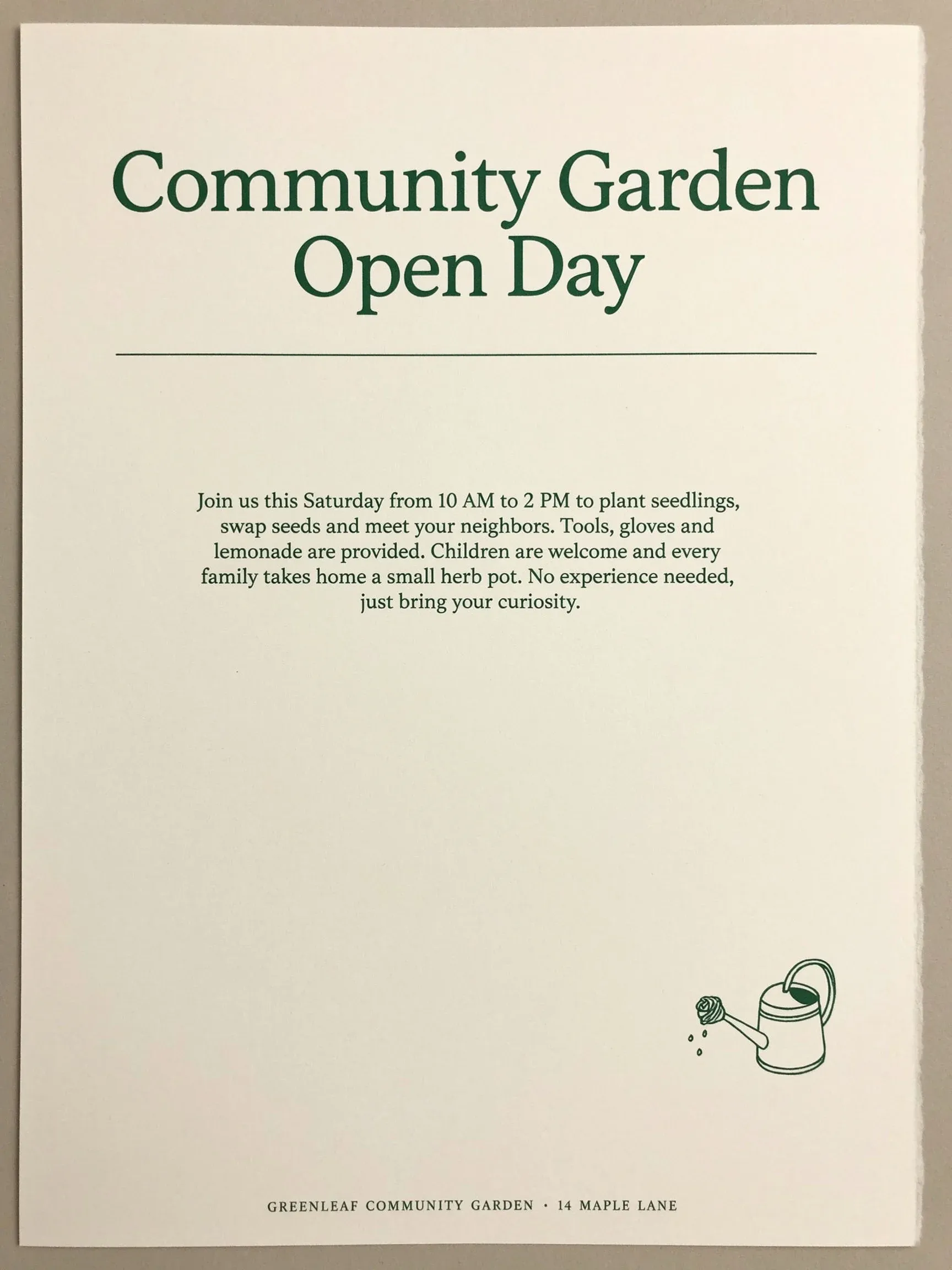
Ein schlichter gedruckter Flyer auf einer cremeweißen Seite. Titel oben: "Community Garden Open Day". Unter dem Titel steht ein Textabsatz mit exakt diesem Wortlaut: "Join us this Saturday from 10 AM to 2 PM to plant seedlings, swap seeds and meet your neighbors. Tools, gloves and lemonade are provided. Children are welcome and every family takes home a small herb pot. No experience needed, just bring your curiosity." In der unteren Ecke eine kleine Strichzeichnung einer Gießkanne in dunkelgrüner Tinte.
Eine Textzeile bearbeiten mit Ideogram 4.6
Wenn sich der Text auf einem fertigen Design ändert, öffnen Sie es mit Ideogram 4.6 in Image to Image. Nennen Sie die alten Wörter, die neuen Wörter und alles, was bleibt. Lassen Sie das Seitenverhältnis auf „Auto“: Das Bild behält seine Form und läuft als präzise Bearbeitung. Die eine Zeile ändert sich, der Rest des Designs bleibt an seinem Platz. Das lohnt sich zum Beispiel, wenn auf einer Speisekarte ein Gericht oder ein Preis wechselt.
 Bearbeitet
 Original
Ziehen Sie den Regler: Nur das letzte Gericht hat sich geändert. Erstellt mit Ideogram 4.6.
Ersetze die Wörter "Rhubarb tart" durch "Lemon posset". Behalte den Preis $8, alle anderen Gerichte, die Schrift und das Layout exakt bei.
Wählen Sie ein Seitenverhältnis nur dann, wenn Sie eine neue Form wollen, etwa aus einer Hochformat-Anzeige einen quadratischen Post. Das Modell baut das Layout dann neu auf, also prüfen Sie jede Zeile noch einmal.
Objekte tauschen oder umfärben mit Ideogram 4.6
Dieselbe Methode funktioniert bei Fotos. Nennen Sie das Objekt, die Änderung und alles, was bleiben muss: den Raum, das Licht, das Gesicht, die Pose.
 Bearbeitet
 Original
Das Sofa hat sich geändert, Fenster, Tisch und Pflanze nicht. Erstellt mit Ideogram 4.6.
Ersetze das graue Leinensofa durch ein Ledersofa in Cognac mit gleicher Größe. Raum, Tisch, Pflanze, Fenster und Licht bleiben exakt gleich.
Ideogram 4.6 trifft den Farbton, den Sie verlangen. In unserem Test kam ein exakter Hex-Code jedoch dunkler heraus als gefordert. Prüfen Sie Markenfarben deshalb am Ergebnis gegen Ihr Farbmuster.
Eine Qualitätsstufe wählen in Ideogram 4.6
Morphic bietet für Ideogram 4.6 drei Qualitätsstufen an. Die Auflösung stellen Sie getrennt ein.
| Low | Medium | High | |
|---|---|---|---|
| Geeignet für | Schnelle Entwürfe und Layouttests | Die meisten fertigen Arbeiten | Letzte Details und Hauptbilder |
| Textgenauigkeit in unseren Tests | Schlagzeile richtig geschrieben | Schlagzeilen, Absätze und Kleingedrucktes richtig | Schlagzeile und Datumszeile richtig |
| Standard | Ja |
Entwerfen Sie mit Low, bis Layout und Wortlaut stimmen. Lassen Sie dann die Version, die Sie behalten, mit Medium oder High in 2K laufen.
Grenzen und gute Praxis bei Ideogram 4.6
- Lesen Sie jede Zeile Korrektur. Die Rechtschreibung ist stark, und erfundene Zusatzzeilen sind die häufigste Überraschung.
- Halten Sie nicht lateinische Schrift kurz. Arabisch und Hindi kamen in unseren Tests fehlerhaft heraus, akzentuierte lateinische Buchstaben waren in Ordnung.
- Nutzen Sie 2K für alles, was Sie drucken oder zuschneiden.
- Nutzen Sie Ideogram Vector für SVG-Logos und Icons, mit wenigen einfarbigen Flächen, damit die Formen sauber bleiben.
- Ändern Sie pro Bearbeitung nur eine Sache und sagen Sie, was bleibt.
Öffnen Sie die Canvas und lassen Sie diese Prompts mit Ideogram 4.6 neben einem anderen Bildmodell laufen, um die Ergebnisse zu vergleichen.