Krea 3 gegenüber Krea 2: was sich geändert hat
Krea 3 bearbeitet das Foto, das Sie hochladen. Personen, Produkte und Stile holt es aus bis zu 3 weiteren Bildern dazu. Krea 2 erzeugt dagegen neue Bilder und liest seine Referenzen nur für den Stil. Motiv und Layout der Referenzen übernimmt es nicht.
Das hilft überall dort, wo ein vorhandenes Motiv weiterentwickelt wird, etwa bei Produktfotos für Shop und Katalog, bei Kampagnenmotiven in Agenturen oder bei Social-Media-Grafiken.
| Krea 2 | Krea 3 | |
|---|---|---|
| Gebaut für | Neue Bilder in einem gewählten Look | Bilder bearbeiten und kombinieren |
| Referenzbilder | Nur Stil: Palette, Textur, Licht | Motive, Produkte und Stil |
| Ihr Foto | Wird nicht übernommen | Bleibt erhalten, nur die gewünschte Änderung kommt dazu |
| Vorlagen und Serien | Nicht unterstützt | Layout wiederverwenden, Design fortführen |
Einen Krea-3-Prompt schreiben: jedes Bild per Nummer ansprechen
Die Bilder werden in der Reihenfolge nummeriert, in der Sie sie hinzufügen. Der Prompt verweist per Nummer auf sie. Bild 1 ist die Szene oder Person, die Sie bearbeiten. Jedes weitere Bild bekommt genau eine Aufgabe, zum Beispiel das rote Kanu aus Bild 2. Sagen Sie, wo es hinkommt, und nennen Sie zum Schluss das Bild, dessen Licht gelten soll.
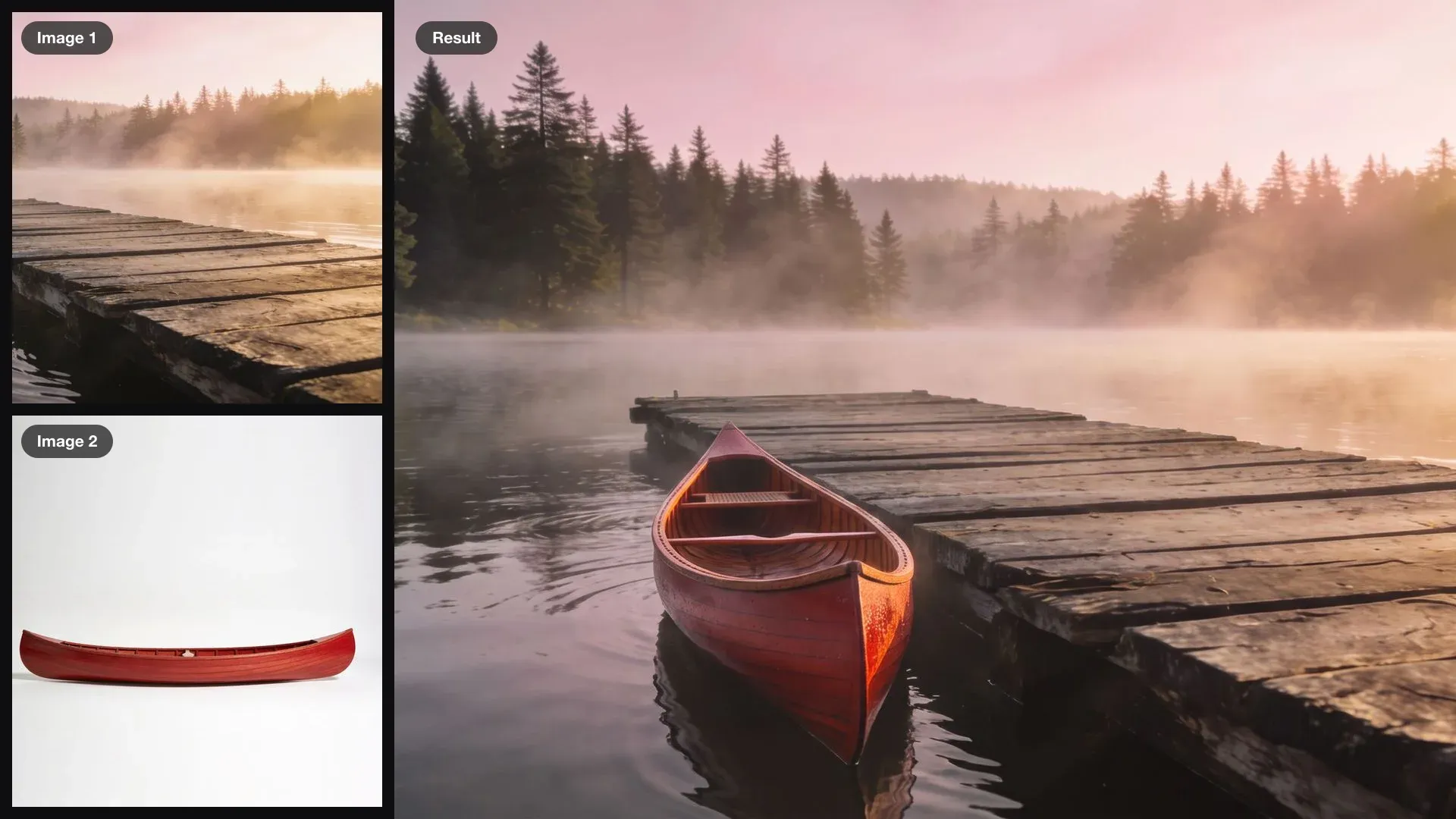
Setze das rote Kanu aus Bild 2 ins Wasser neben den Steg aus Bild 1, mit dem Bug zur Kamera. Das neblige Morgenlicht von Bild 1 bleibt erhalten.
Personen aus getrennten Fotos mit Krea 3 kombinieren
Gut geeignet sind Selfies als Eingabe: ein klares Gesicht, dazu Kleidung und Frisur. Beschreiben Sie, was die Personen gemeinsam tun. Bitten Sie Krea 3 dann, Gesichter und Kleidung beizubehalten, damit sie in der neuen Szene wiederzuerkennen sind.
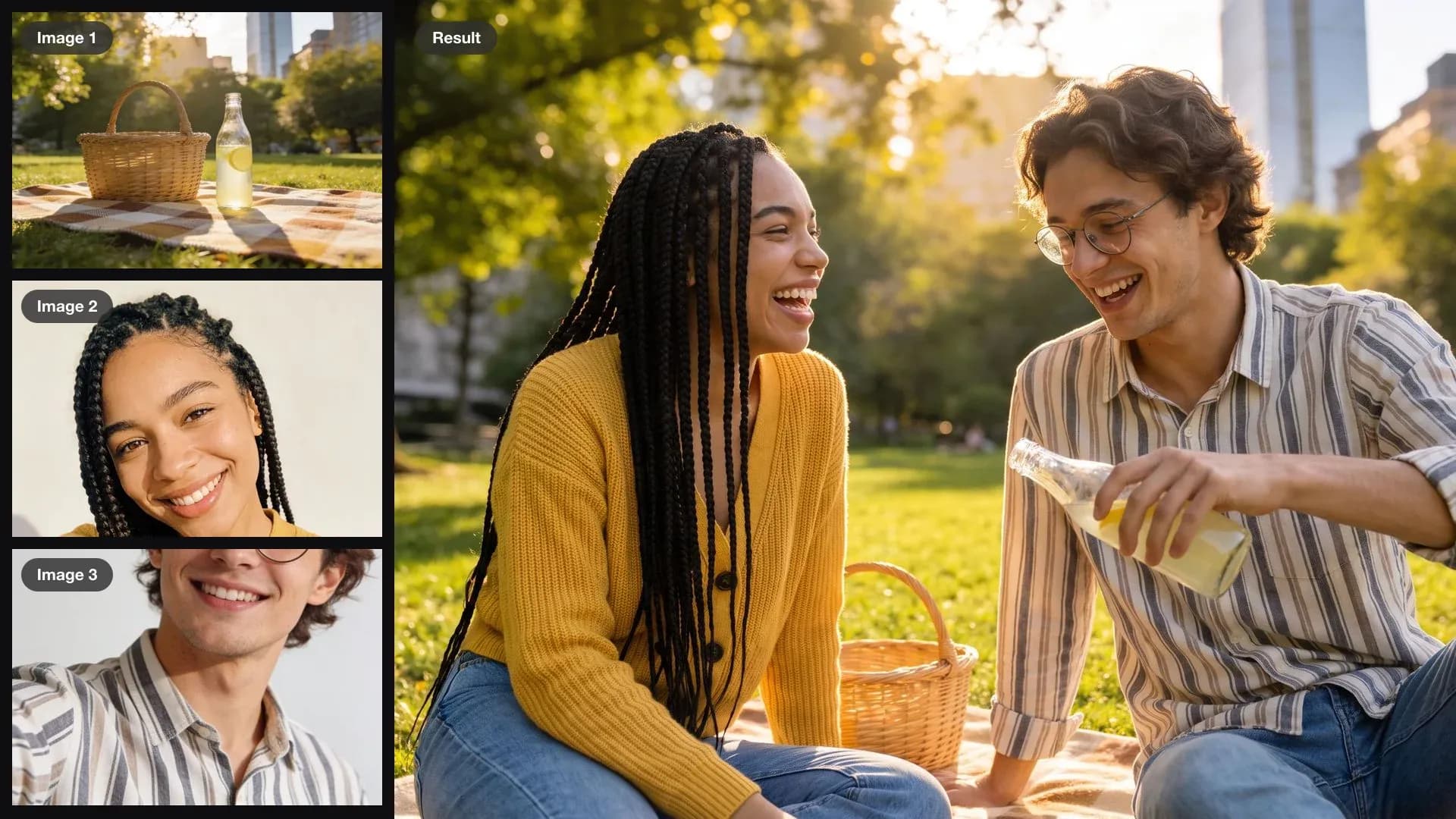
Setze die Frau aus Bild 2 und den Mann aus Bild 3 auf die Picknickdecke aus Bild 1. Sie teilen sich die Limonade und lachen. Gesichter, Haare und Kleidung bleiben erhalten, ebenso der Park und das Nachmittagslicht von Bild 1.
Produkte mit Krea 3 in eine Szene einsetzen
Fotografieren oder erzeugen Sie jedes Produkt auf neutralem Hintergrund. Nennen Sie dann genau, wohin es kommt: aufs Regal, neben das Waschbecken, links auf den Schreibtisch. Am Ende steht, was sich nicht bewegen darf. So bleibt der Raum so, wie er aufgenommen wurde.
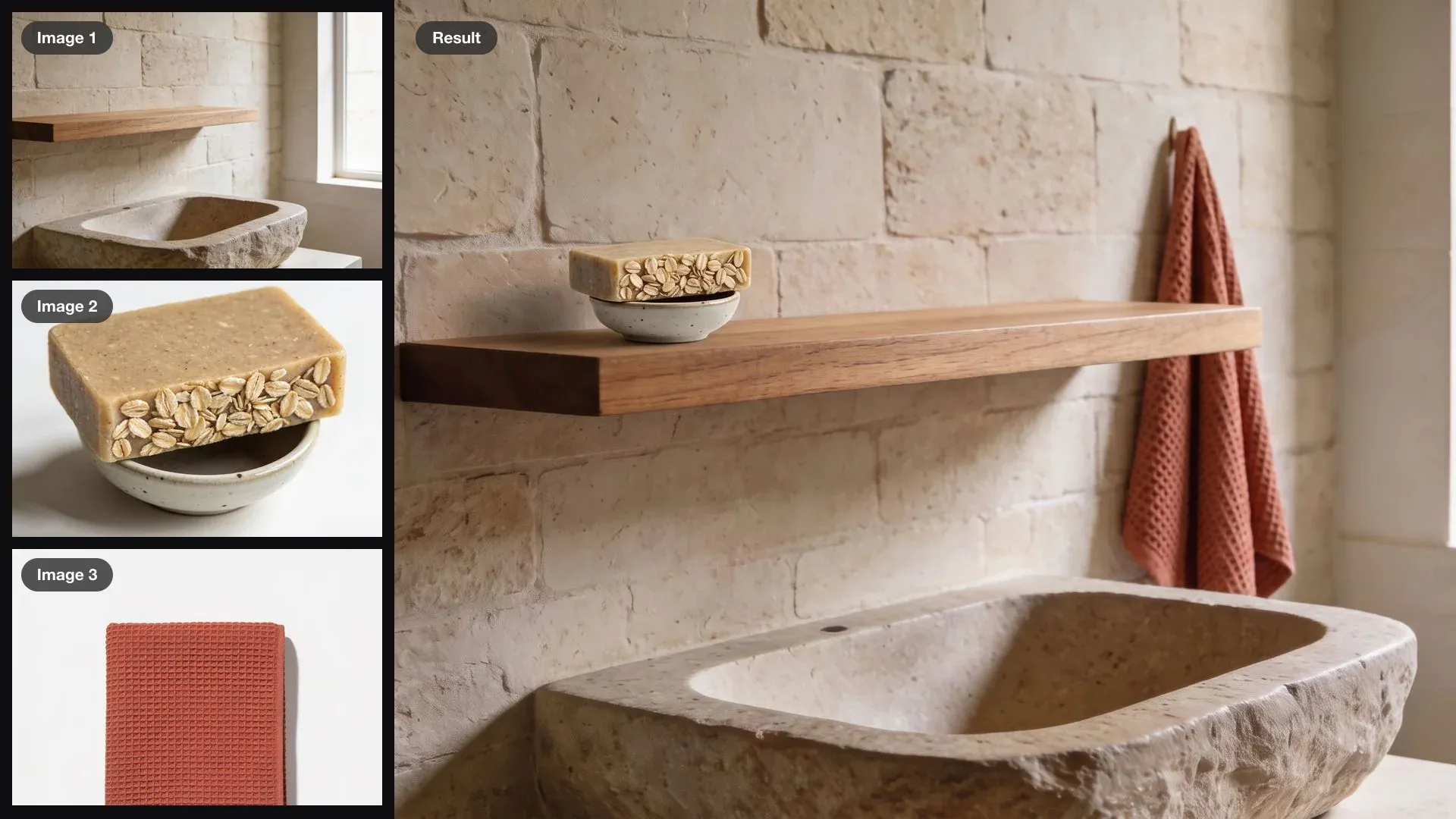
Stelle die Seifenschale aus Bild 2 auf das Regal aus Bild 1 und hänge das Handtuch aus Bild 3 neben das Waschbecken. Wand, Waschbecken, Regal und Tageslicht bleiben exakt gleich.
Einen Bereich mit Krea 3 ändern und den Rest beibehalten
Schreiben Sie „Ändere nur“ und nennen Sie ein einziges Objekt. Zählen Sie danach auf, was bleibt. Die Teile direkt neben der Änderung stehen zuerst, denn dort verschiebt sich am ehesten etwas.
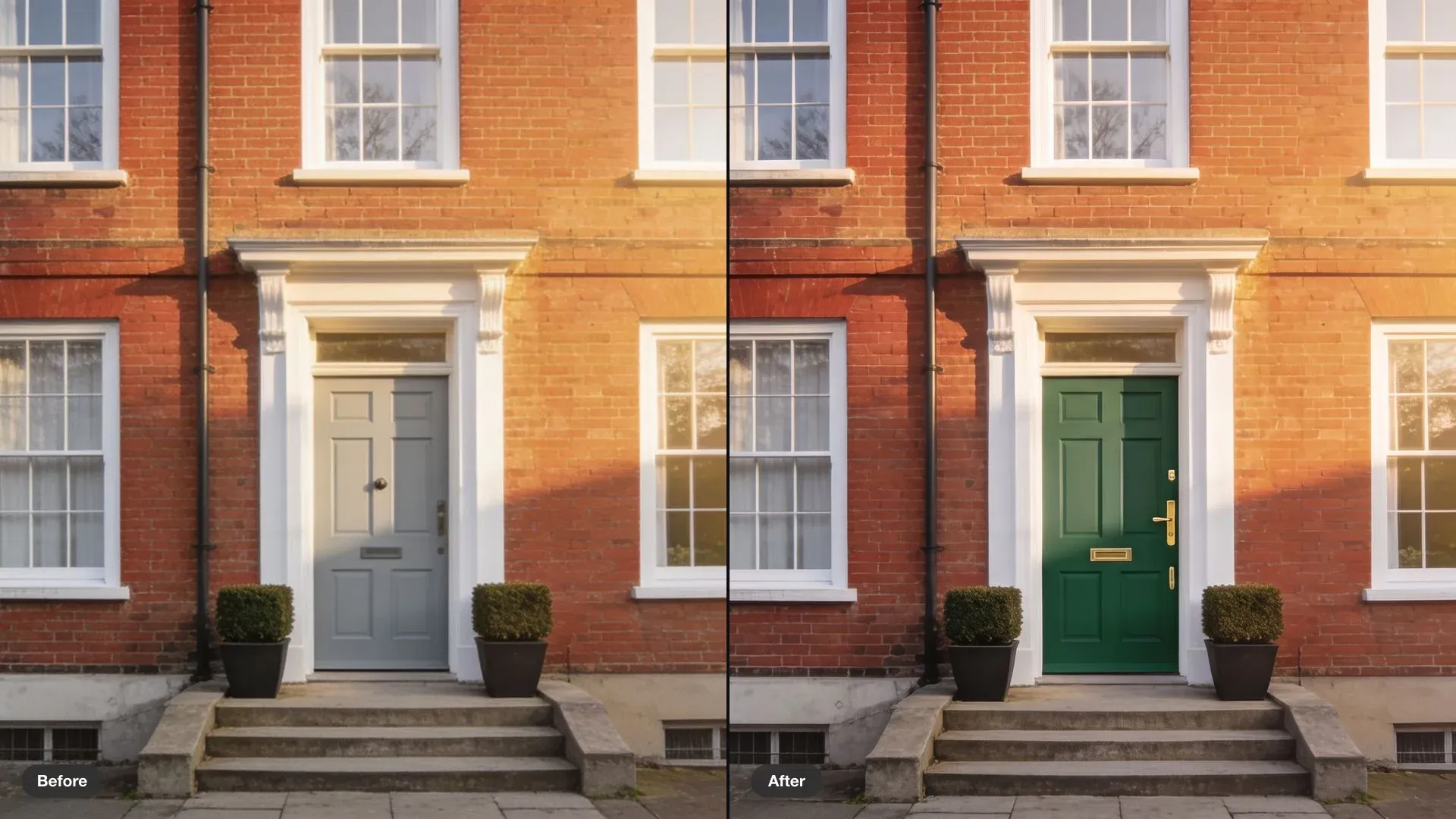
Ändere nur die Haustür auf ein tiefes Grün mit Messinggriff. Backstein, Fenster, Pflanzen, Stufen und Licht bleiben exakt gleich.
Eine Vorlage mit Krea 3 wiederverwenden
Das fertige Design wird Bild 1, das neue Foto Bild 2. Schreiben Sie die neue Schlagzeile in Großbuchstaben, so wie sie im Bild stehen soll. Nennen Sie außerdem jedes Element, das gleich bleibt, auch kleine Textzeilen.
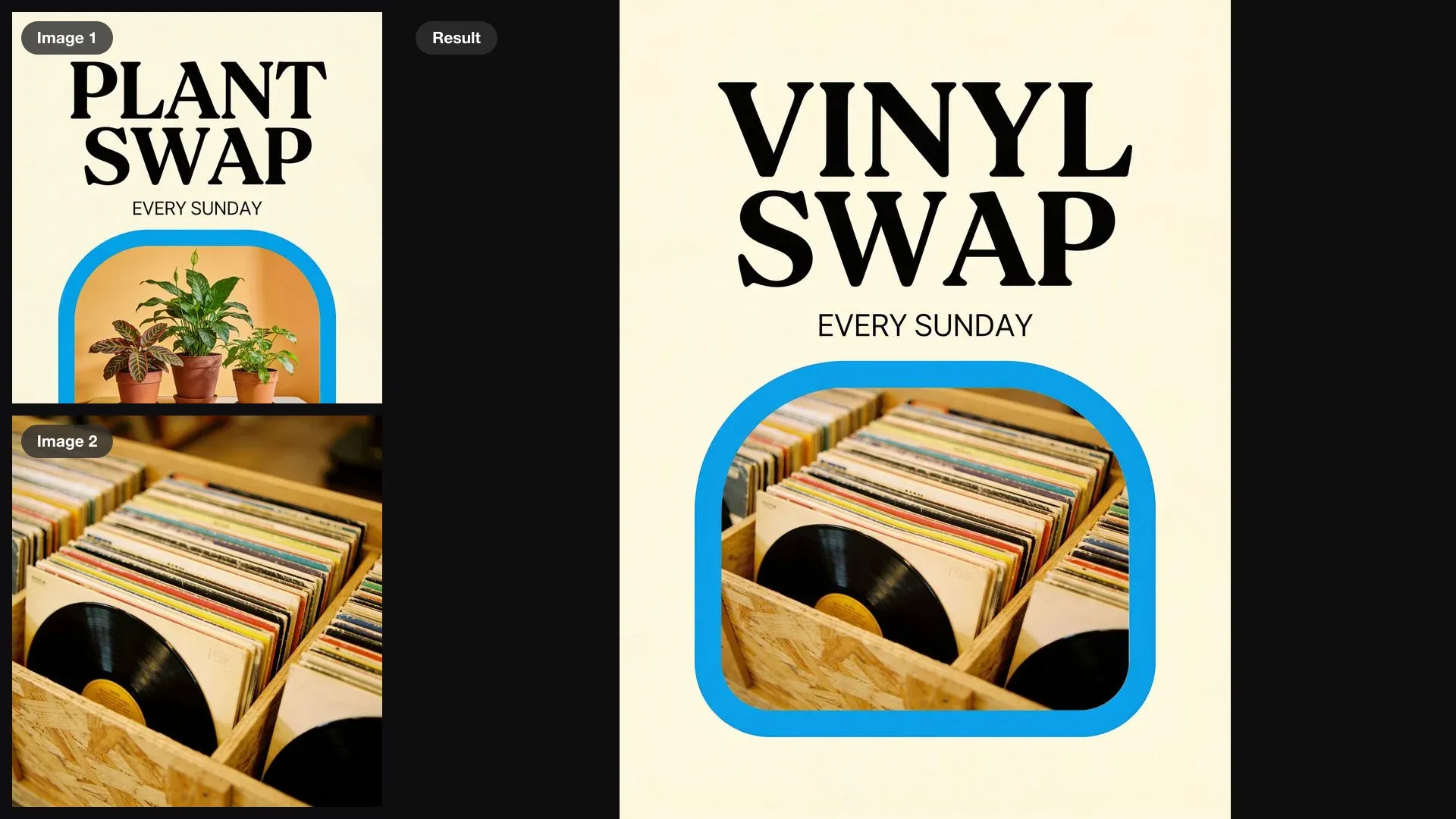
Nutze das Plakat aus Bild 1 für eine Plattenbörse: Setze die Schallplatten aus Bild 2 ins Bild und ändere die Schlagzeile auf VINYL SWAP. Layout, Schriften, Farben und EVERY SUNDAY bleiben exakt gleich.
Aus einem Design mit Krea 3 eine Serie machen
Bitten Sie um alle Ausgaben nebeneinander in einem Bild. So beurteilen Sie sie gemeinsam. Jede Ausgabe bekommt per Nummer ihr eigenes Foto. Sagen Sie außerdem, was alle teilen: Titelleiste, Schrift und Layout.
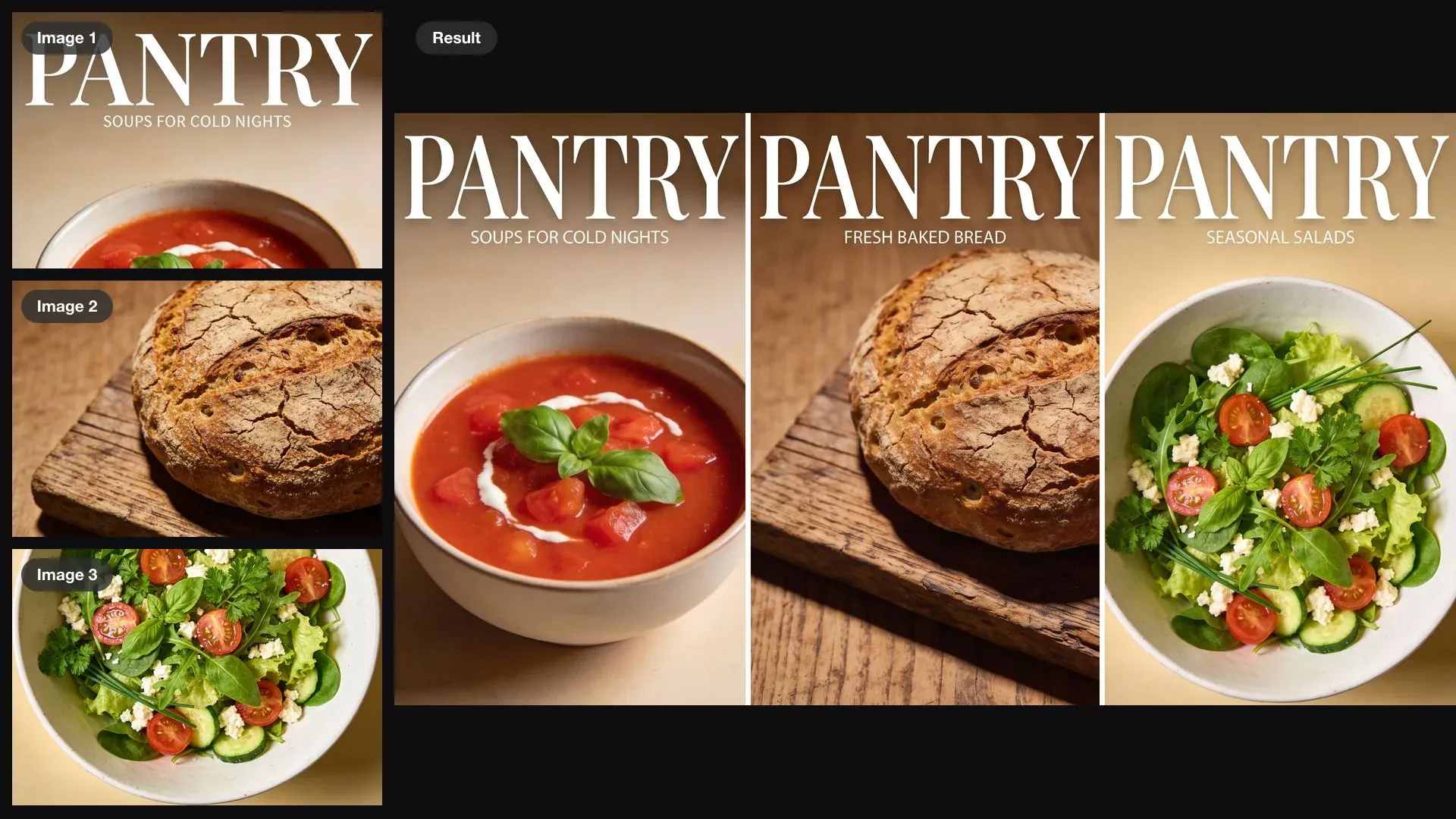
Erstelle zwei weitere Ausgaben von PANTRY nach der Vorlage von Bild 1, eine mit dem Brot aus Bild 2, eine mit dem Salat aus Bild 3, und zeige alle drei Ausgaben nebeneinander. Titelleiste, Schrift und Layout bleiben gleich. Jede Ausgabe bekommt eine neue, kurze Titelzeile.
Einstellungen und Grenzen von Krea 3
Krea 3 liefert pro Durchgang ein Bild. Probieren Sie deshalb mehrere Versionen aus, und vergleichen Sie sie.
- Referenzbilder: bis zu 4 pro Bearbeitung, jedes mit nur einer Aufgabe.
- Auflösung: native 2K. Auf Morphic wählen Sie 1080p oder 1440p, 1440p für Druck und Ausschnitte.
- Seitenverhältnis: Auto übernimmt das von Bild 1, alternativ stellen Sie alles von 9:16 bis 21:9 ein.
- Nur Prompt: Krea 3 erzeugt auch ohne Referenzen, praktisch für ein schnelles Ausgangsbild.
- Ergebnisse pro Durchgang: ein Bild. Starten Sie einfach neu, und vergleichen Sie.
Häufig gestellte Fragen
Ja. Krea 3 ist auf Morphic in der Liste der Bildmodelle verfügbar, in Copilot und auf dem Canvas. Die Beispiele auf dieser Seite sind vor dem Start entstanden, auf Morphic mit anderen Modellen: Die Eingabebilder stammen von Seedream 4.5, bearbeitet wurde mit Nano Banana Pro, mit genau den gezeigten Prompts.
Das hängt von Ihren Rechten am Bild ab, nicht vom Modell. Beim Bearbeiten geben Sie ein Bild an einen KI-Dienst weiter. Klären Sie deshalb vorher, ob Sie Kundenmaterial weitergeben dürfen und ob abgebildete Personen eingewilligt haben. Das gilt besonders, wenn Sie Gesichter aus mehreren Selfies kombinieren. Zum Üben genügt ein neutrales Beispielbild.
Per Nummer, in der Reihenfolge, in der Sie die Bilder hinzugefügt haben: Bild 1, Bild 2 und so weiter. Bild 1 ist das Foto, das Sie bearbeiten. Sagen Sie dann, was jedes weitere Bild beiträgt, zum Beispiel die Tasche aus Bild 2.
Nehmen Sie klare, gut ausgeleuchtete Fotos jedes Gesichts, und ergänzen Sie im Prompt „Gesichter und Kleidung bleiben erhalten“. Beschreiben Sie außerdem, was die Personen gemeinsam tun, damit die Pose zur Szene passt.
Schreiben Sie „Ändere nur“ vor das eine Objekt, das sich ändern soll. Nennen Sie danach, was bleiben muss, etwa Wände, Licht und Ausschnitt. Eine kurze Liste benannter Objekte wirkt besser als „alles beibehalten“.
Ja. Schreiben Sie die neuen Wörter in Großbuchstaben, genau so, wie sie im Bild stehen sollen, und sagen Sie, welcher Text gleich bleibt. Prüfen Sie kleine Textzeilen im Ergebnis vor der Veröffentlichung, bei deutschen Wörtern besonders Ä, Ö, Ü und ß.
Krea 2 erzeugt ein neues Bild im Look seiner Referenzen und kann kein Foto bearbeiten. Krea 3 bearbeitet das Foto, das Sie hochladen, und kann Personen, Produkte und Stile aus bis zu 3 weiteren Bildern kombinieren.