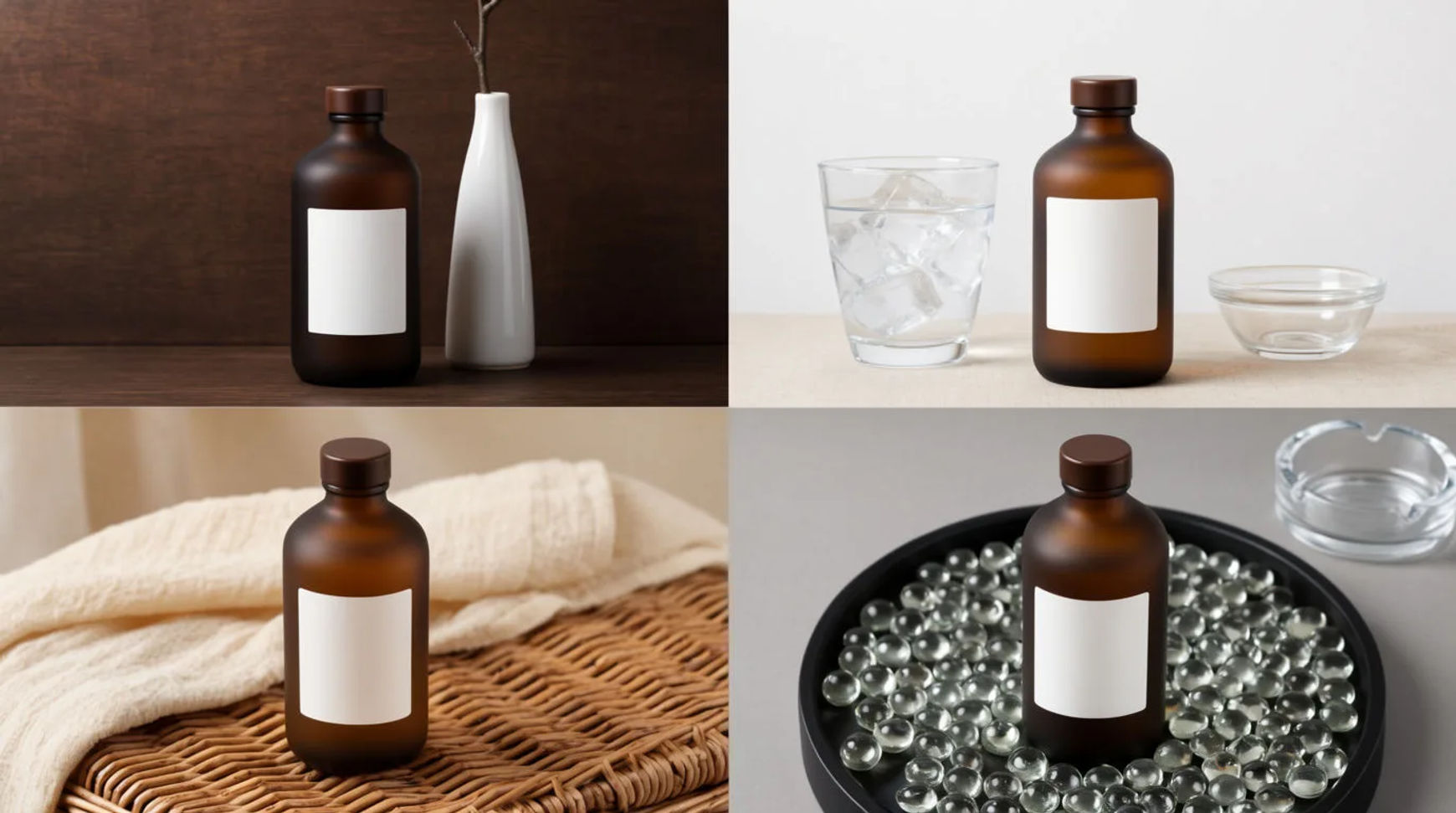
Um aus einem Produktfoto Anzeigenvarianten zu erstellen, geben Sie Morphic das freigegebene Bild, eine Liste der Hooks, die Sie testen möchten, und die Szenen dazu. Fordern Sie jede gewünschte Variante an. Sie kommen gemeinsam und nebeneinander an, benannt und bereit für Ihren Meta-Test. Das Produkt bleibt Ihr echtes Produkt. Nur Hook und Szene ändern sich um es herum.
Was Sie brauchen
- Ein freigegebenes Produktfoto (die Aufnahme, die bereits abgenommen ist)
- Eine Liste der Hooks und Blickwinkel, die Sie testen möchten
- Einen Morphic-Account
Schritte
Die Vorgaben festlegen
Laden Sie das freigegebene Produktfoto als feste Vorgabe hoch. Schreiben Sie dann die Hooks auf, die Sie testen möchten, und die Szene, in der jeder steht. Das Produkt bleibt die Konstante, Hooks und Szenen sind die Variablen. Prüfen Sie, ob es wirklich die abgenommene Aufnahme ist, denn jede Variante baut darauf auf.
Den Satz generieren
Fordern Sie jede Variante an, die Sie testen wollen. Sie kommen gemeinsam und nebeneinander an, jeweils dasselbe Produkt in einem anderen Hook und einer anderen Szene. Gleichen Sie den Satz mit Ihrer Liste ab. Ein schwacher Hook fällt im direkten Vergleich schnell auf, und Sie streichen ihn, bevor Budget fließt.
Für den Anzeigentest benennen
Benennen Sie jede Variante nach Hook und Platzierung, damit sie in der Anzeigenverwaltung ihrer Anzeigengruppe zugeordnet ist. Morphic benennt den Satz für den Test, die Datei verrät also schon, was sie trägt. Prüfen Sie beim Laden, ob die Namen eindeutig sind. Dann lassen sich Testergebnisse einem Hook zuordnen und nicht einer Dateinummer.
| Einzeln nacheinander | Als Satz | |
|---|---|---|
| Ausgangspunkt | Dieselbe freigegebene Aufnahme | Dieselbe freigegebene Aufnahme |
| Jeder Hook | Eine eigene Runde | Gemeinsam angefordert |
| Vergleichen | Jede einzeln öffnen | Nebeneinander |
| Übergabe | Von Hand umbenennen | Für den Test benannt |
Variationen
Nach Hook
Dasselbe Produktfoto trägt jeden Hook, den Sie testen möchten: eine Rabattzeile, eine Nutzenzeile oder einen saisonalen Aufhänger wie Muttertag, Black Friday oder das Weihnachtsgeschäft. Die Szene passt sich dem Hook an, während das Produkt bleibt.
Nach Platzierung
Passen Sie eine überzeugende Variante an Feed, Story und weitere Platzierungen an, damit der Hook auf jeder Fläche natürlich wirkt. Zuschnitt und Layout ändern sich, das Produkt nicht.
Nach Hintergrund
Halten Sie den Hook fest und variieren Sie die Szene um das Produkt. So finden Sie das Umfeld, das im Feed bei kleiner Darstellung am klarsten wirkt.
Alles zusammengefasst
Anzeigenvarianten aus einem Foto beruhen auf einer festen Vorgabe und einer Liste von Variablen: Die freigegebene Produktaufnahme bleibt konstant, Hooks und Szenen wechseln. Fordern Sie jede Variante an, die Sie testen möchten, erhalten Sie sie gemeinsam und nebeneinander, für den Test benannt, und vergleichen Sie, bevor Sie Budget einsetzen. Beginnen Sie mit dem KI-Anzeigengenerator. Ein Beispiel für eine Produktkategorie zeigt Skincare-Anzeige erstellen. Wie sich das in eine Content-Woche einfügt, lesen Sie unter KI für Ihren Shopify-Shop nutzen.