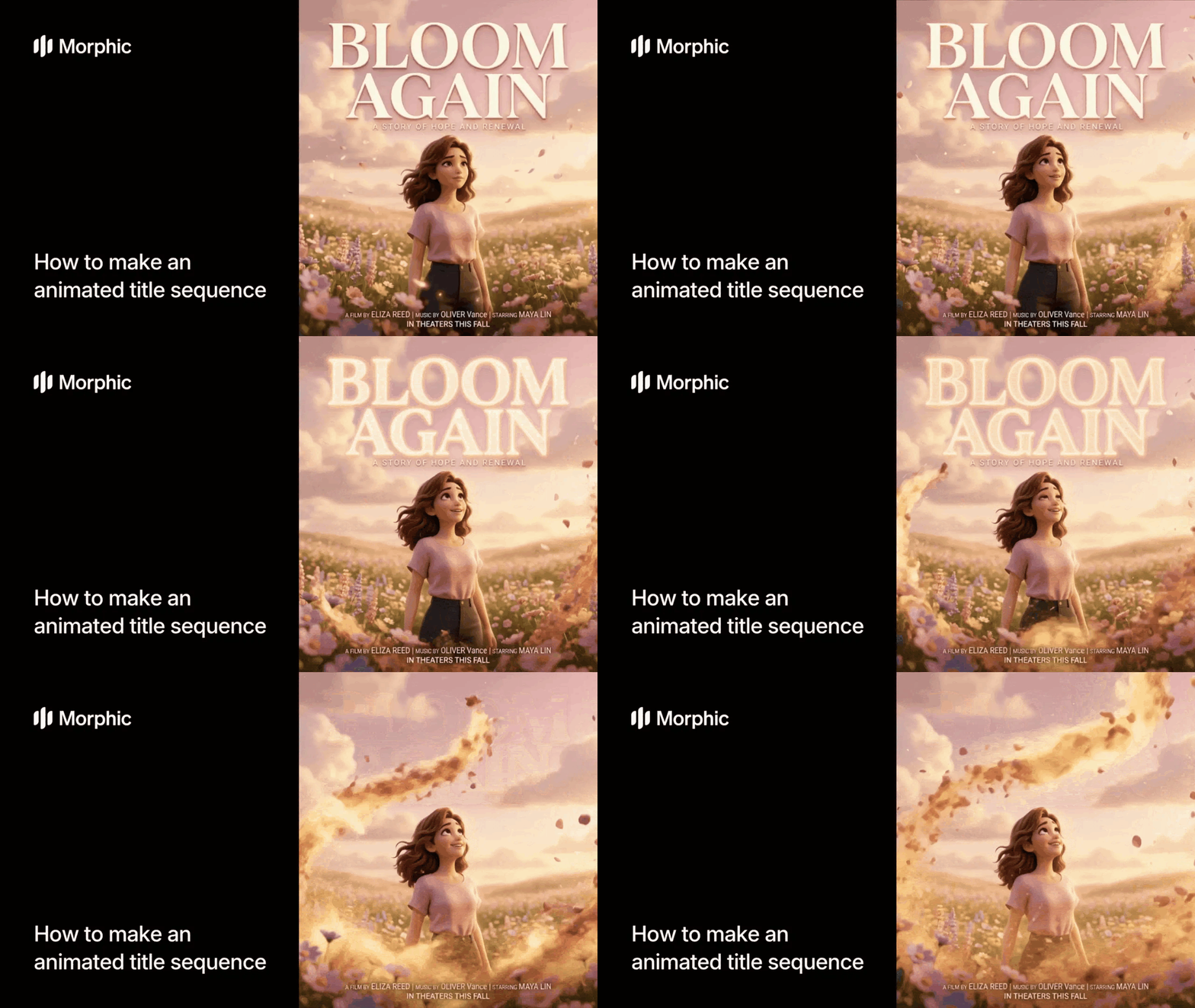
Was ist ein Generator für animierte Titelsequenzen?
Ein Generator für animierte Titelsequenzen ist ein Werkzeug, das kinoreife Vorspanntitel mit Motion Graphics, visuellen Effekten und atmosphärischer Gestaltung erzeugt. Statt Textanimationen manuell mit Keyframes zu versehen und Partikeleffekte in After Effects zu kompositieren, geben Sie Ihren Titel ein, wählen einen Stil und eine Stimmung, und das Werkzeug erstellt eine einsatzbereite animierte Sequenz. Solche Sequenzen kommen in Filmvorspannen, YouTube-Intros, Podcast-Visuals und Branded Content zum Einsatz.
Geben Sie Ihren Titeltext ein, wählen Sie Ihre Stil- und Stimmungsvorlieben, und Morphic erzeugt eine vollständige animierte Titelsequenz mit kinoreifen Effekten und Kamerabewegung.
Geben Sie Ihren Titeltext ein
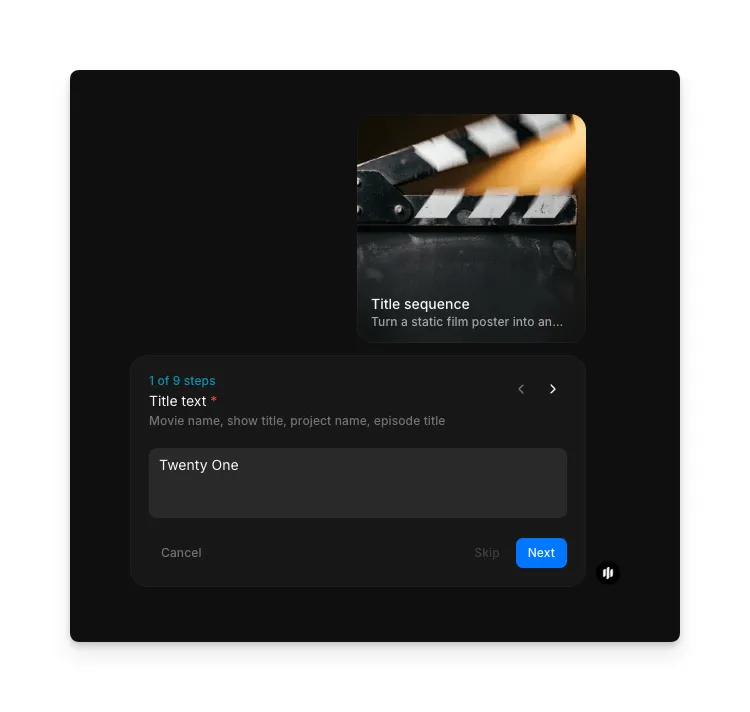
Öffnen Sie den Workflow „Title sequence“. Geben Sie im Schritt „Title text“ den Haupttitel für Ihre Sequenz ein. Das Beispiel zeigt „Twenty One“. Dies ist der primäre Text, der auf dem Bildschirm erscheint.
Fügen Sie einen Untertitel hinzu
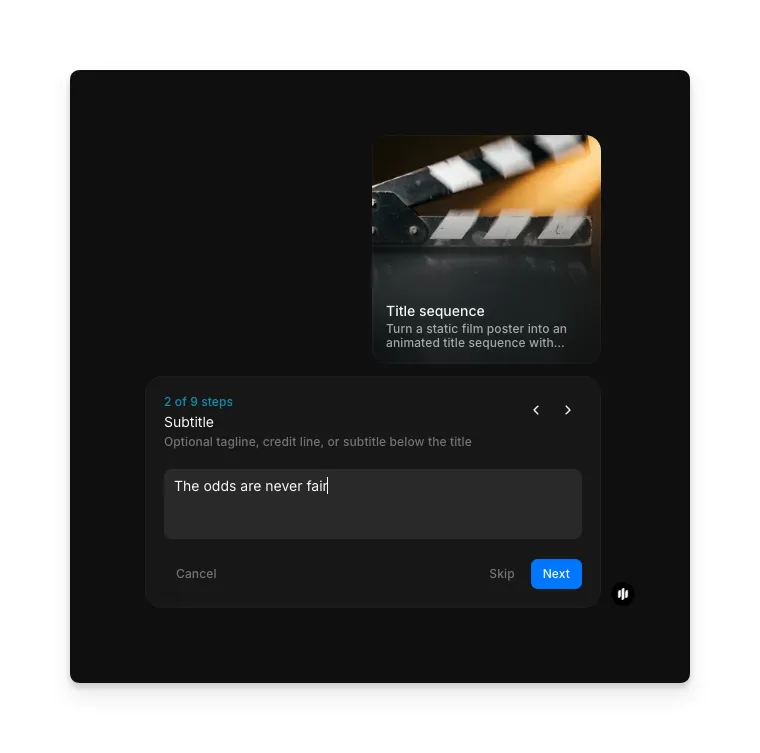
Fügen Sie einen optionalen Untertitel oder Slogan hinzu, der neben oder unter dem Haupttitel erscheint. Dies kann eine Genrebezeichnung, eine Staffelnummer oder ein Slogan sein.
Laden Sie eine Stilreferenz hoch
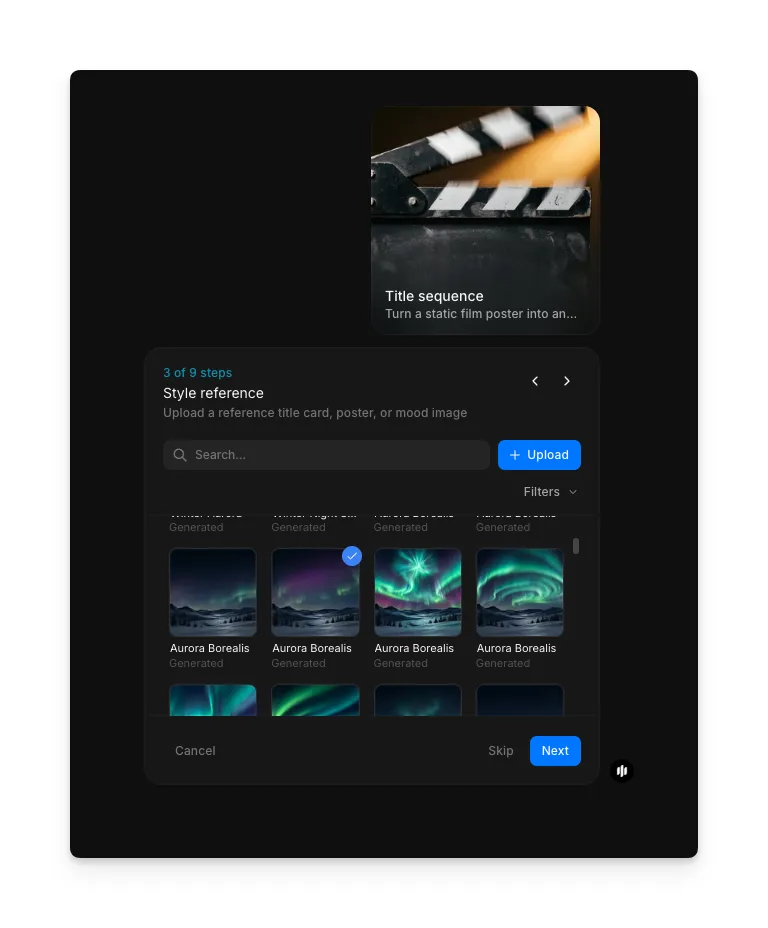
Durchsuchen Sie im Schritt „Style reference“ die Galerie oder laden Sie ein Bild hoch, das die visuelle Ausrichtung vorgibt: ein Filmstandbild, ein Stimmungsbild oder eine visuelle Referenz. Das hilft dem Workflow, die Atmosphäre Ihres Projekts zu treffen.
Wählen Sie einen Stil
Wählen Sie den übergreifenden visuellen Stil, der Look and Feel Ihrer Titelsequenz definiert:
| Stil | Visuelle Merkmale | Ideal für |
|---|---|---|
| Cinematic | Breites Letterbox-Format, dramatische Beleuchtung, Filmkorn und ausladende Kamerafahrten | Spielfilme, Trailer und hochwertige Videoinhalte |
| Horror | Dunkle Töne, Verzerrung, flackernder Text und beunruhigende atmosphärische Effekte | Horrorfilme, Thriller und düster gehaltene Inhalte |
| Sci-Fi | Holografische Elemente, digitale Glitches, Neonakzente und futuristische Typografie | Science-Fiction-Projekte, Tech-Inhalte und futuristische Themen |
| Retro Neon | Leuchtende Neonkonturen, 80er-Farbpaletten, Rasterhintergründe und Synthwave-Ästhetik | Retro-Inhalte, Musikvideos und nostalgische Projekte |
| Minimalist | Klare Typografie, dezente Bewegung, gedämpfte Farben und großzügiger Weißraum | Corporate-Inhalte, Dokumentationen und zurückhaltendes Branding |
| Fantasy | Ätherische Partikel, magische Beleuchtung, verzierte Typografie und mystische Atmosphäre | Fantasyfilme, Game-Trailer und epische Erzählungen |
| Documentary | Klare Text-Overlays, sachliche Typografie, dezente Bewegung und informatives Layout | Dokumentationen, Nachrichtenbeiträge und Bildungsinhalte |
| Anime | Kräftige Konturen, lebendige Farben, dynamische Bewegungslinien und japanisch inspirierte Typografie | Anime-Projekte, Manga-Adaptionen und Animationsinhalte |
| Noir | Starker Schwarz-Weiß-Kontrast, tiefe Schatten, rauchige Atmosphäre und Vintage-Typografie | Krimidramen, Detektivgeschichten und klassische Noir-Ästhetik |
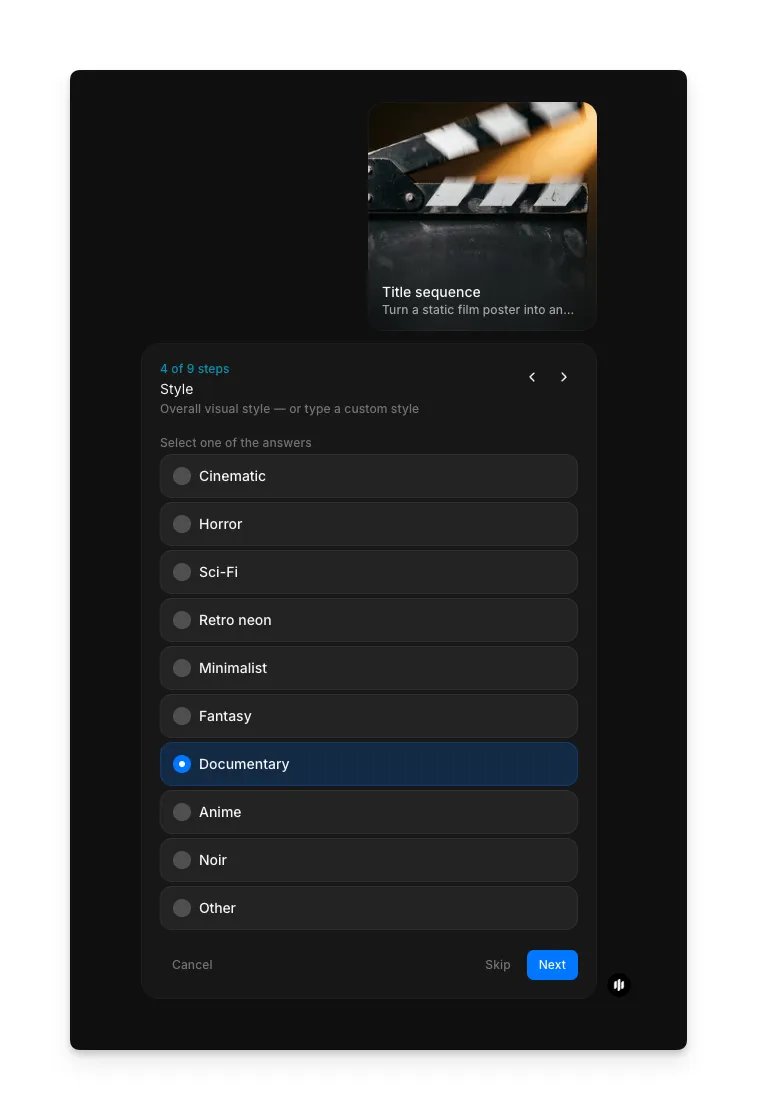
Wählen Sie ein Genre
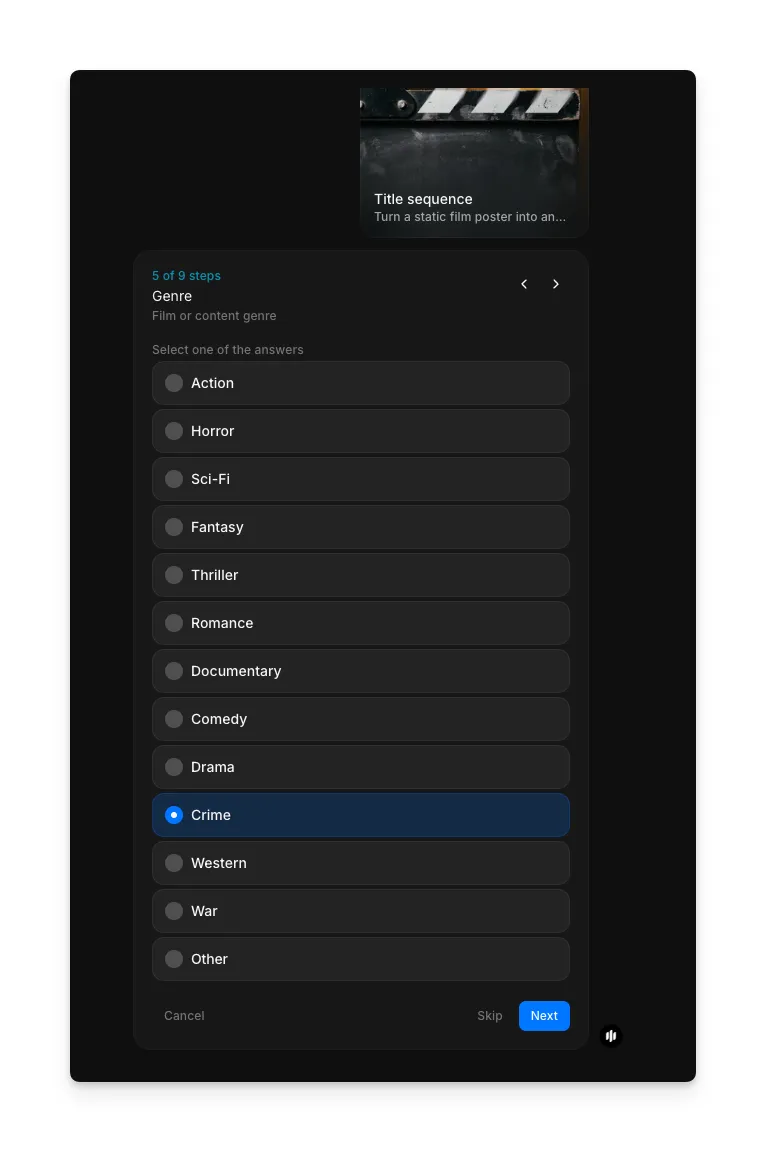
Wählen Sie das Genre, das am besten zu Ihrem Projekt passt. Das Genre beeinflusst Tempo, Farbgebung und die Gesamtatmosphäre der erzeugten Sequenz:
Zur Auswahl stehen Action, Horror, Sci-Fi, Fantasy, Thriller, Romance, Documentary, Comedy, Drama, Crime, Western, War und Other.
Legen Sie Stimmung und Ton fest
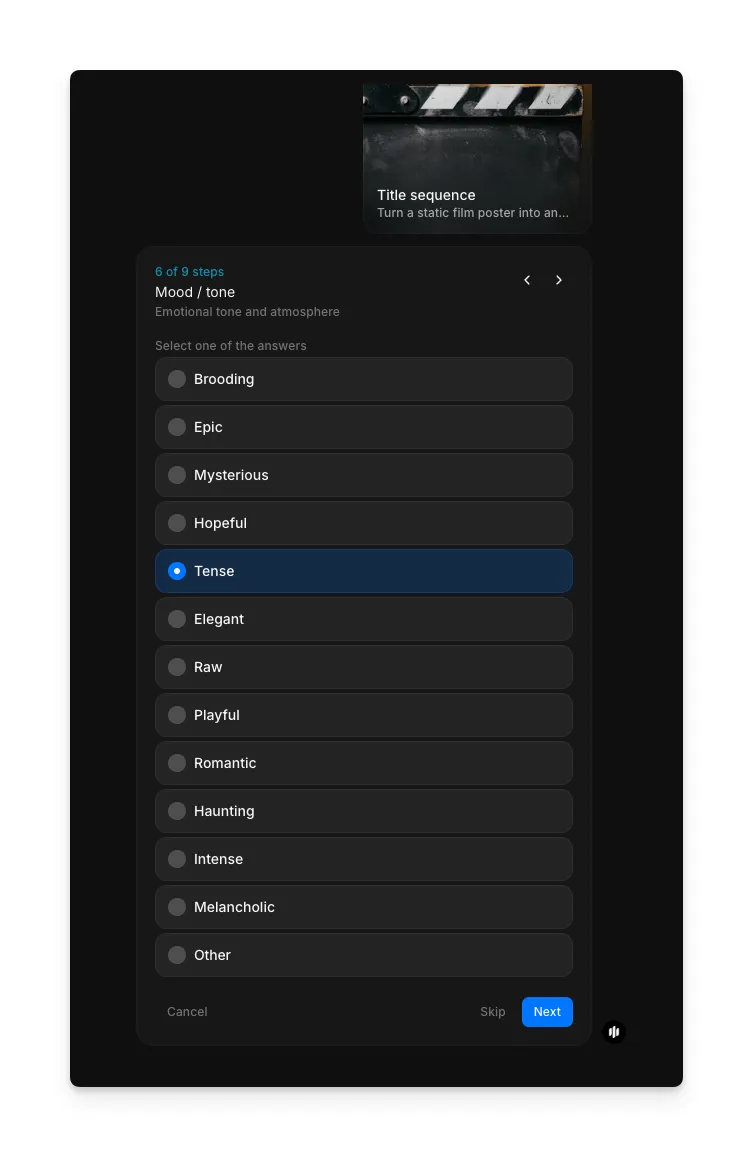
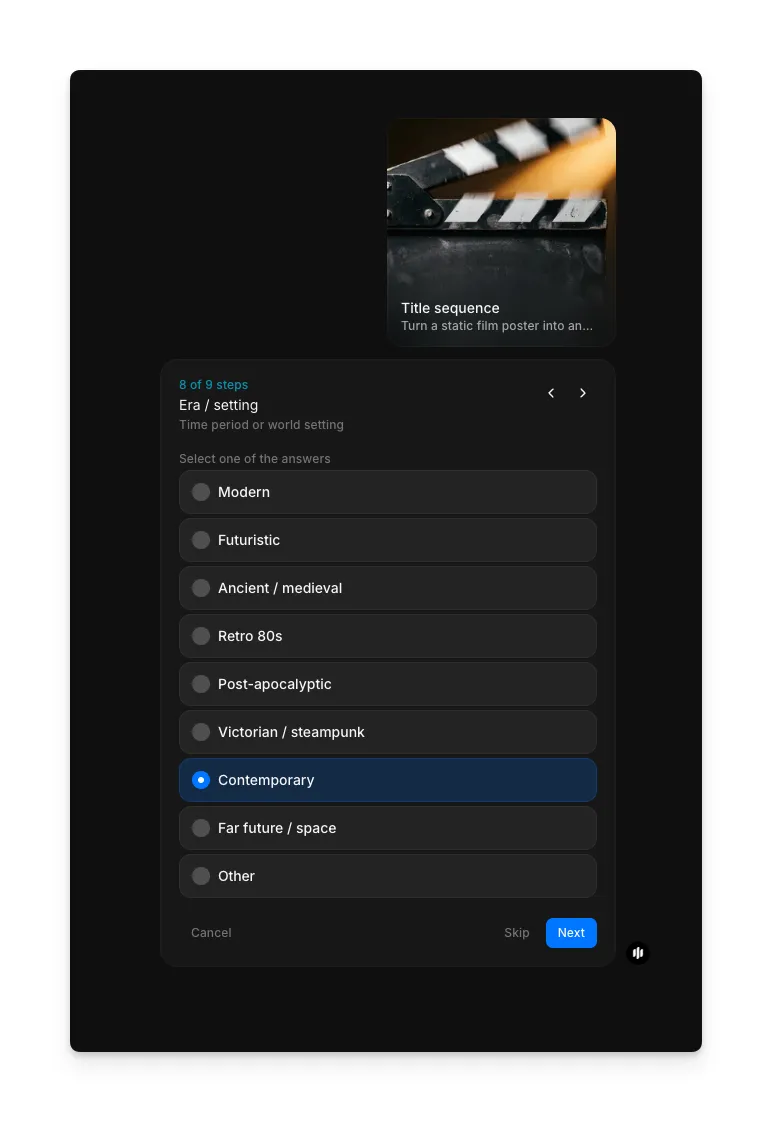
Definieren Sie im Schritt „Mood / tone“ den emotionalen Ton und die Atmosphäre Ihrer Sequenz. Zur Auswahl stehen Brooding, Epic, Mysterious, Hopeful, Tense, Elegant, Raw, Playful, Romantic, Haunting, Intense, Melancholic und Other.
Konfigurieren Sie die Animationsparameter
Passen Sie die Animationseinstellungen an, die steuern, wie sich Ihr Titel auf dem Bildschirm bewegt. Zu diesen Parametern gehören Animationsgeschwindigkeit, Intensität der Kamerabewegung und Effektdichte.
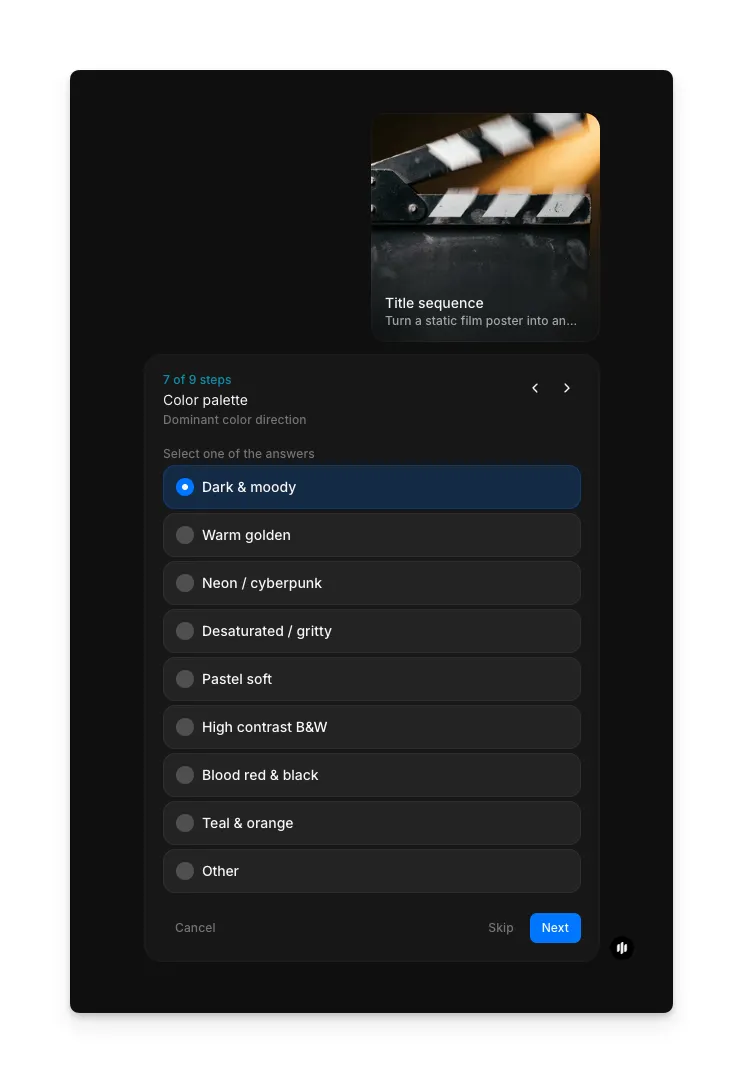
Wählen Sie die Ausgabeeffekte
Wählen Sie die finalen Nachbearbeitungseffekte, die auf Ihre Sequenz angewendet werden. Dazu gehören Filmkorn, Farbkorrektur-Overlays, Vignettierung und chromatische Aberration, die eine fertige kinoreife Anmutung ergänzen.
Seitenverhältnis festlegen und generieren
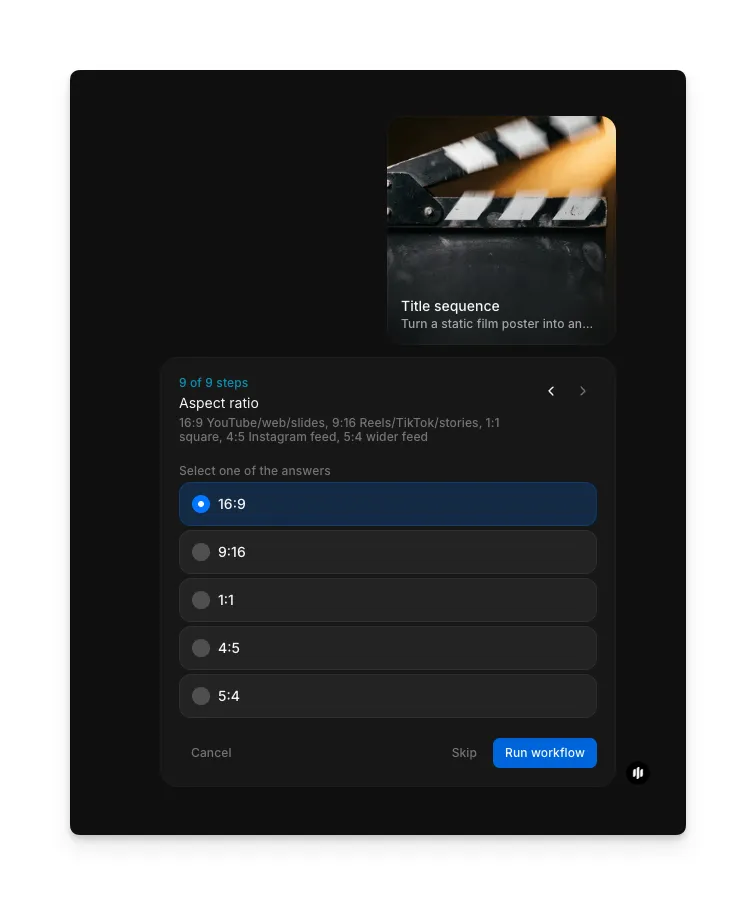
Wählen Sie im Schritt „Aspect ratio“ aus 16:9, 9:16, 1:1, 4:5 oder 5:4. Klicken Sie auf „Run workflow“, um Ihre Titelsequenz zu erzeugen.
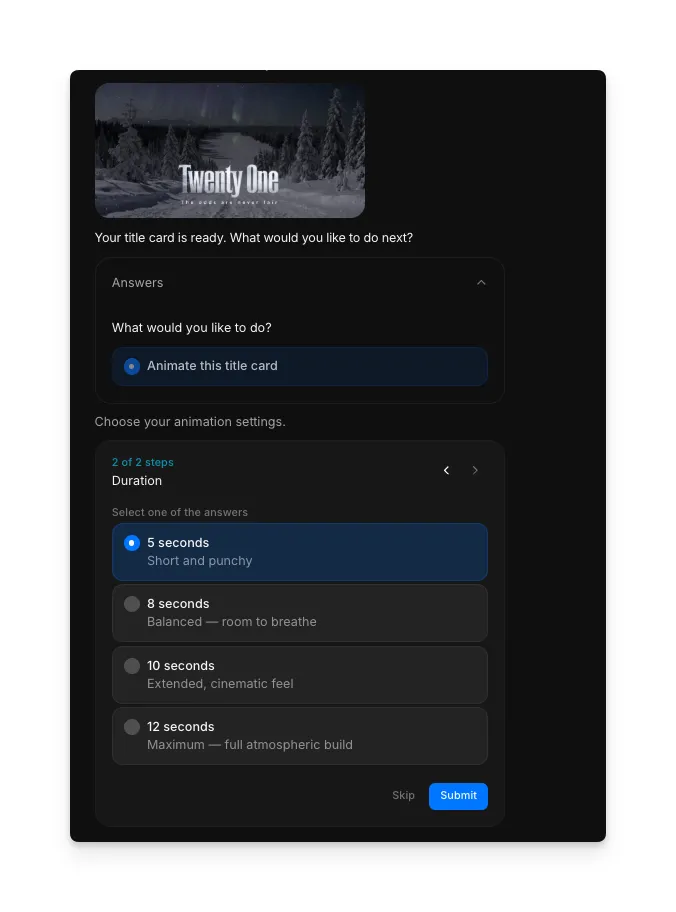
Morphic erzeugt Ihre vollständige animierte Titelsequenz mit kinoreifer Kamerabewegung und Effekten:
Animierte Titelsequenz mit kinoreifer Kamerabewegung und Effekten
Was eine gute Titelsequenz ausmacht
| Qualität | Was das bedeutet | Warum es wichtig ist |
|---|---|---|
| Motion Design | Text und Elemente bewegen sich mit bewusster, gut getakteter Animation, die zielgerichtet wirkt | Schlecht getaktete oder zufällige Bewegung wirkt amateurhaft und trifft nicht den richtigen Ton für den Inhalt |
| Typografische Wirkung | Der Titeltext ist lesbar, gut gestaltet und zieht auf dem Bildschirm die Aufmerksamkeit auf sich | Schwache Typografie geht in den visuellen Effekten unter und vermittelt die Projektidentität nicht |
| Atmosphärische Tiefe | Partikel, Licht und Umgebungseffekte erzeugen ein Gefühl dreidimensionalen Raums | Flache Titelkarten ohne Tiefe wirken statisch und schaffen nicht den immersiven Auftakt, den das Publikum erwartet |
| Kinoreifer Feinschliff | Die gesamte Sequenz sieht aus, als wäre sie von einem professionellen Motion-Graphics-Studio produziert | Unfertige Sequenzen untergraben die Glaubwürdigkeit des folgenden Inhalts |
Die KI übernimmt Motion Design, Partikelsysteme, Kameraanimation und Nachbearbeitung automatisch, sodass Sie nur Ihren Text eingeben und Ihre Vorlieben auswählen müssen.
Titelsequenz-Workflow im Vergleich zu manuellen Motion Graphics
| Morphics Titelsequenz-Workflow | Manuelle Motion Graphics | |
|---|---|---|
| Kosten | Verfügbar auf Morphic | Professionelle Tagessätze für Motion Graphics |
| Lieferzeit | Sekunden | Tage bis Wochen, je nach Komplexität und Überarbeitungszyklen |
| Erforderliches Können | Keines | Sicherer Umgang mit After Effects, Cinema 4D oder gleichwertiger Motion-Graphics-Software |
| Partikeleffekte | Automatisch generiert und mit der Animation synchronisiert | Müssen manuell gestaltet, per Keyframe animiert und kompositiert werden |
| Kamerabewegung | Kinoreife Kamerafahrten automatisch generiert | Erfordert manuelles Kamera-Rigging und Keyframe-Animation |
| Iterationen | Mit angepassten Eingaben neu generieren | Jede Überarbeitung erfordert manuelle Nacharbeit und erneutes Rendern |
Häufig gestellte Fragen
Dieser Workflow benötigt kein Ausgangsbild. Sie geben Ihren Titeltext, den Untertitel und Ihre Stilvorlieben ein, und Morphic erzeugt die gesamte animierte Sequenz aus diesen Eingaben. Es sind kein Plakat, kein Logo und kein Hintergrundbild nötig, doch Sie können die visuellen Effekte und Stiloptionen nutzen, um Ihre bestehende Markenästhetik zu treffen.
Ja. Der Titelsequenz-Workflow eignet sich ideal für YouTube-Intros, Channel-Bumper und Serienvorspanne. Wählen Sie einen Stil und eine Stimmung, die zu Ihrer Kanalidentität passen, und geben Sie über die Seitenverhältnis-Einstellung in 16:9 für YouTube aus. Die erzeugte Sequenz lässt sich direkt an den Anfang Ihrer Video-Timeline setzen.
Der Workflow konzentriert sich auf die visuelle Titelsequenz mit kinoreifer Bewegung, Partikeln und Effekten. Für Sounddesign und Musik können Sie die Ausgabe in Ihrem Videoeditor mit einer separaten Audiospur kombinieren. Das Tempo der erzeugten Sequenz ist so ausgelegt, dass es natürlich zu gängigen Intro-Musiktempi passt.
Dieser Workflow erzeugt Titelsequenzen aus Texteingaben, statt vorhandenen Text innerhalb eines Bildes zu animieren. Geben Sie Ihren Titel und Untertitel als Text ein, und der Workflow erstellt die vollständige typografische Animation mit Ihrem gewählten Stil, Ihren Effekten und Ihrer Kamerabewegung.
Einen Motion-Graphics-Künstler für eine individuelle Titelsequenz zu engagieren, kann teuer sein, mit Lieferzeiten von Tagen bis Wochen. Der Titelsequenz-Workflow von Morphic ist auf Morphic verfügbar und liefert eine vollständige animierte Sequenz mit kinoreifen Effekten deutlich schneller.