
Was ist eine Kunststil-Diashow?
Eine Kunststil-Diashow ist ein kurzes Video, das dasselbe Bild in mehreren deutlich unterschiedlichen Kunststilen nacheinander in rascher Folge durchläuft. Der Effekt zeigt, wie sich ein einzelnes Motiv über visuelle Behandlungen wie Aquarell, Ölmalerei, Pop-Art, Cyberpunk und mehr verwandelt. Solche Diashows sind wegen ihrer visuellen Wirkung in den sozialen Medien beliebt und nützlich für die kreative Erkundung, wenn Sie sich für eine künstlerische Richtung entscheiden.
Laden Sie Ihr Bild hoch, wählen Sie, wie viele Stile erzeugt werden sollen, legen Sie die Videodauer fest und geben Sie optional eigene Stile an. Morphic übernimmt Stilübertragung, Frame-Abfolge und Video-Rendering.
Laden Sie Ihr Ausgangsbild hoch
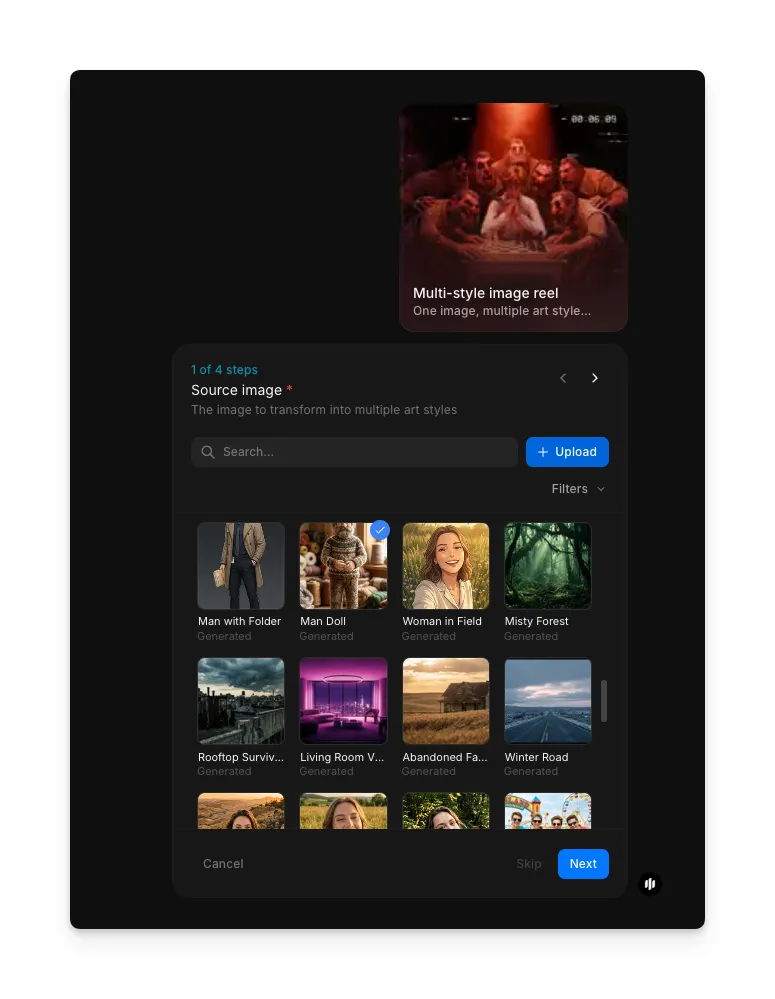
Öffnen Sie den Workflow „Multi-style image reel“. Durchsuchen Sie im Schritt „Source image“ die Galerie oder laden Sie das Bild hoch, das Sie transformieren möchten. Porträts, Landschaften, Produktaufnahmen und Illustrationen funktionieren alle gut.
Legen Sie die Anzahl der Stile fest
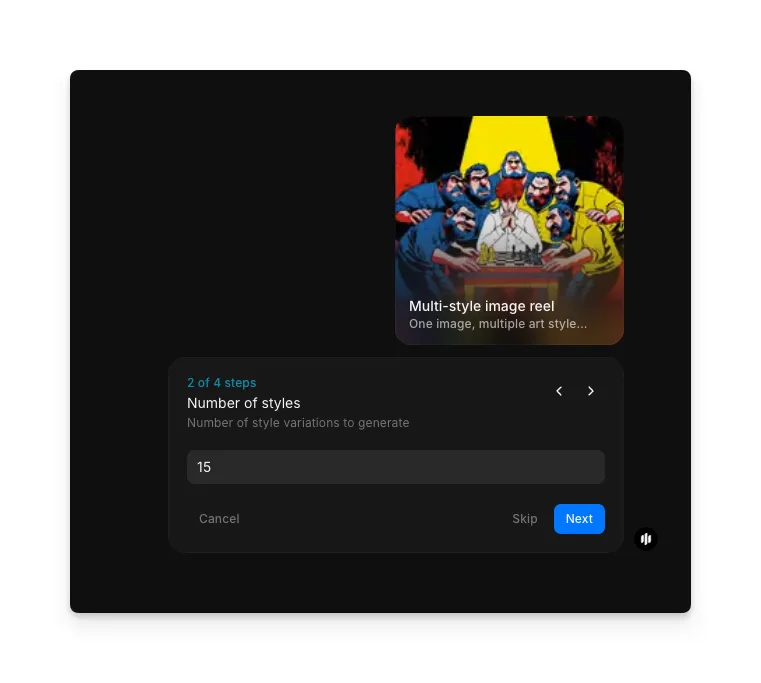
Geben Sie im Schritt „Number of styles“ an, wie viele Kunststil-Varianten einbezogen werden sollen. Das Beispiel zeigt 15. Mehr Stile ergeben ein längeres, abwechslungsreicheres Reel.
Legen Sie die Videodauer fest
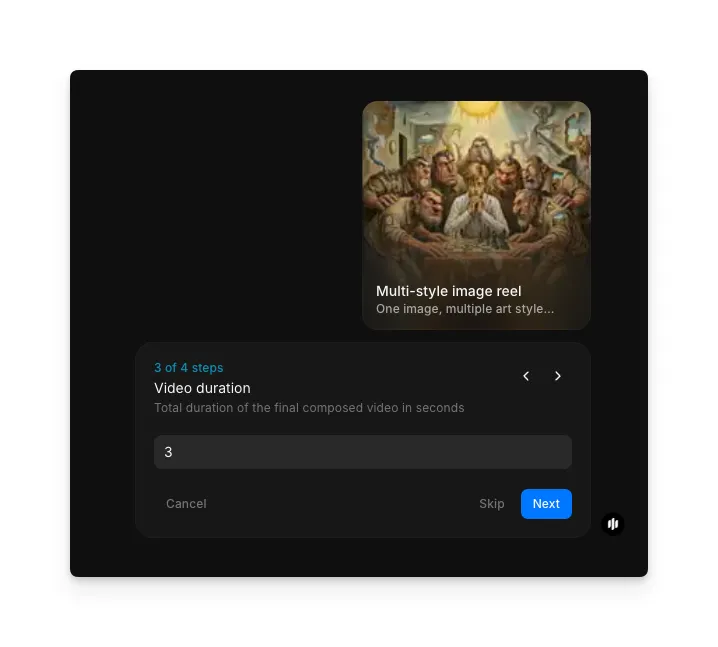
Geben Sie im Schritt „Video duration“ die Gesamtlänge in Sekunden ein. Das Beispiel zeigt 3 Sekunden. Der Workflow verteilt die Stil-Varianten gleichmäßig über die Dauer.
Eigene Stile hinzufügen und generieren
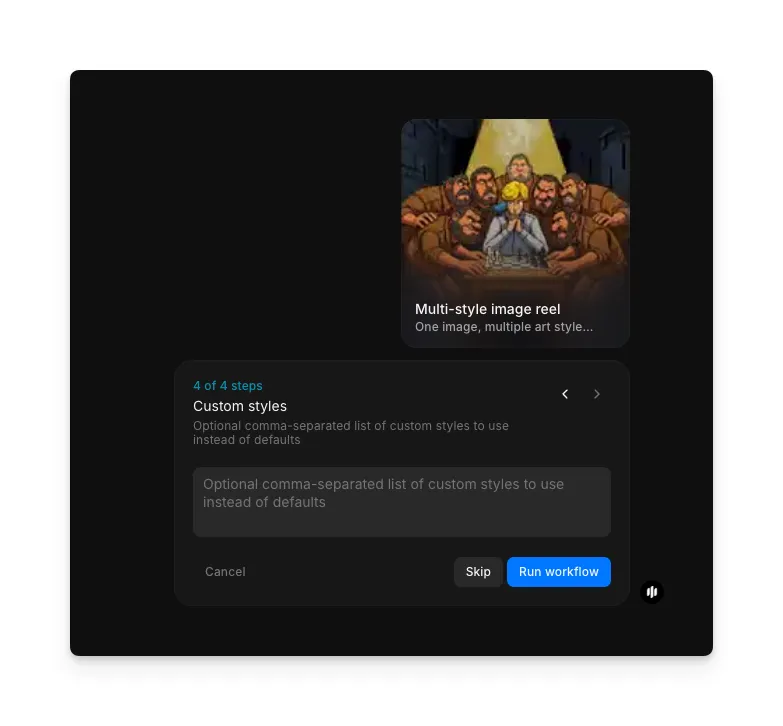
Geben Sie im Schritt „Custom styles“ optional eine kommagetrennte Liste bestimmter Kunststile ein, die einbezogen werden sollen. Bleibt das Feld leer, wählt Morphic eine kuratierte Mischung. Klicken Sie auf „Run workflow“, um zu generieren.
Das fertige Kunststil-Diashow-Video mit einem Bild über mehrere Kunststile hinweg
Was eine wirkungsvolle Kunststil-Diashow ausmacht
| Qualität | Was das bedeutet | Warum es wichtig ist |
|---|---|---|
| Stilvielfalt | Jeder Frame steht für einen klar unterscheidbaren Kunststil mit eigener visueller Identität | Ähnlich aussehende Stile machen die Diashow repetitiv und schwächen ihre Wirkung |
| Visuelle Stimmigkeit | Das Motiv bleibt über jeden Stil hinweg erkennbar und gut komponiert | Wird das Motiv in bestimmten Stilen unkenntlich, bricht der Vergleichseffekt zusammen |
| Sanfte Übergänge | Frames fließen natürlich von einem Stil zum nächsten, ohne harte Schnitte | Harte Übergänge lenken von den Kunststilen ab und lassen das Video unfertig wirken |
| Motiverhalt | Zentrale Merkmale, Proportionen und Komposition bleiben durchgehend konsistent | Inkonsistente Motive lassen es wie verschiedene Bilder statt Stil-Varianten eines Bildes aussehen |
Morphic übernimmt Stilauswahl, Übertragungs-Rendering und Videokomposition automatisch, sodass Sie nur ein Bild hochladen und Ihre Vorlieben festlegen müssen.
Kunststil-Diashow-Workflow im Vergleich zur manuellen Stilübertragung
| Morphics Kunststil-Diashow-Workflow | Manuelle Stilübertragung und Videobearbeitung | |
|---|---|---|
| Kosten | Verfügbar auf Morphic | Software für Stilübertragung plus Videobearbeitungswerkzeuge und Stunden manueller Arbeit |
| Erstellungszeit | Minuten | 1 bis 4 Stunden pro Stil-Variante plus zusätzliche Zeit für die Videobearbeitung |
| Stilvielfalt | Dutzende Stile verfügbar mit automatischer Vielfaltsauswahl | Jeder Stil muss einzeln konfiguriert, angewendet und geprüft werden |
| Videomontage | Automatische Abfolge mit sanften Übergängen | Manuelle Frame-Montage, Timing und Übergangsbearbeitung in der Videosoftware |
| Motivkonsistenz | Die KI bewahrt die Motividentität über alle Stile hinweg automatisch | Jede Stilübertragung kann das Motiv anders verzerren und erfordert manuelle Korrektur |
| Iterationsgeschwindigkeit | Mit anderer Stilanzahl oder eigenen Stilen sofort neu generieren | Jede Änderung bedeutet erneutes Verarbeiten einzelner Stile und erneute Videobearbeitung |
Häufig gestellte Fragen
Bilder mit klaren Motiven und starker Komposition liefern die besten Ergebnisse. Porträts, Landschaften, Architektur und Produktaufnahmen lassen sich alle gut über verschiedene Stile übertragen. Vermeiden Sie überladene Bilder, in denen das Motiv im Detail untergeht.
Morphic ordnet die Stile automatisch für maximalen visuellen Kontrast zwischen aufeinanderfolgenden Frames. Wenn Sie eigene Stile angeben, erscheinen sie in der von Ihnen aufgeführten Reihenfolge.
Der Workflow unterstützt eine breite Spanne an Stilanzahlen. Für Social Media erzeugen 5 bis 10 Stile in einem kurzen Video die fesselndsten Inhalte. Für Portfolio- oder Erkundungszwecke können Sie mehr einbeziehen.
Ja. Jede Stil-Variante wird als Bild in voller Qualität gerendert, bevor sie zum Video zusammengesetzt wird. Sie können einzelne Frames herunterladen und unabhängig verwenden.
Morphic exportiert Diashow-Videos als MP4-Dateien, die mit allen großen Social-Media-Plattformen, Videoeditoren und Web-Playern kompatibel sind.