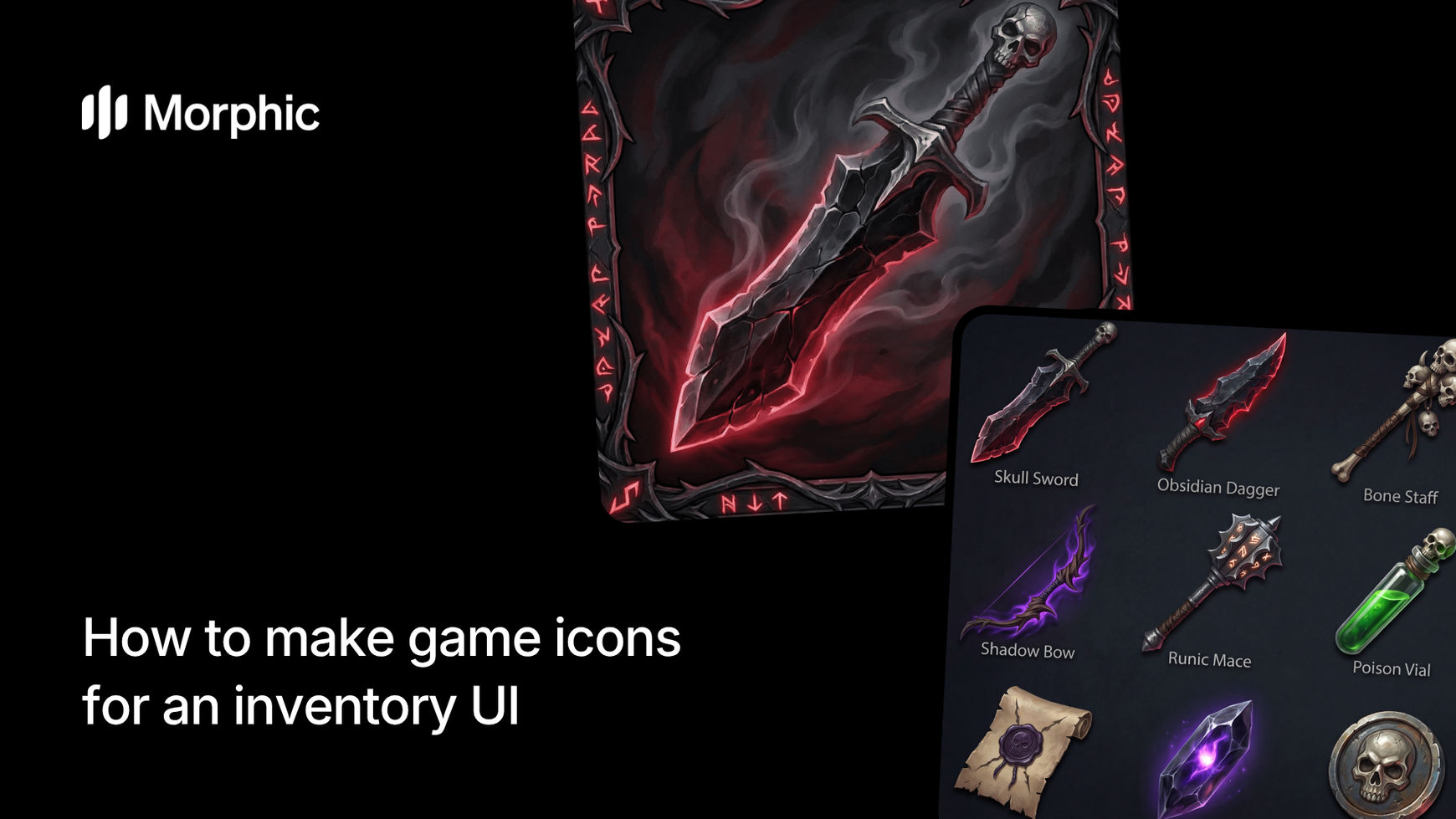
Was sind Spiel-Icons?
Spiel-Icons sind kleine, stilisierte visuelle Darstellungen von Items, Fähigkeiten oder Ausrüstung, die in Spiel-Benutzeroberflächen verwendet werden. Inventar-Icons helfen Spielern, Items auf einen Blick zu erkennen, vermitteln die Funktion über eine visuelle Metapher und wahren die visuelle Konsistenz über die gesamte UI. Gute Spiel-Icons sind auch in kleiner Größe erkennbar und fügen sich in eine einheitliche Art-Direction ein.
In der Spieleentwicklung sind Inventar-Icons grundlegende UI-Elemente, die die Interaktion des Spielers unterstützen. Icons müssen visuell voneinander unterscheidbar sein, in kleiner Größe lesbar und auf den gesamten künstlerischen Stil des Spiels abgestimmt. Der Icon-sheet-Workflow von Morphic automatisiert die Icon-Erstellung und generiert 12 konsistente, produktionsreife Spiel-Icons in Sekunden.
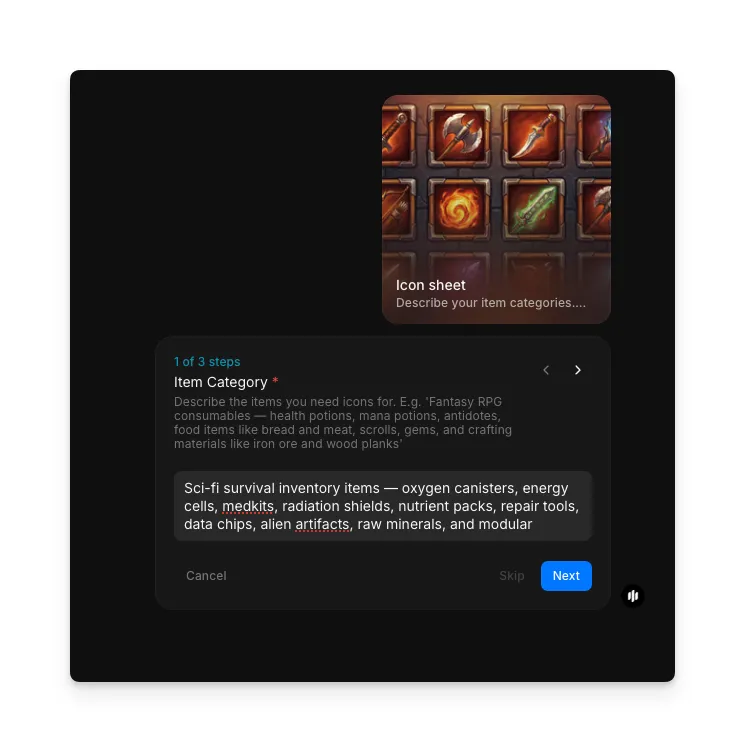
Beschreiben Sie Ihre Item-Kategorien
Öffnen Sie den Workflow „Icon sheet“. Beschreiben Sie im Schritt „Item Category“ Ihre Inventar-Items und den Spielkontext. Beziehen Sie die Item-Typen (Waffen, Tränke, Rüstung usw.) und das Spiel-Setting ein.
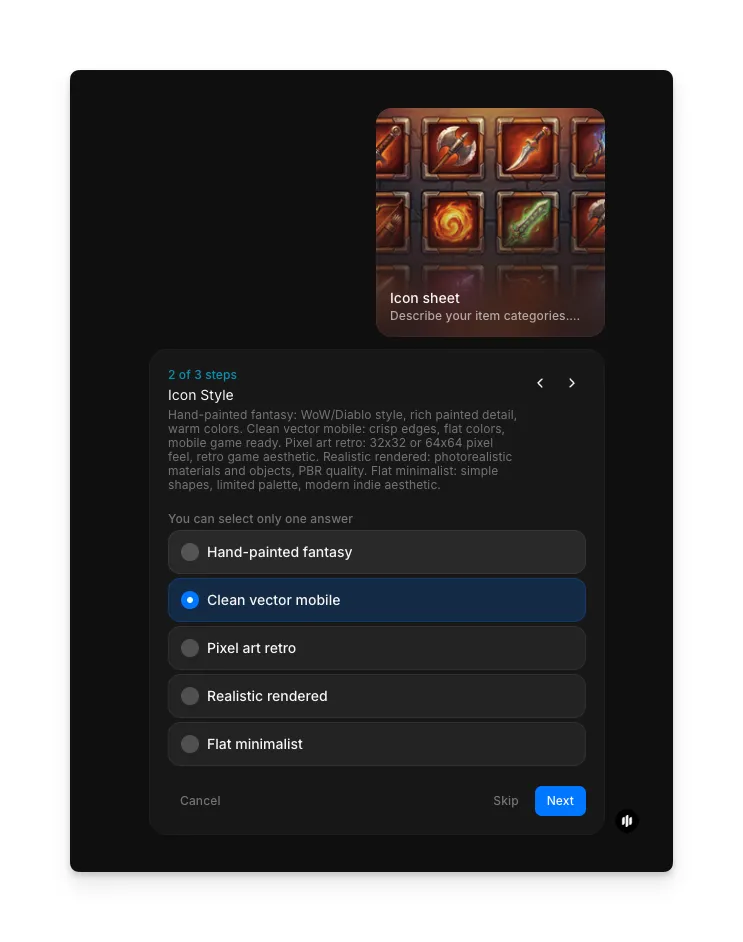
Wählen Sie Ihren Icon-Stil
Wählen Sie im Schritt „Icon Style“ den visuellen Rendering-Ansatz für Ihre Icons. Zur Auswahl stehen „Hand-painted fantasy“, „Clean vector mobile“, „Pixel art retro“, „Realistic rendered“ und „Flat minimalist“.
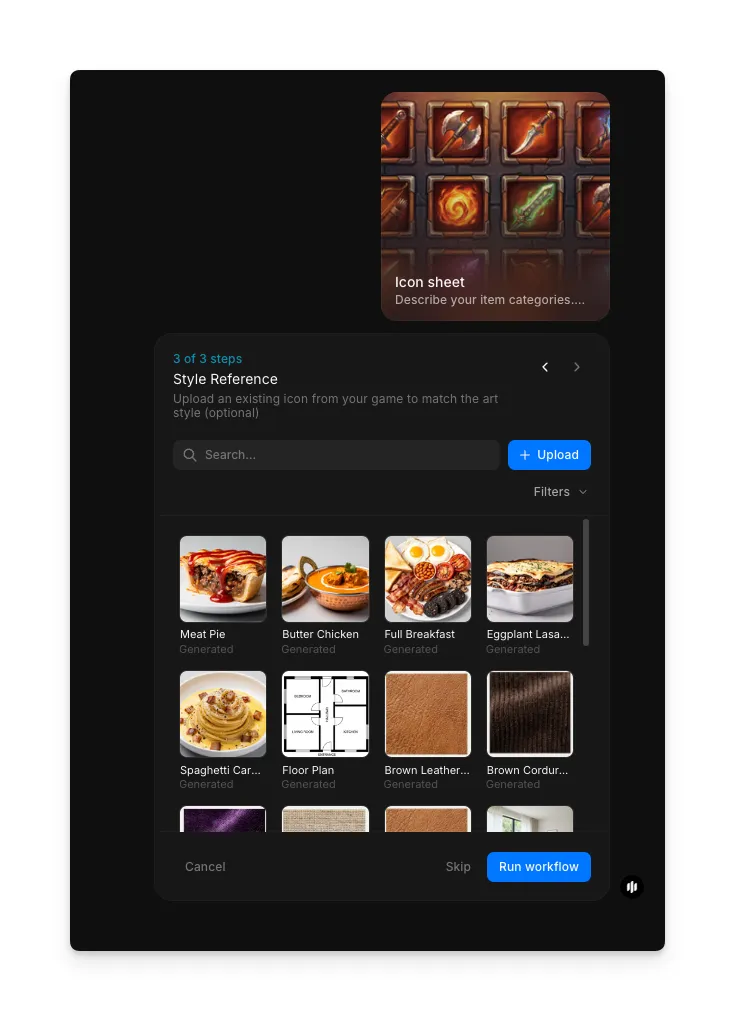
Stilreferenz hinzufügen und generieren
Durchsuchen Sie im Schritt „Style Reference“ die Galerie oder laden Sie ein Bild hoch, das den visuellen Stil Ihrer Icons steuert. Klicken Sie auf „Run workflow“, um Ihr Icon-Sheet zu erzeugen.
Exportieren Sie Ihr Icon-Sheet als PNG mit Transparenz und importieren Sie es direkt in Ihre Game-Engine.
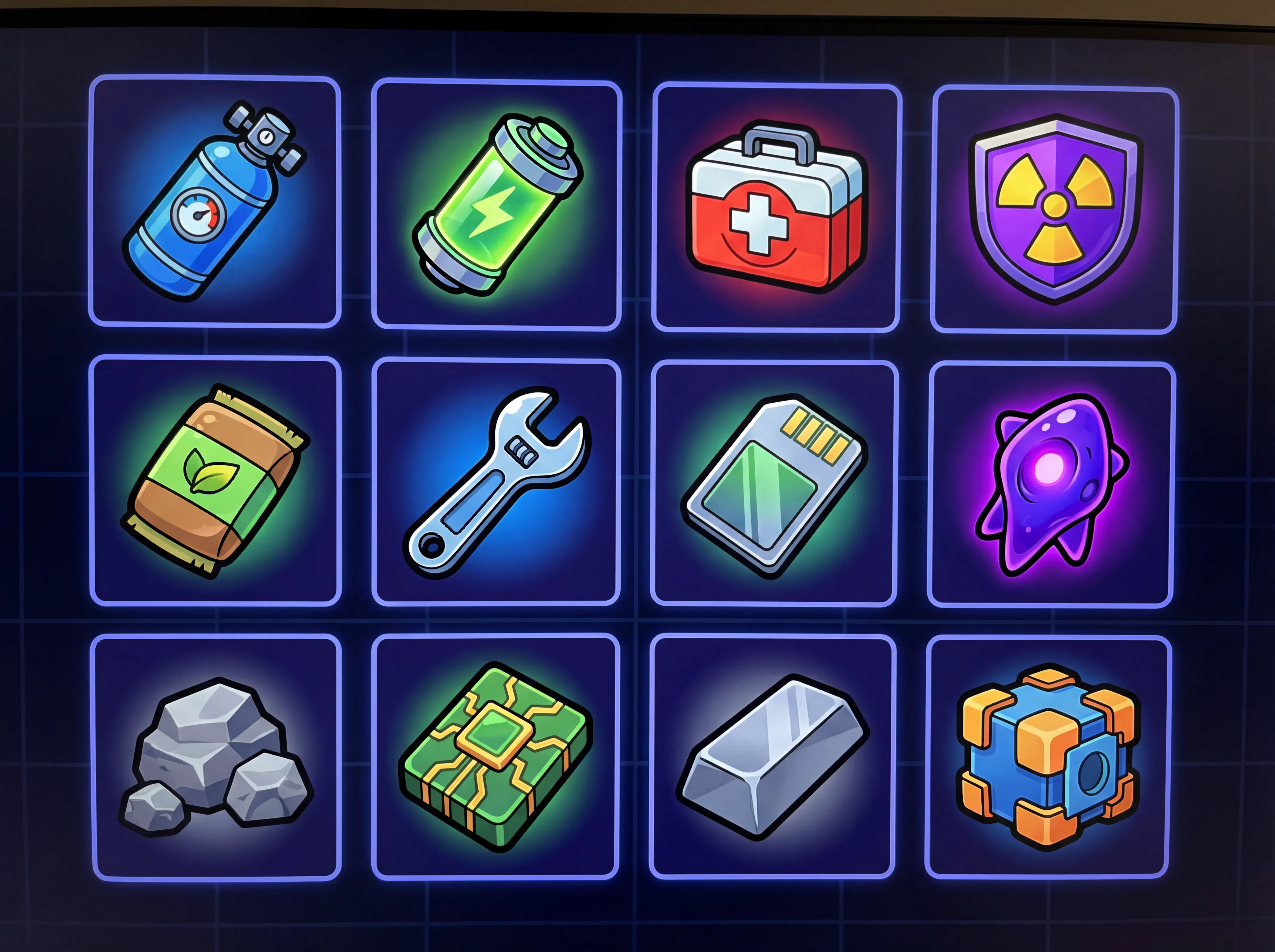
Was ein großartiges Spiel-Icon-Set ausmacht
| Qualität | Was das bedeutet | Warum es wichtig ist |
|---|---|---|
| Visuelle Unterscheidbarkeit | Jedes Icon sieht anders aus und ist sofort erkennbar | Spieler verwechseln ähnlich aussehende Icons, was zu Inventarfehlern führt |
| Lesbarkeit in kleiner Größe | Icons sind selbst in sehr kleiner Größe klar und funktional | Winzige, unklare Icons frustrieren Spieler und verlangsamen das Gameplay |
| Konsistenter Stil | Alle Icons folgen derselben künstlerischen Ausrichtung und denselben Proportionen | Uneinheitliche Stile wirken unprofessionell und brechen die Immersion |
| Thematische Stimmigkeit | Icons vermitteln die Item-Kategorie über eine visuelle Metapher | Intuitive Icons verringern Tutorial-Reibung und verbessern die UX |
Der Workflow übernimmt visuelle Konsistenz, Größenoptimierung, Stilstimmigkeit und thematische Klarheit automatisch, sodass Ihre Icon-Sets jedes Mal produktionsreif aussehen.
Spiel-Icon-Generator vs. das Engagieren eines Icon-Künstlers
| Morphics Icon-sheet-Vorlage | Einen Icon-Künstler engagieren | |
|---|---|---|
| Kosten | Verfügbar auf Morphic | Variiert für ein komplettes Icon-Set |
| Zeit bis zum Ergebnis | Sekunden | 1 bis 2 Wochen |
| Erforderliche Vorbereitung | Keine, nur Item-Beschreibungen | Art-Direction, Design-Briefings, Sammeln von Referenzen |
| Iterationsgeschwindigkeit | Mit angepassten Eingaben neu generieren | Teure Überarbeitungen und zusätzliche Grafikanfragen |
| Anpassung | Sofort mit anderen Stilen neu generieren | Begrenzt auf den Umfang des ursprünglichen Auftrags |
| Konsistenz | Perfekt aufeinander abgestimmte Proportionen und Stil | Hängt von Disziplin und Kommunikation des Künstlers ab |
Häufig gestellte Fragen
Ja. Die Spiel-Icons von Morphic exportieren als PNG mit Transparenz und sind mit allen großen Game-Engines kompatibel: Unity, Unreal Engine, Godot und Eigenentwicklungen. Importieren Sie das Icon-Sheet direkt in Ihre Inventar-UI, ganz ohne zusätzliche Bearbeitung.
Führen Sie den Workflow mit aktualisierten Item-Kategorien erneut aus. Generieren Sie Icons für Waffen, dann erneut für Tränke, Rüstung und Verbrauchsgüter separat, um Stück für Stück eine vollständige Icon-Bibliothek aufzubauen.
Ja. Führen Sie den Workflow mit anderen Stilvorgaben erneut aus: Pixel Art, handgezeichnet, modern-minimalistisch, detailliert-fantasievoll. Generieren Sie dieselben Items in mehreren künstlerischen Richtungen, um den idealen Look für Ihr Spiel zu finden.
Nein. Der Workflow generiert Icons aus Textbeschreibungen. Detailliertere Beschreibungen liefern genauere Ergebnisse, aber Sie benötigen keine Referenzbilder, um loszulegen.
Professionelle Icon-Künstler können Wochen brauchen, um ein komplettes Set zu liefern. Der Icon-sheet-Workflow von Morphic ist auf Morphic verfügbar und generiert spielfertige Icon-Sets deutlich schneller.