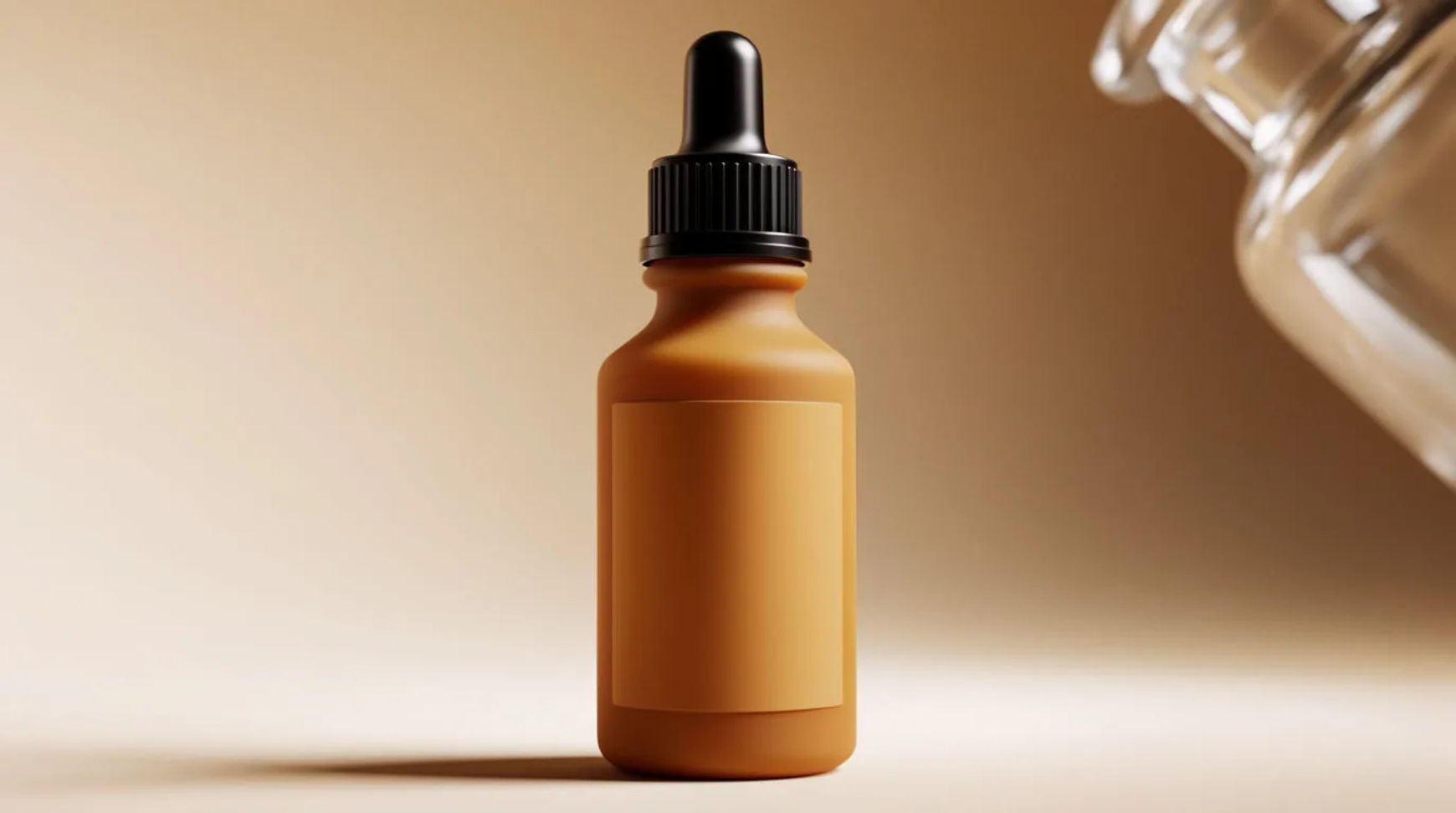
Um aus einem Foto ein Produktvideo zu machen, wählen Sie ein scharfes Produktfoto, beschreiben die gewünschte Bewegung in einfachen Worten, generieren mit Image-to-Video und exportieren den Clip. Das Foto, das Sie schon haben, wird zu einer kurzen Bewegtbild-Einstellung für Reel, Produktseite oder Anzeige. Das Produkt bleibt erkennbar, weil der Clip aus Ihrem echten Standbild entsteht. Gerade für Shops und Manufakturen lohnt sich das: Ein neuer Dreh ist nicht nötig, und der Artikel erscheint so, wie Kunden ihn erhalten.
Was Sie brauchen
- Ein scharfes, gut ausgeleuchtetes Produktfoto, auf dem das Produkt klar vom Hintergrund getrennt ist
- Eine einzeilige Idee für die gewünschte Bewegung
- Einen Morphic-Account
Welcher Clip für welche Platzierung
Aus einem Standbild lassen sich mehrere Clips machen. Die Tabelle ordnet gängige Bewegungen den Platzierungen zu, auf denen sie meist laufen. So wählen Sie die Bewegung, bevor Sie generieren.
| Bewegung | Wirkung | Einsatz |
|---|---|---|
| Langsamer Zoom | Souverän, hochwertig | Produktseite, Hero-Bereich |
| Sanfte Drehung | Zeigt die Form | Reels, Detailaufnahmen |
| Weicher Reveal | Ein Eröffnungsmoment | Launch, Teaser |
| Parallax-Schweben | Tiefe bei flachem Standbild | Feed, Anzeigen |
Schritte
Produktfoto auswählen und speichern
Wählen Sie das Standbild, das sich bewegen soll: eine saubere Hero-Aufnahme oder ein Detail, auf dem sich das Produkt klar vom Hintergrund abhebt. Speichern Sie das Produkt als Element, damit es in der Bewegung seinen Look behält. Prüfen Sie, ob das Foto scharf und gut ausgeleuchtet ist. Der Clip übernimmt, was das Foto hergibt, und eine weiche Aufnahme verzerrt leicht.
Die Bewegung in einfachen Worten beschreiben
Sagen Sie Image-to-Video, wie sich die Einstellung bewegen soll: ein langsamer Zoom auf die Hero-Aufnahme, eine sanfte Drehung bei einem Detail, ein weicher Reveal von einer Seite. Halten Sie die Bewegung dezent. Zurückhaltung wirkt echt, dramatische Bewegung verbiegt Kanten. Prüfen Sie vor dem Generieren, ob die Bewegung zum Produkt passt und nicht gegen es arbeitet.
Generieren, kürzen und exportieren
Generieren Sie den Clip und behalten Sie die Sekunden, die überzeugen. Den Rest kürzen Sie in Compose. Passen Sie das Master an jedes benötigte Seitenverhältnis an und exportieren Sie. Prüfen Sie jeden Clip auf verzerrte Kanten und generieren Sie verbogene Clips neu. Kontrollieren Sie außerdem, ob das Produkt auch in kleiner Darstellung klar erkennbar ist.
Bewegungsarten
Langsamer Zoom
Eine allmähliche Annäherung zieht den Blick zum Produkt. Sie passt zu einer Hero-Aufnahme oder einer Schleife auf der Produktseite. Halten Sie sie langsam und gleichmäßig, dann wirkt sie souverän und nicht gehetzt.
Sanfte Drehung
Eine kleine Drehung zeigt die Form des Produkts. Das eignet sich für Schmuck, Flaschen, Keramik und Gadgets. Eine dezente Drehung lässt sich sauber animieren, während eine volle Umdrehung die Form leicht verzerrt.
Weicher Reveal
Licht oder Schärfe, die sich auf das Produkt legen, ergeben einen guten Auftakt für Launch oder Teaser. Kombinieren Sie den Reveal mit einem Zoom, so entsteht ein Clip mit zwei Beats.
Parallax oder Schweben
Das Produkt steht still, während sich die Szene dahinter leicht verschiebt. Das bringt Tiefe in ein flaches Standbild. Speichern Sie das Produkt als Element, damit es exakt bleibt, während sich der Hintergrund bewegt.
Exportformate
- 9:16 für Reels, Stories und vertikale Anzeigen
- 1:1 oder 4:5 für Feed und Produktseite
- 16:9 für breite Banner oder den Header einer Landingpage
Erstellen Sie den Clip einmal und passen Sie das Master an jede Platzierung an, statt für jede Größe neu zu generieren. So wirkt das ganze Set einheitlich.
Häufige Probleme und Lösungen
- Das Produkt verzerrt sich in der Bewegung. Fordern Sie weniger Bewegung an und generieren Sie neu. Dezente Bewegung lässt sich sauber animieren, dramatische verbiegt die Kanten.
- Der Clip wirkt zu lang. Behalten Sie nur die Sekunden, die überzeugen, und kürzen Sie den Rest. Ein Produktclip gewinnt Aufmerksamkeit durch Bewegung, nicht durch Länge.
- Das Produkt weicht vom Markenbild ab. Speichern Sie es als Element und rufen Sie es in jeder Generierung beim Namen auf. Etikett und Form bleiben dann exakt.
- Die Bewegung wirkt mechanisch. Variieren Sie das Tempo im Clip leicht. Eine einzelne natürliche Bewegung wirkt besser als eine komplizierte.
Alles zusammengefasst
Ein Produktvideo aus einem Foto besteht aus drei Schritten: Standbild wählen und speichern, Bewegung beschreiben, dann generieren, kürzen und exportieren. Halten Sie die Bewegung dezent und das Produkt exakt, indem Sie es als Element speichern. Aus einem Standbild wird so ein Clip für jede Platzierung. Beginnen Sie mit Image-to-Video. Greifen Sie zum KI-Produktvideo-Generator, wenn auch die Szene entstehen soll. Eine komplette Launch-Sequenz finden Sie unter Produktlaunch-Video erstellen.