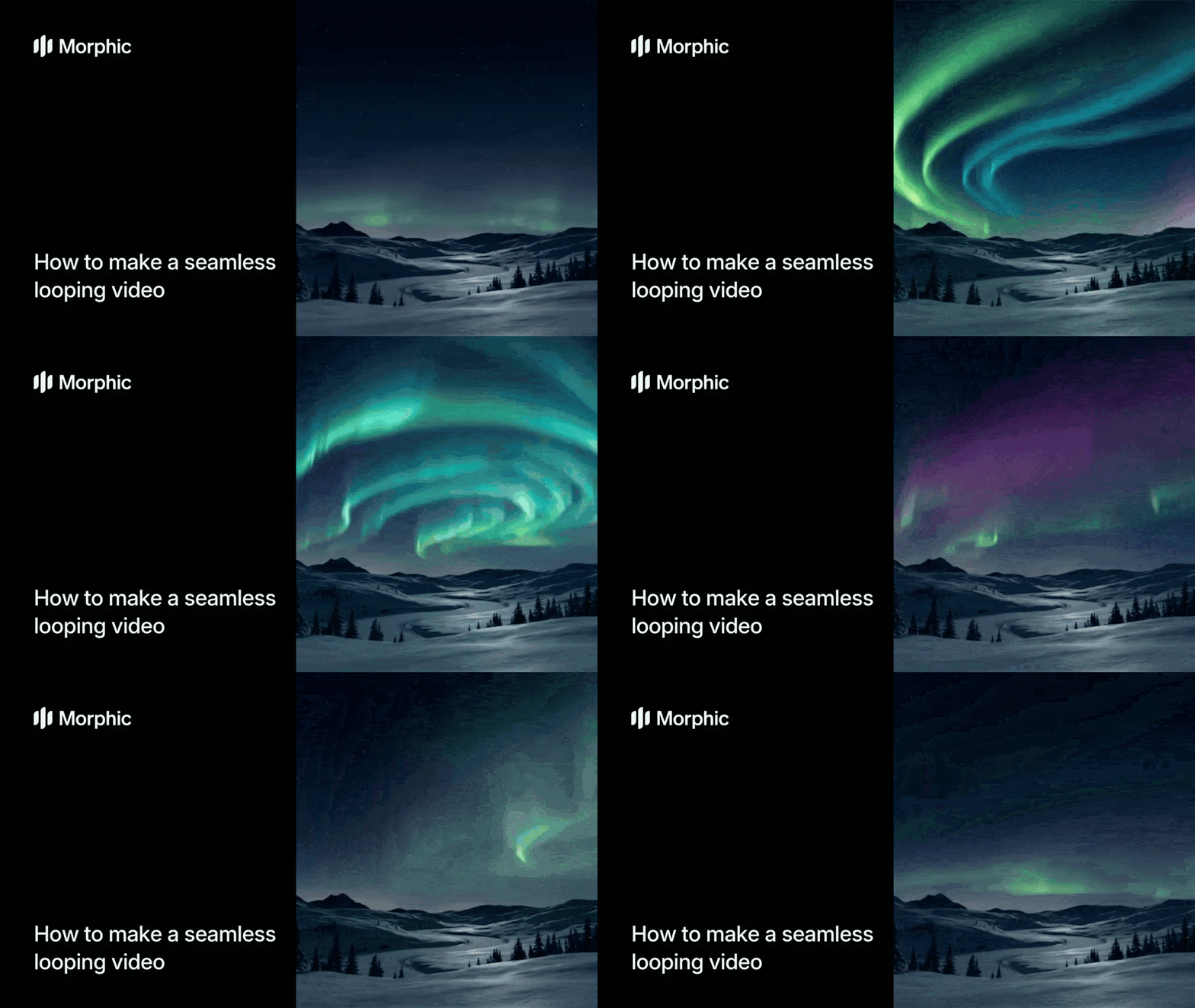
Was ist ein Loop-Video-Generator?
Ein Loop-Video-Generator ist ein Tool, das aus mehreren Einzelbildern ein durchgehendes Loop-Video erzeugt, bei dem das Ende ohne sichtbaren Schnitt oder Ruckler direkt in den Anfang übergeht. Die KI interpoliert zwischen Ihren Bildern mit flüssigen, filmischen Übergängen und erzeugt so eine fließende Bewegung, die endlos abläuft, ohne dass eine Bildgrenze auffällt. Das Ergebnis ist ein fertiges Loop-Video, einsatzbereit für jede Plattform und jeden Bildschirm.
Laden Sie Ihre Einzelbilder hoch, konfigurieren Sie die Übergangseinstellungen, und Morphic generiert daraus ein perfektes Loop-Video.
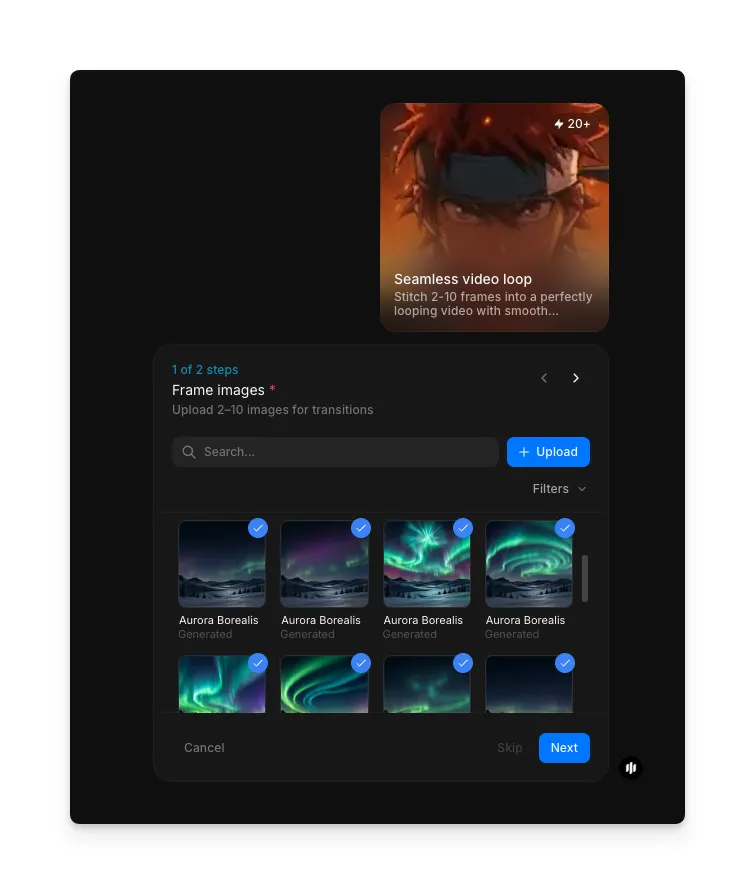
Laden Sie Ihre Einzelbilder hoch
Starten Sie mit 2 bis 10 Bildern, die die zentralen Momente Ihres Loops darstellen. Das können Fotos, Illustrationen, Renderings oder beliebige Standbilder sein. Der Workflow interpoliert zwischen den Bildern in der Reihenfolge, in der Sie sie hochladen, ordnen Sie sie also in der gewünschten Sequenz an. Nutzen Sie das Feld „Frame images“, um die Galerie nach Beispielen zu durchsuchen, oder klicken Sie auf Upload, um eigene Dateien hinzuzufügen.
Generieren Sie Ihr Loop-Video
Stellen Sie im Feld „Transition duration“ das Tempo des Loops ein. Der Hinweistext lautet „Seconds per transition (3-5)“, der Standardwert ist 3. Kürzere Werte erzeugen knackige, energiegeladene Loops, längere Werte ergeben ruhige, filmische Übergänge zwischen den Bildern. Die KI übernimmt die Interpolation zwischen jedem Bildpaar und sorgt dafür, dass das letzte Bild ohne Bruch zurück zum ersten führt.
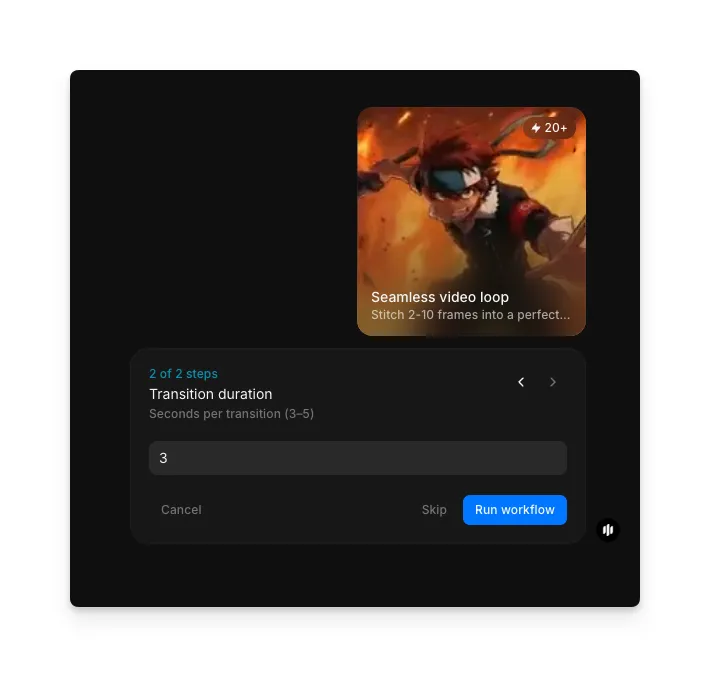
Klicken Sie auf „Run workflow“, und Morphic generiert Ihr perfektes Loop-Video:
Das Ergebnis ist ein perfektes Loop-Video mit flüssigen, filmischen Übergängen
Was ein gutes Loop-Video ausmacht
| Qualitätsmerkmal | Was es bedeutet | Warum es wichtig ist |
|---|---|---|
| Durchgehender Loop | Das Ende des Videos geht ohne sichtbaren Schnitt oder Sprung in den Anfang über | Jede sichtbare Bildgrenze zerstört die Illusion und macht den Loop störend statt fesselnd |
| Übergangsqualität | Die Bewegung zwischen den Bildern verläuft natürlich, mit überzeugender Interpolation | Ruckelige oder abrupte Übergänge lassen den Loop wie eine Diashow statt wie ein Video wirken |
| Konsistenz der Bilder | Visuelle Elemente bleiben über alle Übergänge hinweg einheitlich und erkennbar | Uneinheitliche Details oder Morphing-Artefakte lenken vom Inhalt ab |
| Wiedergabekontinuität | Der Loop hält Tempo, Licht und Farbe über den gesamten Zyklus hinweg konstant | Schwankungen in Geschwindigkeit oder Optik erzeugen einen pulsierenden Effekt, der visuell ermüdet |
Die KI übernimmt Bildinterpolation, den Abgleich der Loop-Punkte, das Glätten der Übergänge und die zeitliche Konsistenz automatisch. Sie müssen nur Ihre Bilder hochladen und Ihre Einstellungen festlegen.
Loop-Video-Workflow vs. manuelle Loop-Bearbeitung
| Morphics Loop-Video-Workflow | Manuelle Loop-Bearbeitung | |
|---|---|---|
| Kosten | Verfügbar auf Morphic | Software-Abo plus mehrere Stunden Editor-Arbeit pro Loop |
| Zeit bis zum Ergebnis | Sekunden | 1 bis 4 Stunden manuelle Bearbeitung, Bildabgleich und Rendering pro Loop |
| Erforderliches Know-how | Keines | Fortgeschrittene Kenntnisse in Videoschnitt und Bildinterpolation |
| Loop-Qualität | KI-abgeglichene Loop-Punkte ohne sichtbare Bildgrenze | Qualität hängt vollständig von Können und Geduld des Editors ab |
| Übergänge | Flüssige filmische Interpolation, automatisch generiert | Manuelles Keyframing und Überblenden für jeden Übergang nötig |
| Iterationen | Sofort mit anderen Einstellungen neu generieren | Jede Variante erfordert einen neuen Bearbeitungsdurchlauf |
Häufig gestellte Fragen
Jedes Standbild eignet sich als Einzelbild: Fotos, digitale Kunst, KI-generierte Bilder, Produktaufnahmen, Illustrationen und gerenderte Szenen. Für den stimmigsten Loop sollten die Bilder ein gemeinsames visuelles Thema oder Motiv teilen, der Workflow verarbeitet aber ein breites Spektrum an Eingabestilen.
Ja. Die Einstellung für die Übergangsdauer bestimmt, wie schnell das Video zwischen den Bildern wechselt. Kürzere Werte erzeugen schnellere, energiegeladene Loops, längere Werte ruhigere, filmischere Abläufe. Sie können mit anderen Einstellungen neu generieren, um das passende Tempo zu finden.
Ja. Durchgehende Loop-Videos eignen sich ideal für Digital Signage, Schaufenster im Einzelhandel, Messebildschirme und Empfangsmonitore. Der perfekte Loop bedeutet, dass das Video ohne sichtbaren Neustart fortlaufend abspielt und so ein ambientes Bild erzeugt, das endlos läuft.
Der Workflow liefert hochauflösendes Video, geeignet für digitale Displays, Social Media und Web. Die Ausgabeauflösung richtet sich nach der Qualität der Eingabebilder, höher aufgelöste Quellbilder ergeben also höher aufgelöste Loops.
Einen Video-Editor mit der manuellen Erstellung eines Loop-Videos zu beauftragen, kostet je nach Komplexität in der Regel erheblich Zeit und Geld. Morphics Loop-Video-Workflow ist auf Morphic verfügbar und liefert perfekte Loops in Sekunden.