Was Mirelo SFX 2.0 besonders macht
Mirelo SFX 2.0 arbeitet an einem Video, das bereits existiert. Bild und Darstellung bleiben, und das Modell ersetzt alles Übrige in der Tonspur. Das ist praktisch für Produktclips, Imagefilme und Social-Videos, bei denen die Bilder stehen und nur der Ton noch nicht passt. Schalten Sie den Ton ein und wechseln Sie zwischen den beiden Spuren, um den Unterschied zu hören.
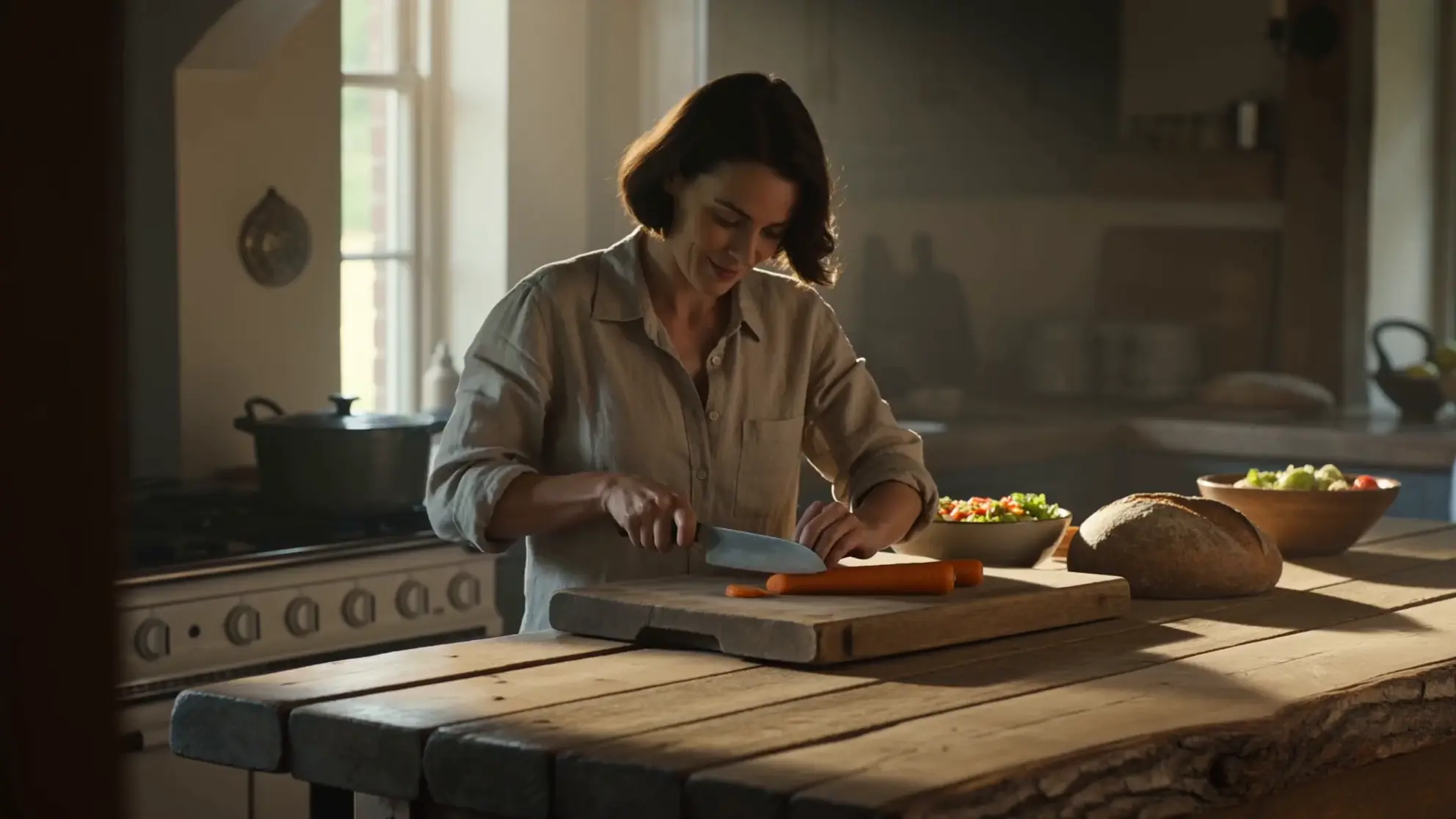
Musik raus, Dialog bleibt
Im Original liegt eine Gitarrenspur unter ihrer Zeile. Der neu aufgebaute Ton behält die Zeile, streicht die Musik und ergänzt das Messer.
Fünf Eigenschaften heben das Modell ab. Jede verändert, wie Sie ein Video fertigstellen.
| Mirelo SFX 2.0 | Was das für Ihren Schnitt bedeutet |
|---|---|
| Ton aus dem Bild | Effekte sitzen auf der Handlung und passen zum Raum: Eine Halle hallt, ein Wald nicht. Manuelles Synchronisieren entfällt |
| Dialog bleibt erhalten | Gesprochene Zeilen bleiben, wie sie gespielt wurden. Der neue Ton entsteht darum herum und liegt leiser, solange Menschen sprechen |
| Ungewollte Musik entfernt | Musik, die ein Videomodell von selbst ergänzt hat, verschwindet. Den Take behalten Sie und legen später Ihren eigenen Titel darunter |
| Ein Klang über Schnitte hinweg | Einstellungen vom selben Ort klingen wie eine Szene, wenn Sie den zusammengesetzten Schnitt gemeinsam laufen lassen |
| Ein ganzer Schnitt auf einmal | Bis zu 10 Minuten pro Durchlauf. Ein fertiger Schnitt muss also nicht erst in Stücke zerlegt werden |
So funktioniert Mirelo SFX 2.0
Sie geben ein Video vor, und drei Entscheidungen formen das Ergebnis. Die meisten Clips brauchen nur die erste.
| Eingabe | Was sie bewirkt |
|---|---|
| Ihr Video | Die Haupteingabe. Das Modell liest Handlung, Timing und Umgebung und baut den passenden Ton auf |
| Sprache behalten | Standardmäßig an. Schalten Sie sie aus, wenn Sie nur Soundeffekte möchten, zum Beispiel weil Sie später einen Sprechertext aufnehmen |
| Prompt und auszuschließende Sounds | Optional. Eine kurze Zeile für den gewünschten Klang und eine kurze Liste von Geräuschen, die draußen bleiben sollen, etwa Musik oder Wind |
| Takes | Ein Durchlauf kann bis zu vier Versionen liefern. Wählen Sie die passende aus |
Quelle: Mirelos Launch-Beitrag und Mirelos API-Dokumentation.
Musik entfernen und den Dialog behalten
Videomodelle legen manchmal Musik unter eine Szene, die niemand bestellt hat. Den Clip neu zu erzeugen kostet Credits und kann einen Take vernichten, der Ihnen gefiel. Stummschalten nimmt dagegen auch den Dialog mit. Lassen Sie den Clip mit behaltener Sprache durch Mirelo SFX 2.0 laufen: Die Zeile bleibt, und an die Stelle der Musik tritt Ton, der zur Szene passt.
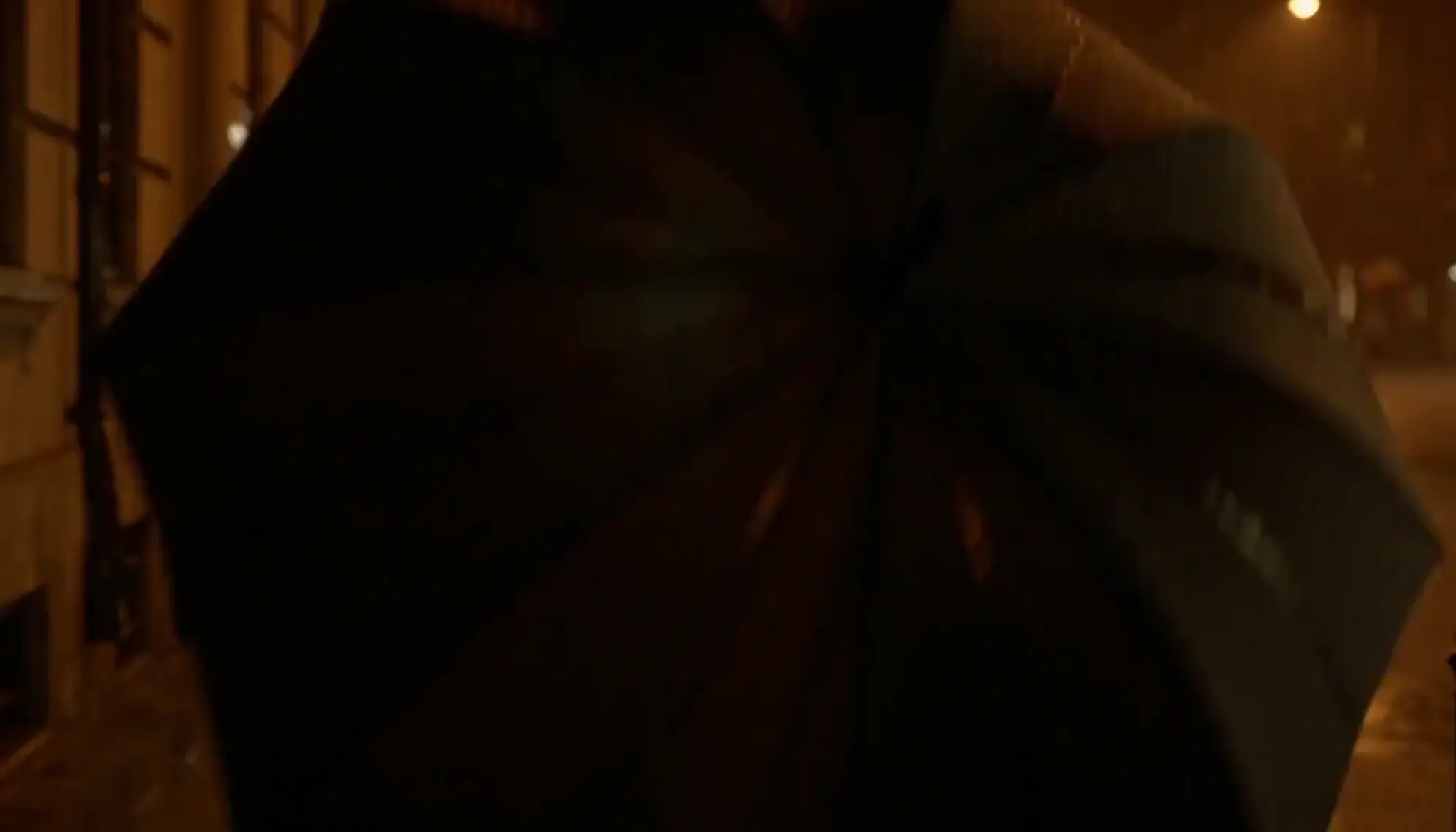
Klavierscore raus, Regen rein
Dieselbe Zeile, jetzt mit Regen auf dem Schirm und der Straße ringsum.
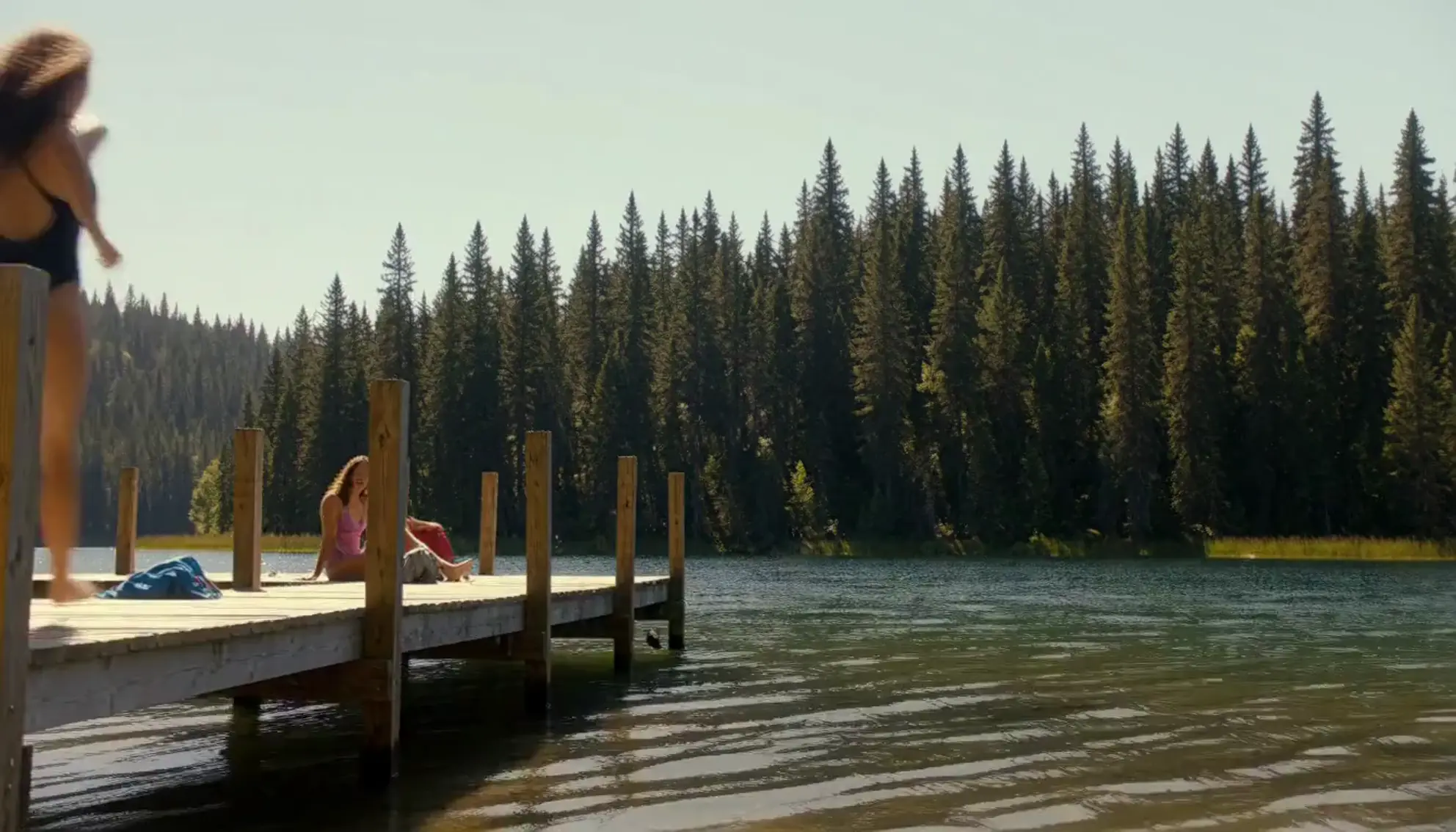
Popsong raus, Platsch rein
Der Popsong verschwindet. Der Lauf über die Planken, der Platsch und das Lachen bleiben beim Bild.
Halten Sie die Musik aus dem neuen Ton heraus und legen Sie Ihren eigenen Titel im Editor darüber. So läuft im Video nur Musik, die Sie selbst gewählt haben und nutzen dürfen.
Ton, der der Handlung folgt
Die Effekte folgen dem, was auf dem Bildschirm passiert: ein Hammerschlag auf dem Treffer, ein Platschen beim Eintauchen, das Klacken des Bretts bei der Landung. Sie müssen sie nicht beschreiben. Lassen Sie den Prompt zunächst leer und schauen Sie, was das Modell im Bild hört.
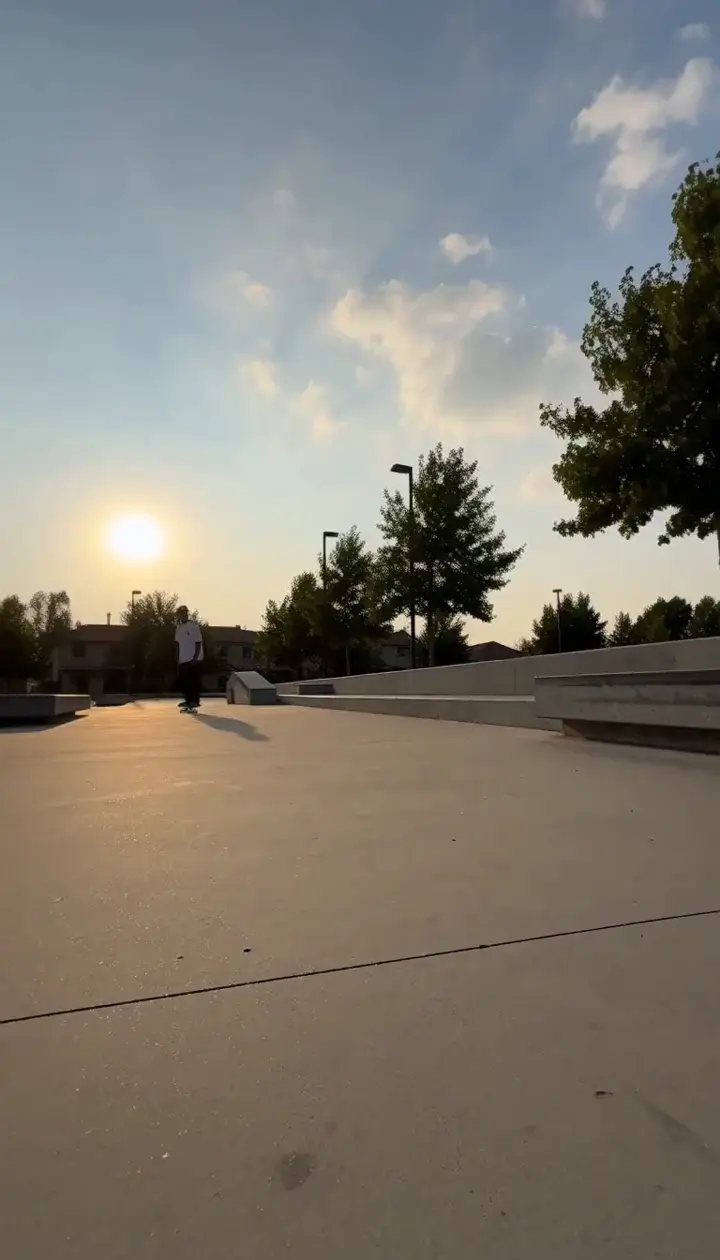
Auf das Board abgestimmt
Rollen auf Beton, das Grinden an der Kante und die Landung, ganz ohne Prompt.

Auf das Schütteln abgestimmt
Brandung, Pfoten auf nassem Sand und die Gischt, wenn der Hund sich schüttelt, ganz ohne Prompt.
Mit einem Prompt steuern
Ergänzen Sie einen Prompt, wenn die Szene einen Klang braucht, den das Bild nicht zeigt, oder wenn ein Geräusch führen soll. Nennen Sie Geräusche statt Stimmungen und bleiben Sie bei einer Zeile.
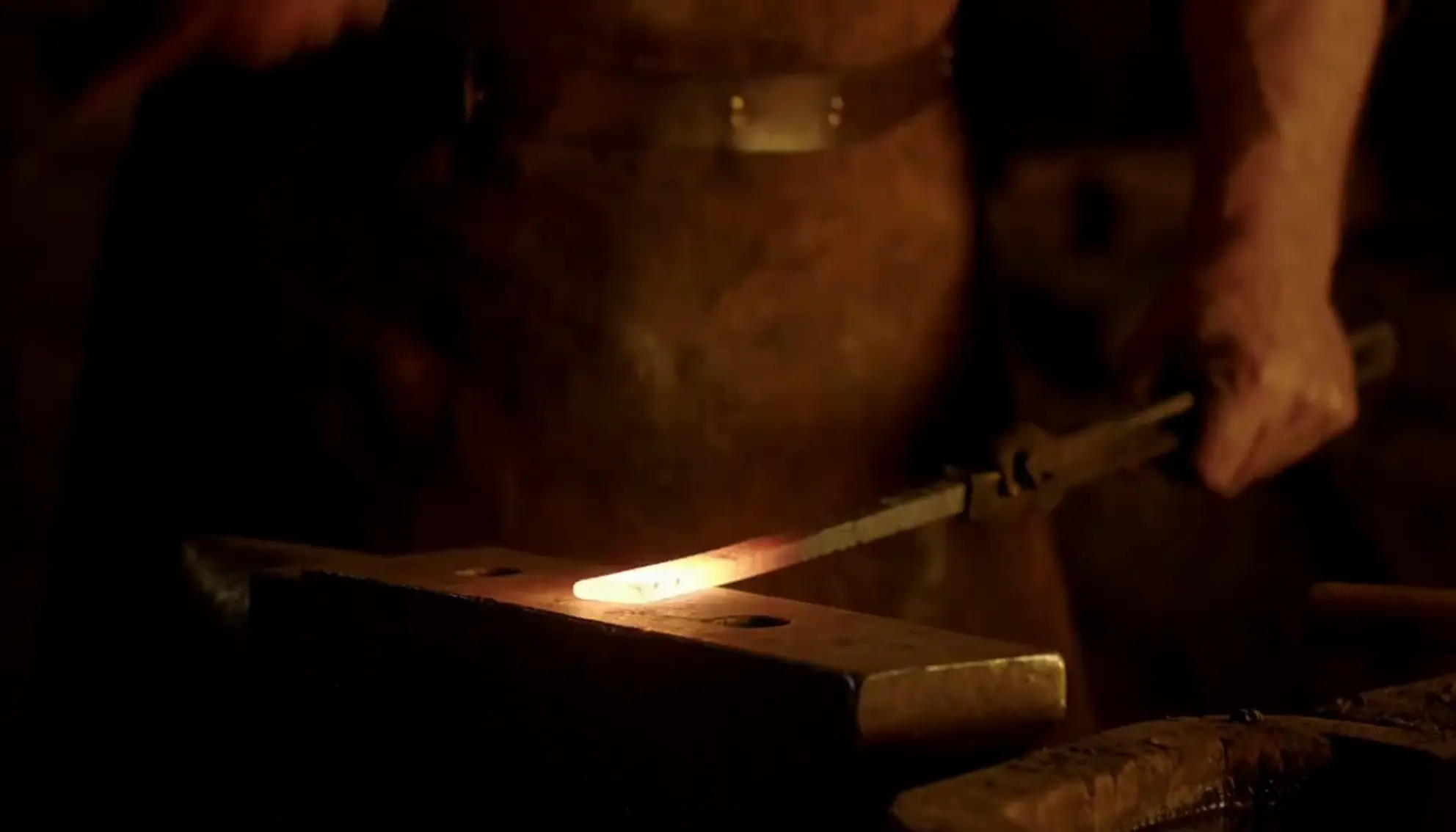
Derselbe Clip, mit und ohne Prompt
Mit Prompt: schwere, klingende Hammerschläge auf dem Amboss, ein tosendes Schmiedefeuer, ein scharfes Zischen von Dampf, wenn das Metall ins Wasser taucht.
| Sie möchten | Schreiben Sie |
|---|---|
| Einen Klang außerhalb des Bildes | ferne Kirchenglocken, ein Hund bellt zwei Straßen weiter |
| Ein Geräusch im Vordergrund | kräftiger Regen auf einem Blechdach, leise Schritte darunter |
| Ein bestimmtes Material | Stiefel auf frischem Schnee, knarzendes Leder |
| Eine ruhigere Szene | leise Raumatmosphäre, eine tickende Uhr, sonst nichts |
| Geräusche draußen halten | In der Ausschlussliste: Musik, Wind, Menschenmenge |
Ein Klang über Schnitte hinweg
Einzeln erzeugte Clips bringen jeweils ihren eigenen Ton mit. In einer zusammengesetzten Szene springt die Atmosphäre deshalb bei jedem Schnitt. Stellen Sie den Schnitt zuerst fertig und lassen Sie ihn dann in einem Durchlauf vertonen. Einstellungen vom selben Ort klingen danach wie eine durchgehende Szene.
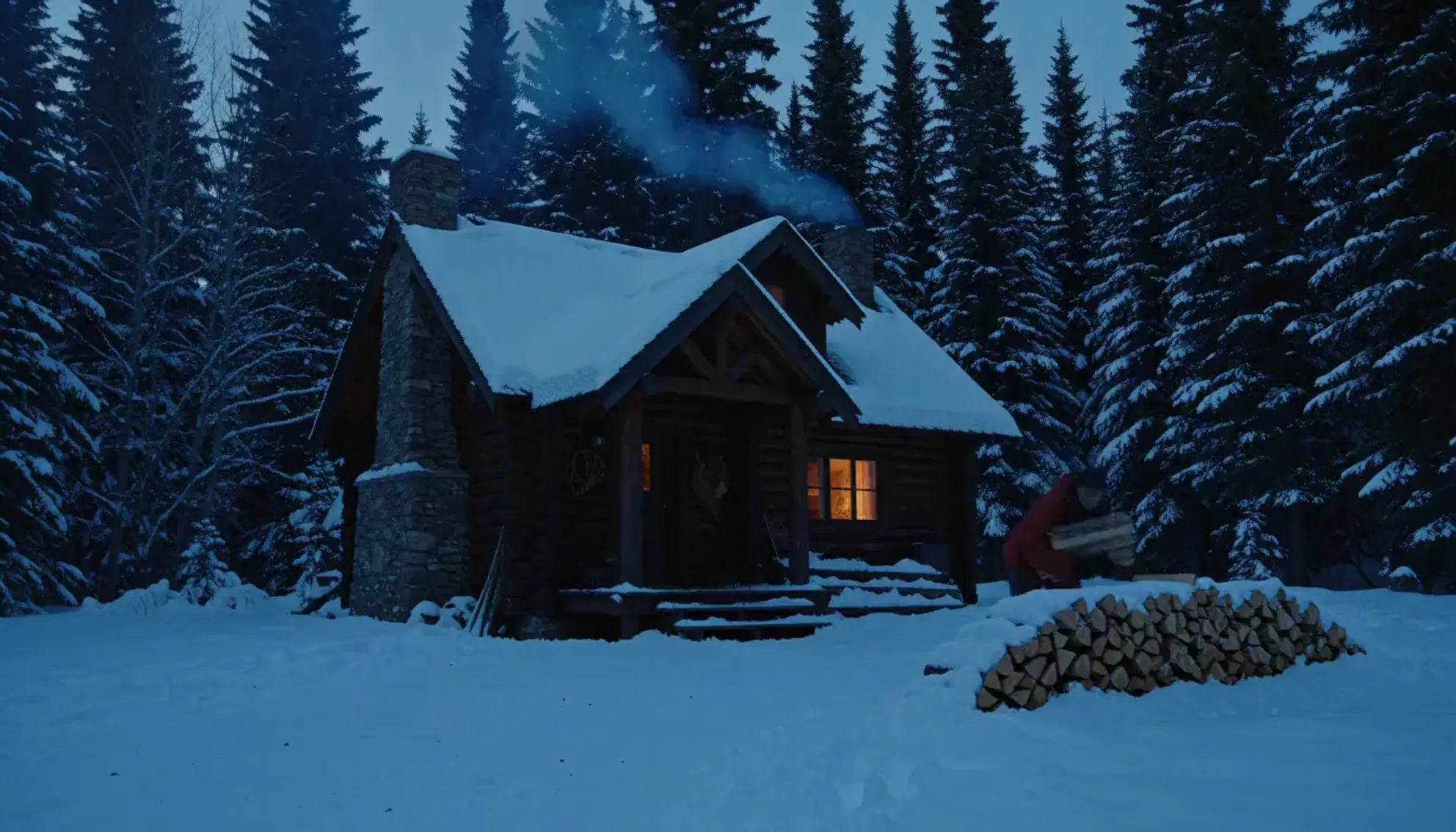
Drei Einstellungen, ein Durchlauf
Eine Totale, eine Nahaufnahme und eine Folgefahrt, einzeln erzeugt und zusammengesetzt. Ein Durchlauf gibt allen denselben Klang.
Tipps für Mirelo SFX 2.0
| Tipp | Warum |
|---|---|
| Zuerst den Schnitt festlegen | Der Ton folgt dem Bild. Kürzen Sie nach dem Durchlauf noch, kann ein Effekt zerschnitten werden |
| Den ganzen Schnitt vertonen, nicht jeden Clip | Ein Durchlauf hält die Atmosphäre von Einstellung zu Einstellung gleich |
| Ohne Prompt beginnen | Das Bild sagt meistens genug. Ergänzen Sie einen Prompt nur für das, was fehlt |
| Sprache für einen Sprechertext ausschalten | Sie erhalten nur Effekte und Atmosphäre und haben Platz für Ihre eigene Aufnahme |
| Musik zuletzt | Halten Sie Musik aus dem neuen Ton heraus, legen Sie dann Ihren lizenzierten Titel darüber und stellen Sie den Pegel ein |
| Mehr als einen Take anfordern | Der Ton für denselben Clip fällt von Take zu Take anders aus. Vergleichen Sie zwei oder drei |
Welche Version von Mirelo SFX 2.0 Sie nutzen
Mirelo SFX 2.0 gibt es laut Mirelo in drei Versionen.
| Version | Wofür sie taugt |
|---|---|
| Video-to-Sound | Die komplette Tonspur für ein Video, synchron und um den Dialog herum gebaut. Das ist das Hauptmodell |
| Text-to-Sound | Ein Klang aus einem Prompt, wenn er nicht zum Bild passen muss, etwa eine Hintergrundatmosphäre |
| Stem (bald verfügbar) | Ein synchroner Klang nach dem anderen, um zu vorhandenem Audio einen fehlenden Sound zu ergänzen |
Mirelo SFX 2.0 und Sonilo SFX
Beide bauen den Ton eines Videos neu auf und behalten den Dialog. Sonilo SFX ist heute auf Morphic verfügbar, und alle Beispiele in diesem Guide sind damit entstanden. Mirelo SFX 2.0 folgt in Kürze.
| Mirelo SFX 2.0 | Sonilo SFX | |
|---|---|---|
| Auf Morphic | Bald verfügbar | Verfügbar in bezahlten Tarifen |
| Längstes Video | 10 Minuten | 10 Minuten |
| Behält den Dialog | Ja, standardmäßig an | Ja, standardmäßig an |
| Ersetzt Musik und Atmosphäre | Ja | Ja |
| Prompt | Optional, plus Liste auszuschließender Sounds | Optional |
| Takes pro Durchlauf | Bis zu 4 | 1 |
Im eigenen Blindhörtest von Mirelo bevorzugten die Testpersonen Mirelo SFX 2.0 in 46 % der Vergleiche gegenüber Sonilo und Sonilo in 33 %. 21 % hatten keine Präferenz (Quelle).
Heute schon neuen Ton für ein Video auf Morphic erstellen
- Öffnen Sie Copilot und hängen Sie Ihr fertiges Video an, bis zu 10 Minuten lang.
- Bitten Sie um neue Soundeffekte bei erhaltenem Dialog und nennen Sie jeden Sound, der führen soll.
- Laden Sie das Ergebnis herunter, oder öffnen Sie es im Editor und legen Sie Ihre eigene Musik auf eine eigene Spur.
Häufig gestellte Fragen
Lassen Sie das Video mit behaltener Sprache durch ein Video-to-Sound-Modell laufen, etwa Mirelo SFX 2.0 oder Sonilo SFX. Alles in der Tonspur außer der Sprache wird durch neue Effekte und Atmosphäre ersetzt. Die Musik ist dann weg, und die Zeilen bleiben.
Nein. Die Haupteingabe ist das Video. Ergänzen Sie einen kurzen Prompt nur für einen Klang, den das Bild nicht zeigen kann, oder damit ein Geräusch führt. Für unerwünschte Geräusche nutzen Sie die Ausschlussliste.
Mirelo beschreibt das Modell als eines, das Sprache behält, und äußert sich nicht dazu, wie Gesang behandelt wird. Enthält Ihr Video einen gesungenen Teil, testen Sie zuerst einen kurzen Ausschnitt, bevor Sie den ganzen Schnitt laufen lassen.
Ja. Ein stummer Clip erhält eine vollständige Tonspur, die aus dem Bild entsteht: Effekte, Foley und Atmosphäre, getaktet auf die Handlung.
Laut Mirelo bis zu 10 Minuten pro Durchlauf mit Mirelo SFX 2.0, und bis zu 10 Minuten mit Sonilo SFX auf Morphic. Einen längeren Film teilen Sie an den Szenenwechseln, wo sich der Klang ohnehin ändern darf.
Halten Sie Musik aus dem neuen Ton heraus und legen Sie Ihren Titel danach im Editor auf eine eigene Spur. Verwenden Sie dafür nur Musik, die Sie lizenziert haben oder selbst produzieren, besonders wenn das Video veröffentlicht oder beworben wird. Dann stammt jede Musik im Video aus einer Quelle, deren Rechte Sie kennen. Eine Rechtsberatung ersetzt das nicht.