Tech-Farbverlauf-Präsentation
Ein breiter präsentationsfertiger Farbverlaufshintergrund in Tech-Blau und Violett, weiche Tonübergänge.
Prompt bearbeiten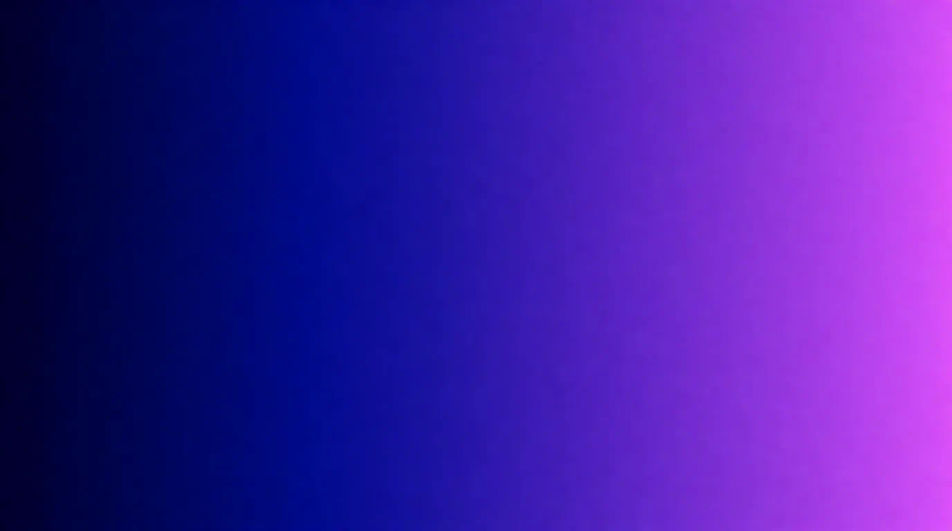
Erstellen Sie PowerPoint-Hintergründe direkt im Browser mit dem KI-Bildgenerator von Morphic. Generieren Sie eine schichtweise Tech-Folie mit Farbverlauf, einen minimalistischen geometrischen Hintergrund für Datenvisualisierungen oder eine fotorealistische Sitzungssaal-Szene. Fixieren Sie die Farbpalette mit Style Transfer und passen Sie jeden Hintergrund in Sekunden an Ihre Marke an.
Ein breiter präsentationsfertiger Farbverlaufshintergrund in Tech-Blau und Violett, weiche Tonübergänge.
Prompt bearbeitenEin breiter minimalistischer Hintergrund mit reichlich klarem Raum für Text und Diagramme, dezente Textur.
Prompt bearbeiten
Ein breiter, anspruchsvoller Hintergrund mit elegantem Interieur, warmem Licht, hochwertigen Materialien und.
Prompt bearbeiten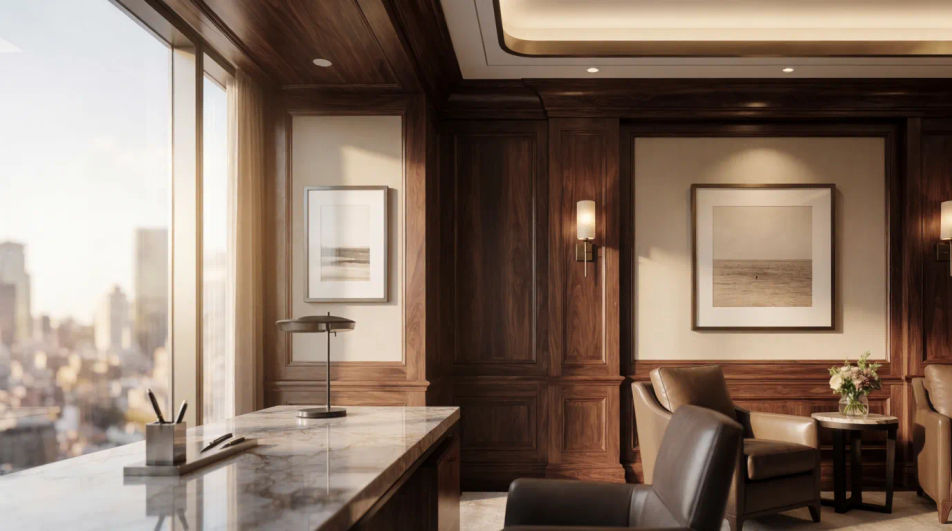
Ein breiter Hintergrund mit einem geometrischen Akzentelement in einer Ecke, Platz für den Folieninhalt.
Prompt bearbeiten
Beschreiben Sie das PowerPoint background, das Sie möchten, in einfachen Worten.
Morphic generiert in Sekunden ein sauberes, veröffentlichungsfertiges Bild auf Ihrer Canvas.
Passen Sie den Prompt an, generieren Sie Varianten und laden Sie das Bild herunter oder teilen Sie es.
Pick a reference image, apply its visual style to your own photo or artwork.
Choose your viewing angles and get precise perspective shifts of any image with full camera control.
Convert any image to a new aspect ratio. Smart crop or extend the edges to fit.
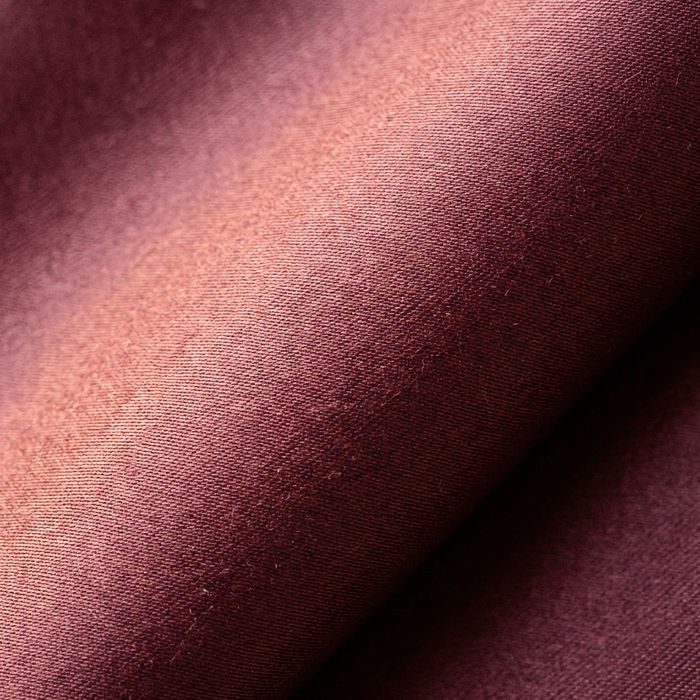
Describe your fabric type, pattern, color, and use. Get a photorealistic 2K textile swatch to spec.
Bring back any damaged, blurry, or low-res image. Get a sharp, detailed 4K version with natural clarity restored.
Set the look with one reference image. Apply that exact grade to any scene or batch.
Präsentations-KI-Hintergründe
Präsentationshintergründe mit KI erstellen: professionelle Motive für jedes Projekt in Sekunden generieren.
Studio-KI-Hintergründe
Erstellen Sie KI-Studiohintergründe mit unserem Generator. Professionelle Studiohintergründe für jedes Projekt in Sekunden.
Neon-Hintergrund KI-Bilder
hochauflösende Neon-Hintergründe für jedes Projekt. KI-generierte Kollektionen oder eigene Version mit Morphic erstellen.
Cafe Background AI Images
Produce cafe background in any style you need. Generate variations until one lands, then refine it. Yours to use commercially.
Starten Sie noch heute kostenlos, mit der Option, jederzeit zu upgraden oder zu kündigen.
Basic
2400 monatliche Credits
1 Nutzer
Alle Modelle
Workflows
Standard
3625 monatliche Credits
1 Nutzer
Alle Modelle
Workflows
Pro
6350 gemeinsame monatliche Credits
1 Nutzer
Alle Modelle
Workflows
Max
24650 gemeinsame monatliche Credits
1 Nutzer
Alle Modelle
Workflows
Enterprise
Für höhere Limits
Individuell
Preis- und Abrechnungsbedingungen

Free
Zum Ausprobieren
$0
dauerhaft kostenlos