Blog- und Artikel-Header
Ein breites Sturmfoto in der Größe für einen Blog- oder Artikel-Header, viel freier Raum oben für einen Titel über dem Himmel.
Prompt bearbeiten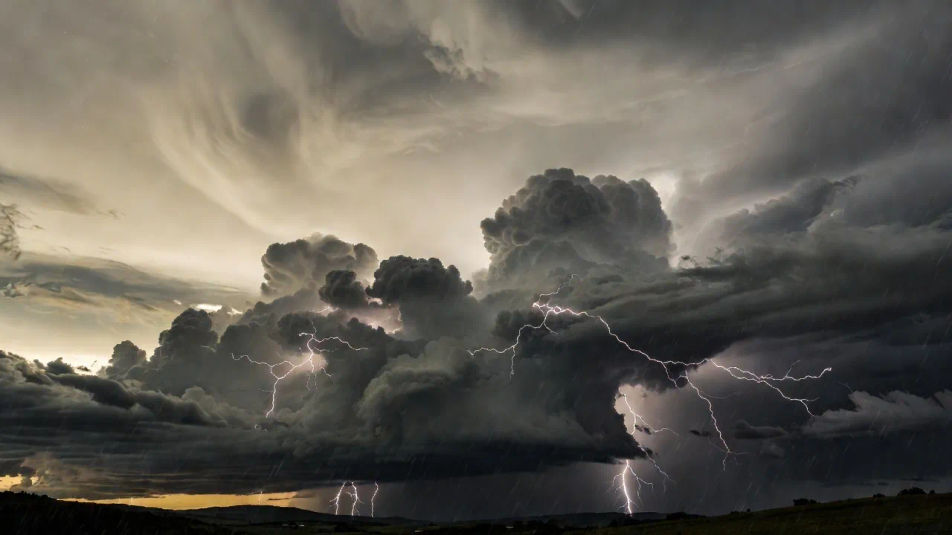
Erstellen Sie Sturmbilder direkt im Browser mit Morphics KI-Fotografie-Generator und erhalten Sie genau die Größe, den Blickwinkel und die Stimmung, die Ihr Projekt braucht. Generieren Sie Sturmbilder wie eine aufragende Superzelle über offenen Ebenen, eine Regenwand, die über eine Küste zieht, oder einen einzelnen Regentropfen auf Glas vor dunklem Himmel, und nutzen Sie Style Transfer, um eine Farbpalette über ein Set hinweg beizubehalten. Laden Sie jedes Bild in HD herunter oder passen Sie den Kontrast vor der Nutzung im Canvas an.
Ein breites Sturmfoto in der Größe für einen Blog- oder Artikel-Header, viel freier Raum oben für einen Titel über dem Himmel.
Prompt bearbeitenEin quadratisch zugeschnittenes Sturmbild für einen Social-Feed, dramatischer Kontrast, um beim schnellen Scrollen aufzufallen.
Prompt bearbeiten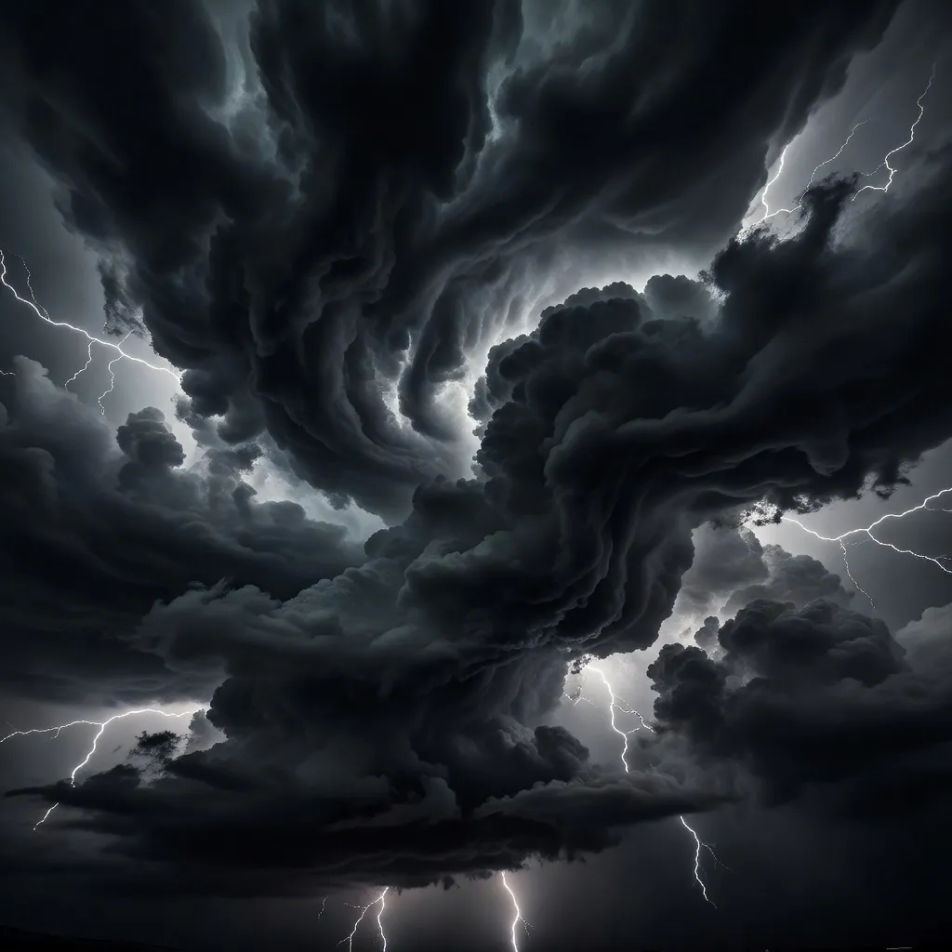
Eine hochauflösende Sturmkomposition, gerahmt für einen Galeriedruck, reicher Tonumfang von tiefem Schatten bis hellem Highlight durchgehend.
Prompt bearbeiten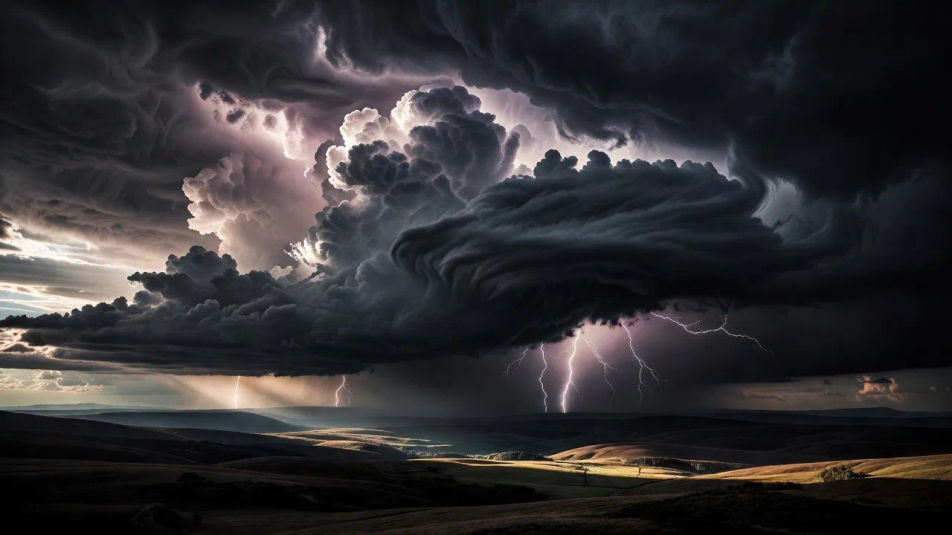
Eine ruhige, kontrastarme Sturmszene, geeignet als Hintergrund hinter Folientext, an den Rändern dunkel genug, damit weißer Text lesbar bleibt.
Prompt bearbeiten
Beschreiben Sie das Storm images, das Sie möchten, in einfachen Worten.
Morphic generiert in Sekunden ein sauberes, veröffentlichungsfertiges Bild auf Ihrer Canvas.
Passen Sie den Prompt an, generieren Sie Varianten und laden Sie das Bild herunter oder teilen Sie es.
Cinematic time-freeze short film for any scene

Share a scene description with character references. Get a full storyboard with shot angles and mood.
Upload a character image and make it dance in any style.

Dramatize any text conversation into a cinematic multi-shot video.
Drop in a photo of yourself. Get a 12-second cinematic movie with animation and a matched soundtrack.

Generate a professional film title card from scratch, with optional cinematic animation.
Blitz-KI-Bilder
Blitz-Bilder in HD entdecken. Frische KI-Sammlung zum Herunterladen oder eigene Version mit Morphic erstellen.
Nebel KI-Bilder
Entdecken Sie Nebelbilder in HD. Frische KI-generierte Sammlung zum Herunterladen oder eigene Version mit Morphic erstellen.
Sonne KI-Bilder
Sonnenbilder in HD entdecken. Durchsuchen Sie eine frische KI-Sammlung zum Download oder erstellen Sie mit Morphic Ihre eigene Version.
Nachthimmel-Bilder mit KI
Entdecken Sie Nachthimmel-Bilder in HD. Neue KI-Kollektion durchstöbern und herunterladen oder eigene Version mit Morphic erstellen.
Starten Sie noch heute kostenlos, mit der Option, jederzeit zu upgraden oder zu kündigen.
Basic
2400 monatliche Credits
1 Nutzer
Alle Modelle
Workflows
Standard
3625 monatliche Credits
1 Nutzer
Alle Modelle
Workflows
Pro
6350 gemeinsame monatliche Credits
1 Nutzer
Alle Modelle
Workflows
Max
24650 gemeinsame monatliche Credits
1 Nutzer
Alle Modelle
Workflows
Enterprise
Für höhere Limits
Individuell
Preis- und Abrechnungsbedingungen

Free
Zum Ausprobieren
$0
dauerhaft kostenlos