Zuschnitt für die Videokonferenz
Ein weiter Büroraum mit freiem Vordergrund in der Mitte. Sie sitzen mittig davor, ohne dass ein Regal aus Ihrem Kopf wächst.
Prompt bearbeiten
Der Mandantentermin läuft aus dem Wohnzimmer, und die Wohnung geht niemanden etwas an. Ein virtueller Büro-Hintergrund löst beides: Sie wirken professionell und zeigen trotzdem nur das, was Sie zeigen wollen. Beschreiben Sie den Raum, den Sie hinter sich haben möchten – helles Büro, Arbeitszimmer mit Bücherwand oder Chefetage mit Stadtblick. Morphic erzeugt ihn, im Canvas passen Sie Ausschnitt und Farbe an und laden in HD herunter.
Ein weiter Büroraum mit freiem Vordergrund in der Mitte. Sie sitzen mittig davor, ohne dass ein Regal aus Ihrem Kopf wächst.
Prompt bearbeitenEine Bürokulisse im Breitformat für das übliche Call-Fenster. Die Details liegen außen, die Mitte bleibt für die sprechende Person frei.
Prompt bearbeiten
Eine ruhige Bürokulisse mit Platz an einer Seite für Namenseinblendung und Folien. Gemacht für Webinar, Schulung und Online-Sprechstunde.
Prompt bearbeiten
Eine breite, gleichmäßig ausgeleuchtete Büroszene im Banner-Format. Sauber genug, um Name und Funktion darüberzulegen.
Prompt bearbeiten
Beschreiben Sie das Virtueller Büro-Hintergrund, das Sie möchten, in einfachen Worten.
Morphic generiert in Sekunden ein sauberes, veröffentlichungsfertiges Bild auf Ihrer Canvas.
Passen Sie den Prompt an, generieren Sie Varianten und laden Sie das Bild herunter oder teilen Sie es.
Pick a reference image, apply its visual style to your own photo or artwork.
Choose your viewing angles and get precise perspective shifts of any image with full camera control.
Convert any image to a new aspect ratio. Smart crop or extend the edges to fit.
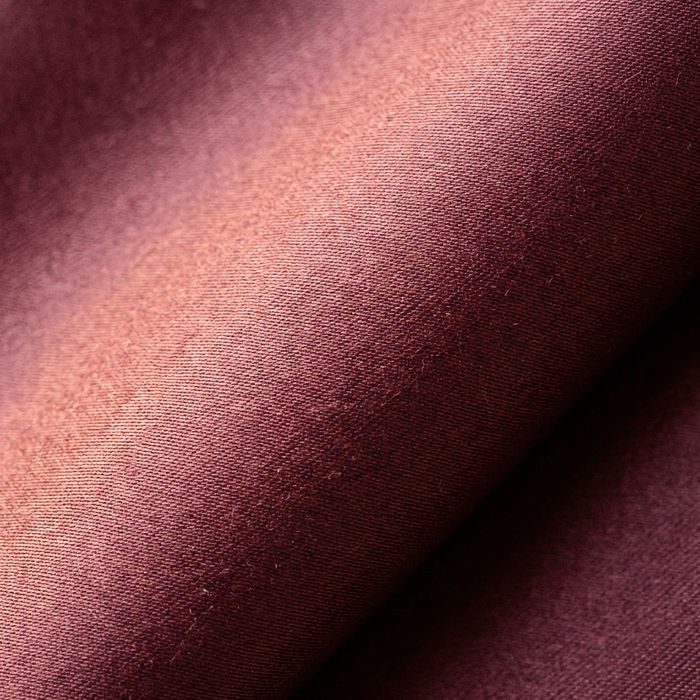
Describe your fabric type, pattern, color, and use. Get a photorealistic 2K textile swatch to spec.
Bring back any damaged, blurry, or low-res image. Get a sharp, detailed 4K version with natural clarity restored.
Set the look with one reference image. Apply that exact grade to any scene or batch.
Zoom KI-Hintergrund
Erstellen Sie KI-Zoom-Hintergründe mit unserem Generator. Finden Sie professionelle Zoom-Hintergründe für jedes Projekt in Sekunden.
Studio-KI-Hintergründe
Erstellen Sie KI-Studiohintergründe mit unserem Generator. Professionelle Studiohintergründe für jedes Projekt in Sekunden.
Unscharfe Hintergründe mit KI
Erstellen Sie unscharfe KI-Hintergründe mit Morphic. Weiche, einzigartige Bokeh-Szenen in Sekunden im Browser. HD für Designs, Calls, Wallpaper.
Cute AI backgrounds
Browse cute backgrounds and regenerate each one in your own colours and aspect ratio. Design pastel kawaii patterns, cloud-and-star skies, and cheerful sticker doodles, then recolour and export in HD. Made with Morphic, the browser image generator.
Starten Sie noch heute kostenlos, mit der Option, jederzeit zu upgraden oder zu kündigen.
Basic
2400 monatliche Credits
1 Nutzer
Alle Modelle
Workflows
Standard
3625 monatliche Credits
1 Nutzer
Alle Modelle
Workflows
Pro
6350 gemeinsame monatliche Credits
1 Nutzer
Alle Modelle
Workflows
Max
24650 gemeinsame monatliche Credits
1 Nutzer
Alle Modelle
Workflows
Enterprise
Für höhere Limits
Individuell
Preis- und Abrechnungsbedingungen

Free
Zum Ausprobieren
$0
dauerhaft kostenlos