Split Screen
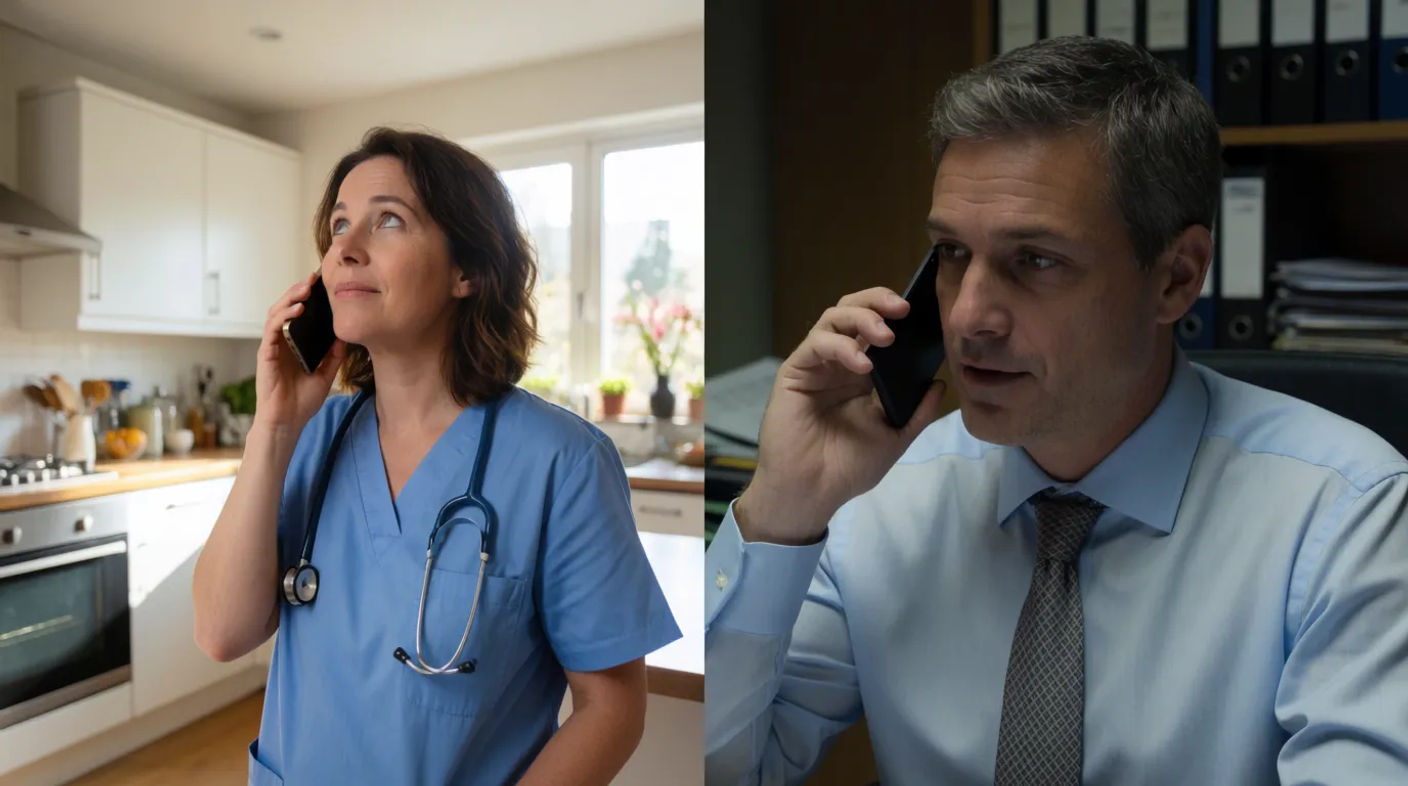
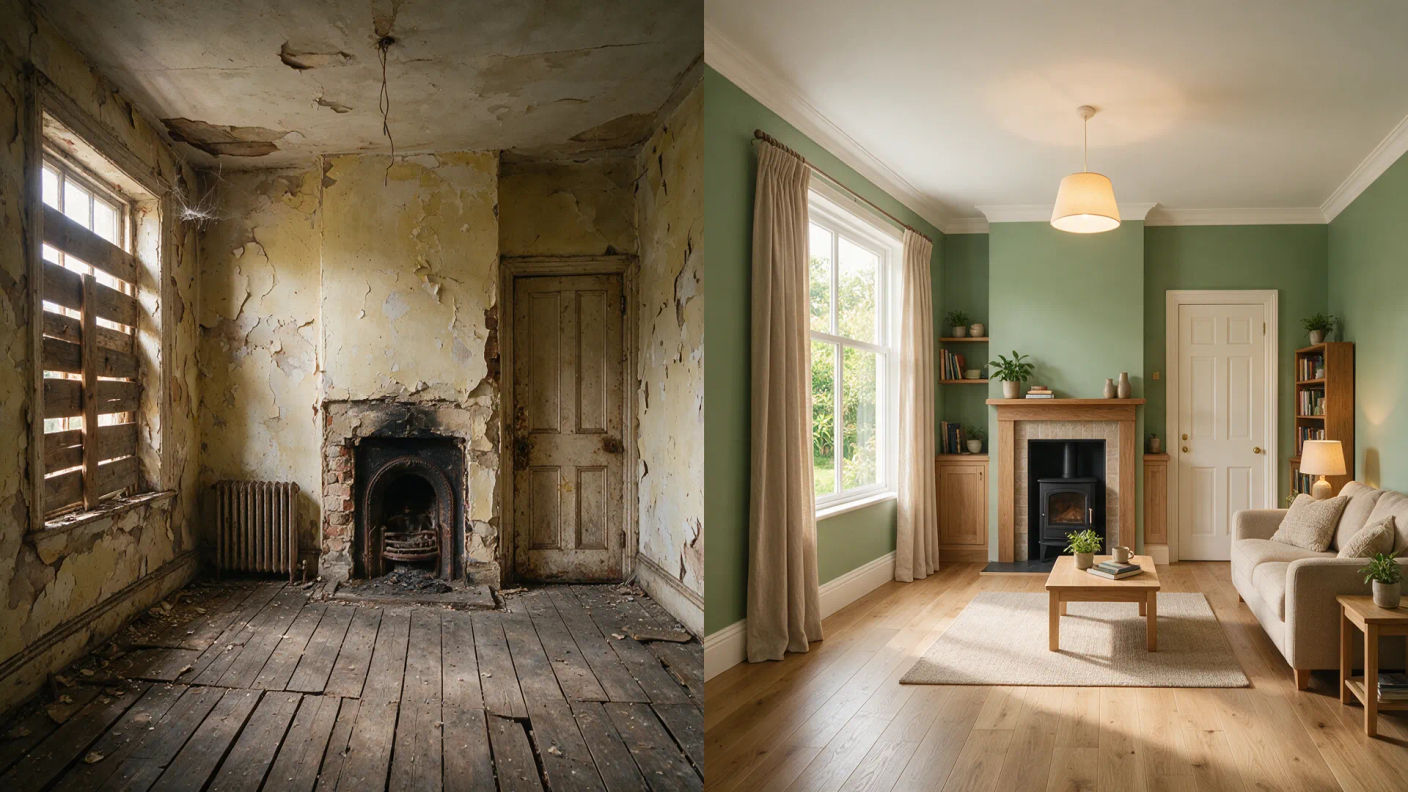
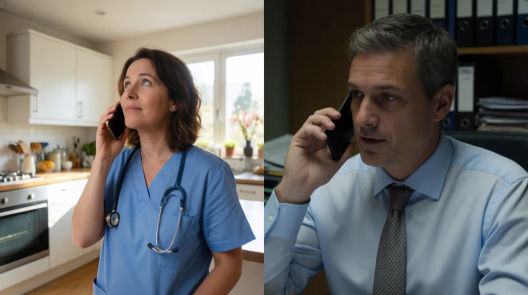
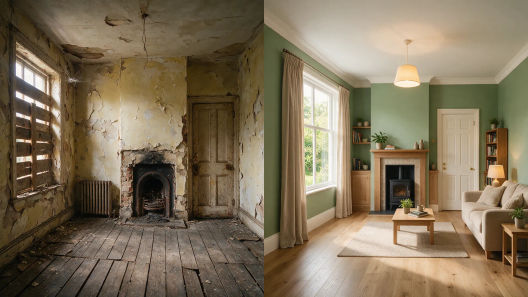
Zwei, drei oder ein ganzes Raster: Ein Split Screen legt mehrere Bilder in denselben Frame und lässt sie parallel laufen. So stehen beide Enden eines Telefonats, Hamburg neben München oder eine Altbauwohnung vor und nach der Sanierung nebeneinander. Jedes Feld generieren Sie einzeln in Morphic und animieren es danach mit Image to Video.
Split-Screen-Shots zum Generieren
Wann ein Split Screen passt
Zwei Orte zugleich
Zeigen Sie beide Enden eines Telefonats, etwa zwischen Hamburg und München, sodass das Publikum beide Seiten in einem Bild behält.
Kontrast und Vergleich
Stellen Sie zwei Zustände nebeneinander, eine Altbauwohnung vor und nach der Sanierung, für einen Vergleich auf einen Blick.
Parallele Handlung
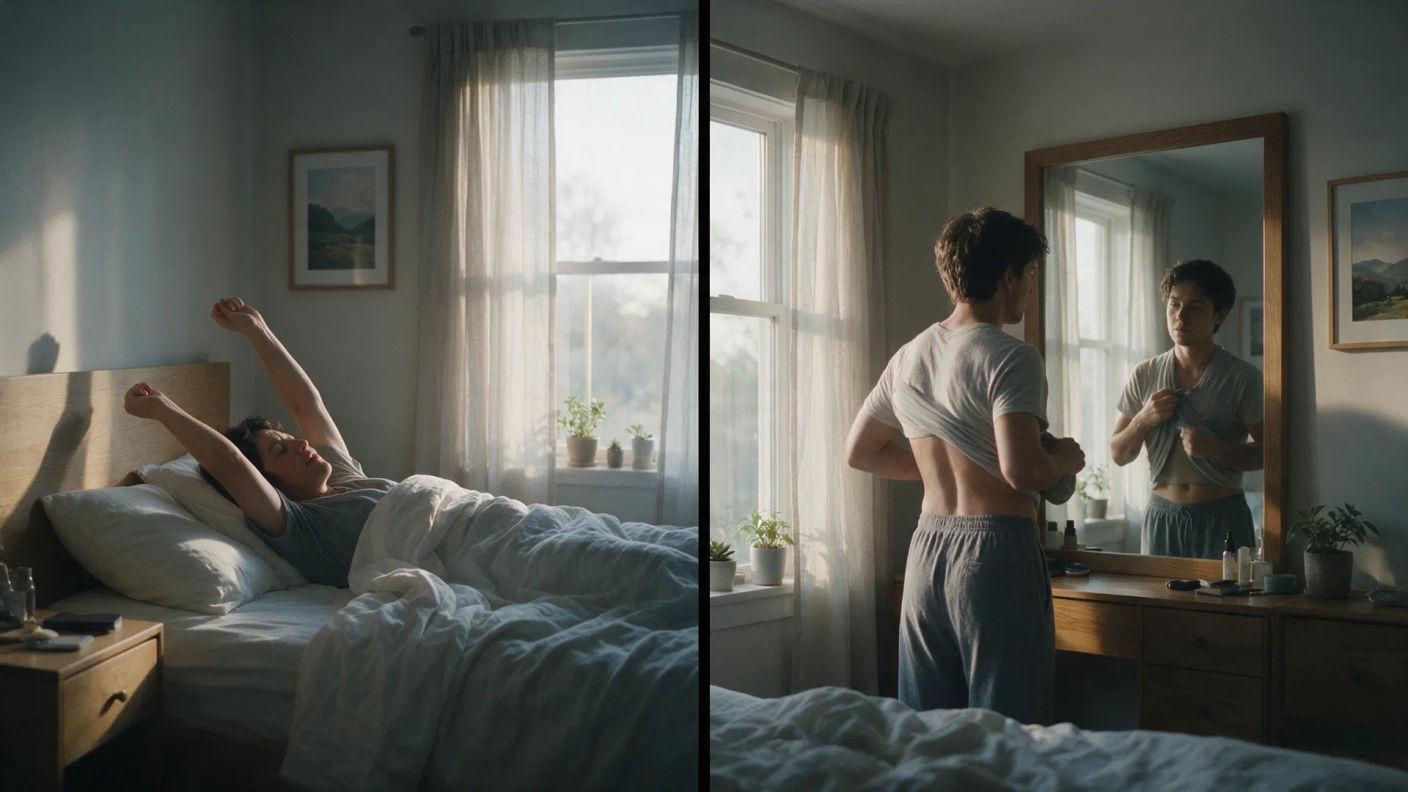
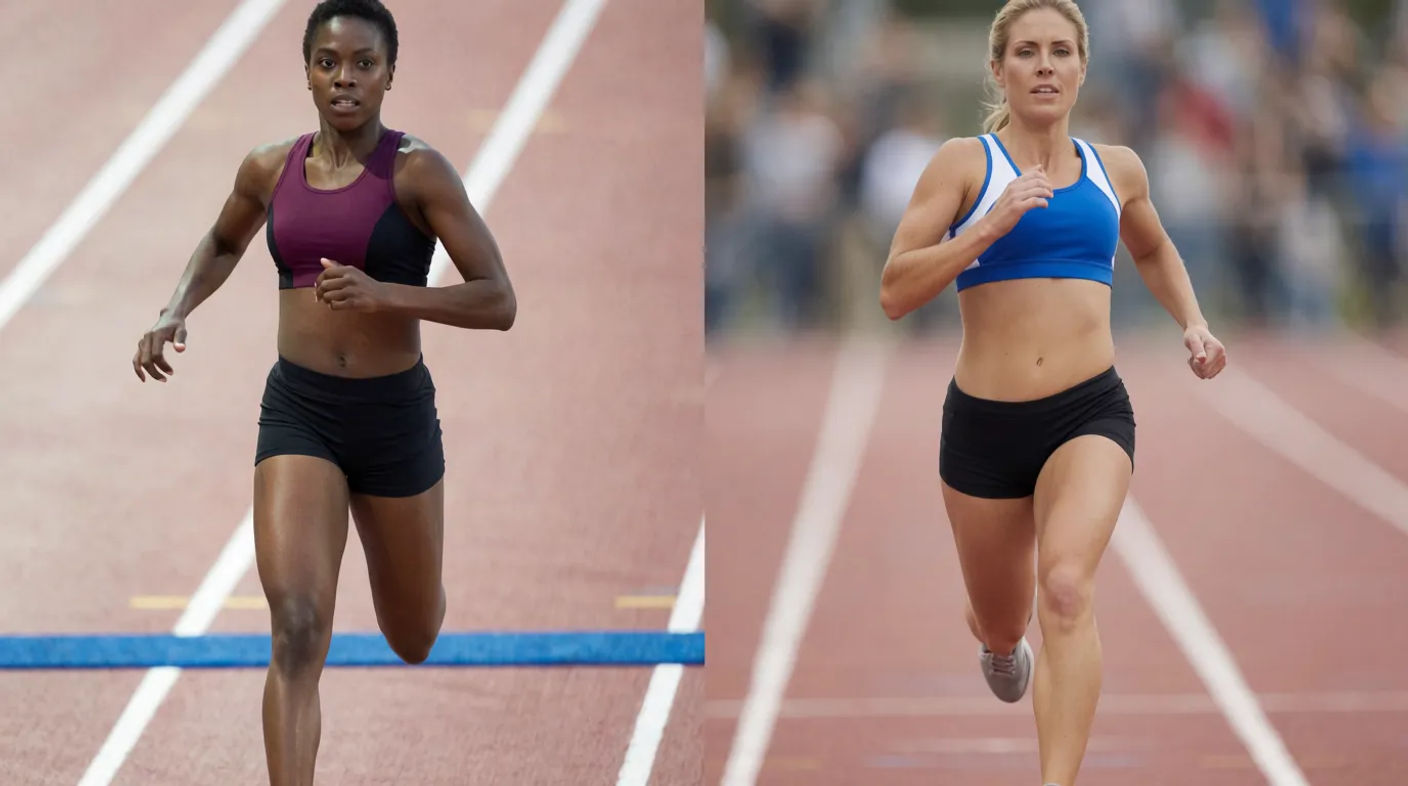
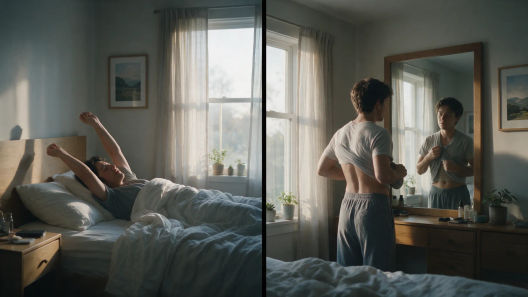
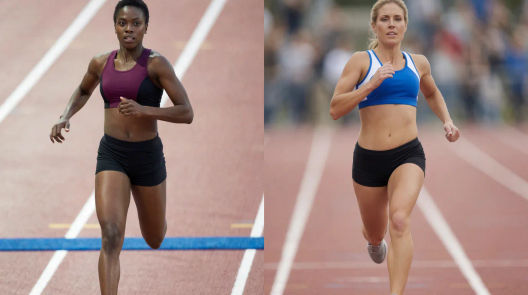
Führen Sie zwei Erzählstränge gleichzeitig, ein Rennen oder zwei zusammenlaufende Routinen, ganz ohne Schnitt dazwischen.
Ein Hingucker fürs Social Format
Ein Split Screen wirkt auf dem Handy stark und zieht schnell Aufmerksamkeit, ideal für Kurzformate und Reaction-Content.
Verwandte filmische Techniken
Split Screen in drei Schritten erstellen
- 01
Beschreiben Sie Ihr Bild
Beschreiben Sie das Split Screen, das Sie möchten, in einfachen Worten.
- 02
Bild generieren
Morphic generiert in Sekunden ein sauberes, veröffentlichungsfertiges Bild auf Ihrer Canvas.
- 03
Verfeinern und teilen
Passen Sie den Prompt an, generieren Sie Varianten und laden Sie das Bild herunter oder teilen Sie es.

Cinematic storyboard
Share a scene description with character references. Get a full storyboard with shot angles and mood.
Cinematic scene
One image to a 9-scene cinematic video.

3x3 storyboard
Feed in a single image. Get 9 cinematic beats laid out as a 3x3 storyboard grid.

Messages to cinematic scene
Dramatize any text conversation into a cinematic multi-shot video.
Time-freeze effect
Cinematic time-freeze short film for any scene
Put yourself in a movie
Drop in a photo of yourself. Get a 12-second cinematic movie with animation and a matched soundtrack.
Das könnte Ihnen auch gefallen
Two-Shot
Ein Two-Shot hält zwei Personen im selben Bild, die Beziehung wird sofort lesbar. Einsatz und Abgrenzung zum OTS.
Whip Pan
Ein Whip Pan schwenkt zu einem Blur und verdeckt so den Schnitt. So setzen Sie ihn als Übergang ein und animieren ihn in Morphic.
Plansequenz
Die Plansequenz läuft ohne Schnitt und baut Spannung auf. So wirkt sie, und so animieren Sie eine Kamerafahrt in Morphic.
Match Cut
Ein Match Cut verbindet zwei Einstellungen über eine gemeinsame Form. Unterschied zum Jump Cut, Beispiele in Morphic.
Einfache Preise
Starten Sie noch heute kostenlos, mit der Option, jederzeit zu upgraden oder zu kündigen.
Basic
2400 monatliche Credits
1 Nutzer
Alle Modelle
Workflows
Standard
3625 monatliche Credits
1 Nutzer
Alle Modelle
Workflows
Pro
6350 gemeinsame monatliche Credits
1 Nutzer
Alle Modelle
Workflows
Max
24650 gemeinsame monatliche Credits
1 Nutzer
Alle Modelle
Workflows
Enterprise
Für höhere Limits
Individuell
Preis- und Abrechnungsbedingungen

Free
Zum Ausprobieren
$0
dauerhaft kostenlos