Weite Einstellung
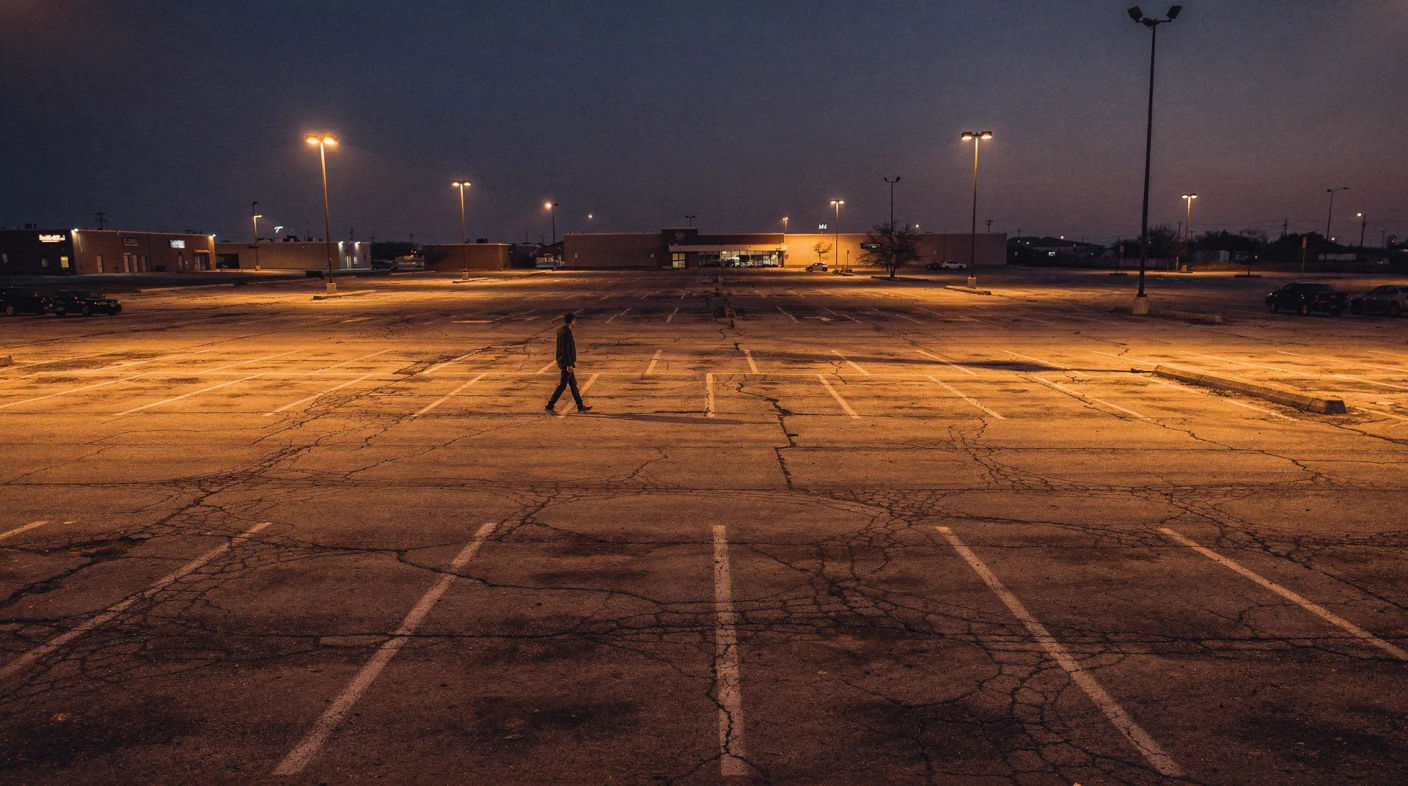
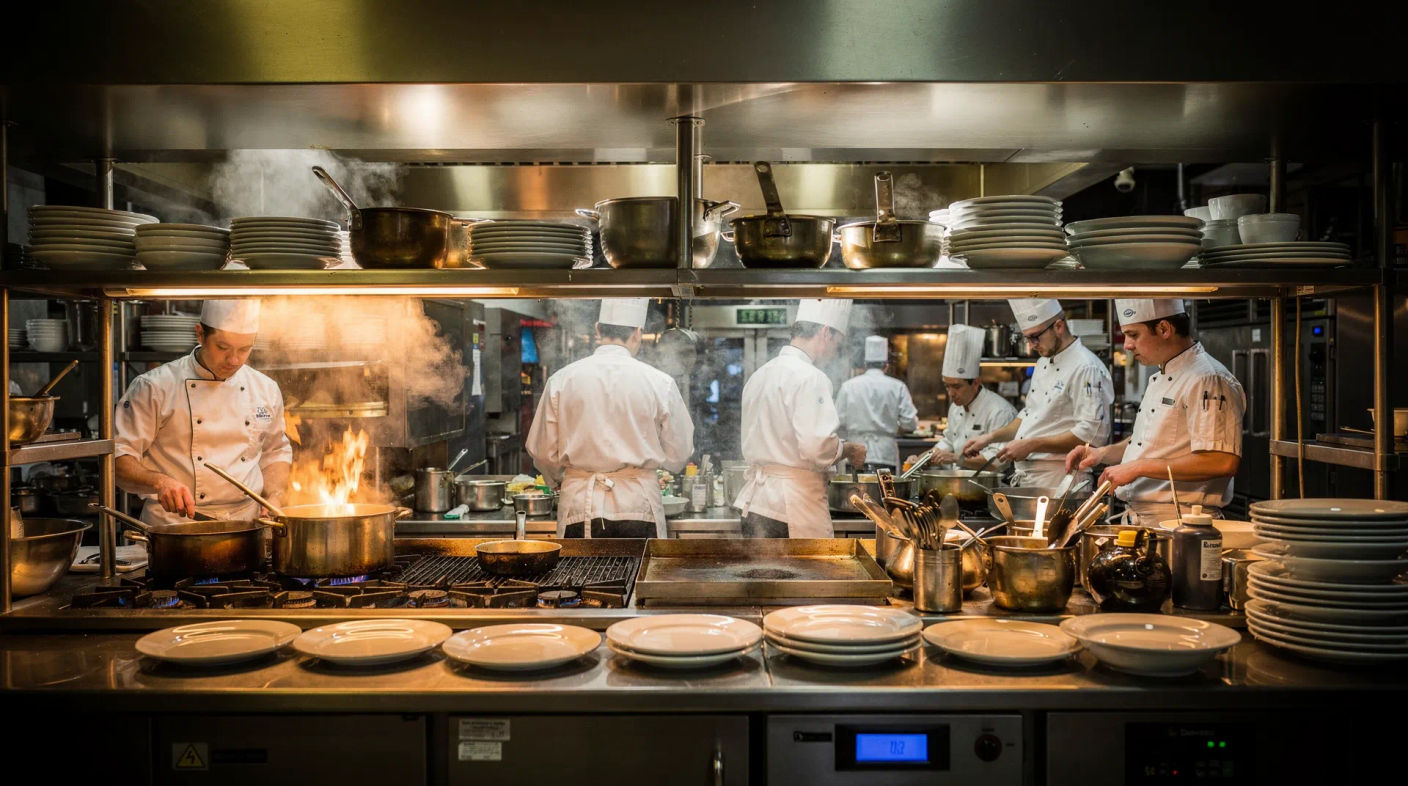
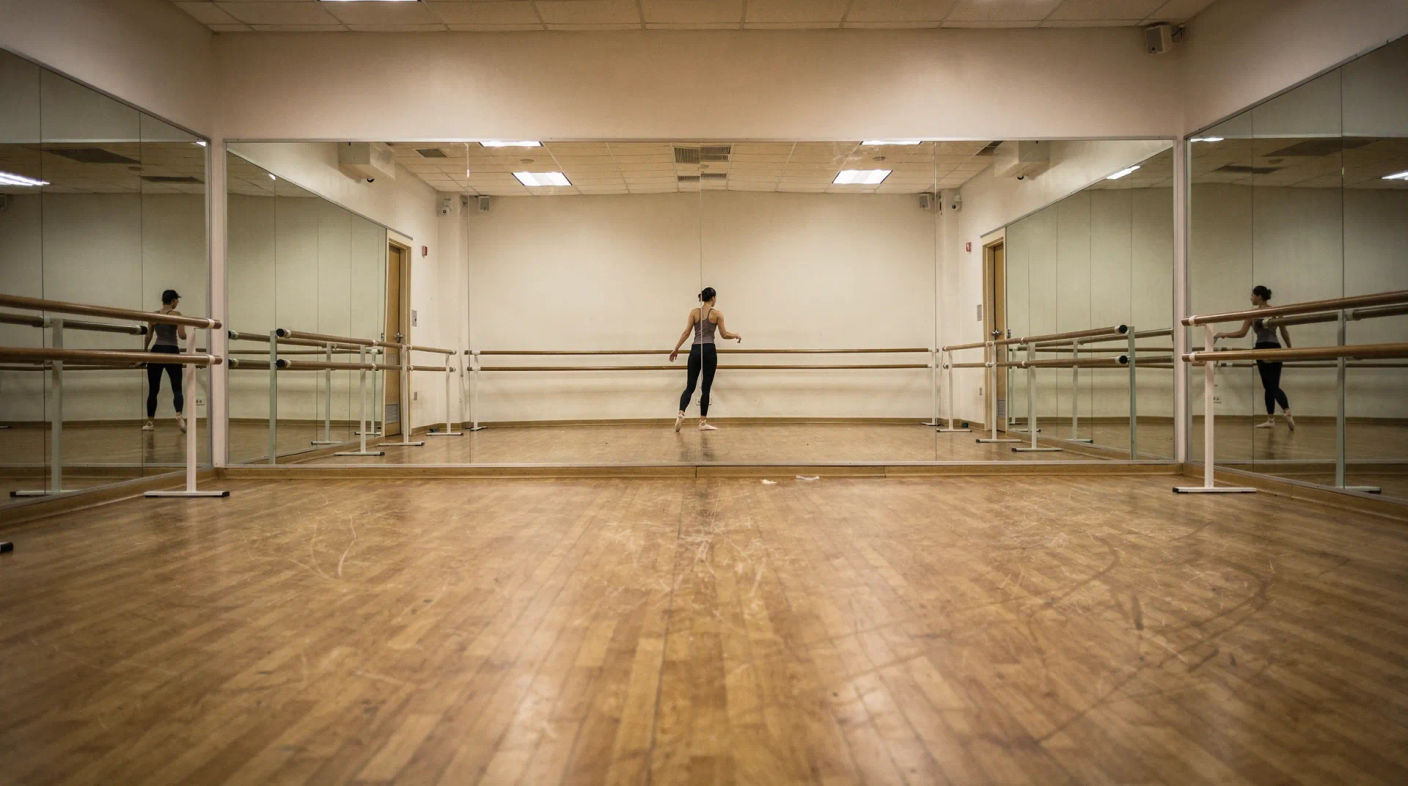
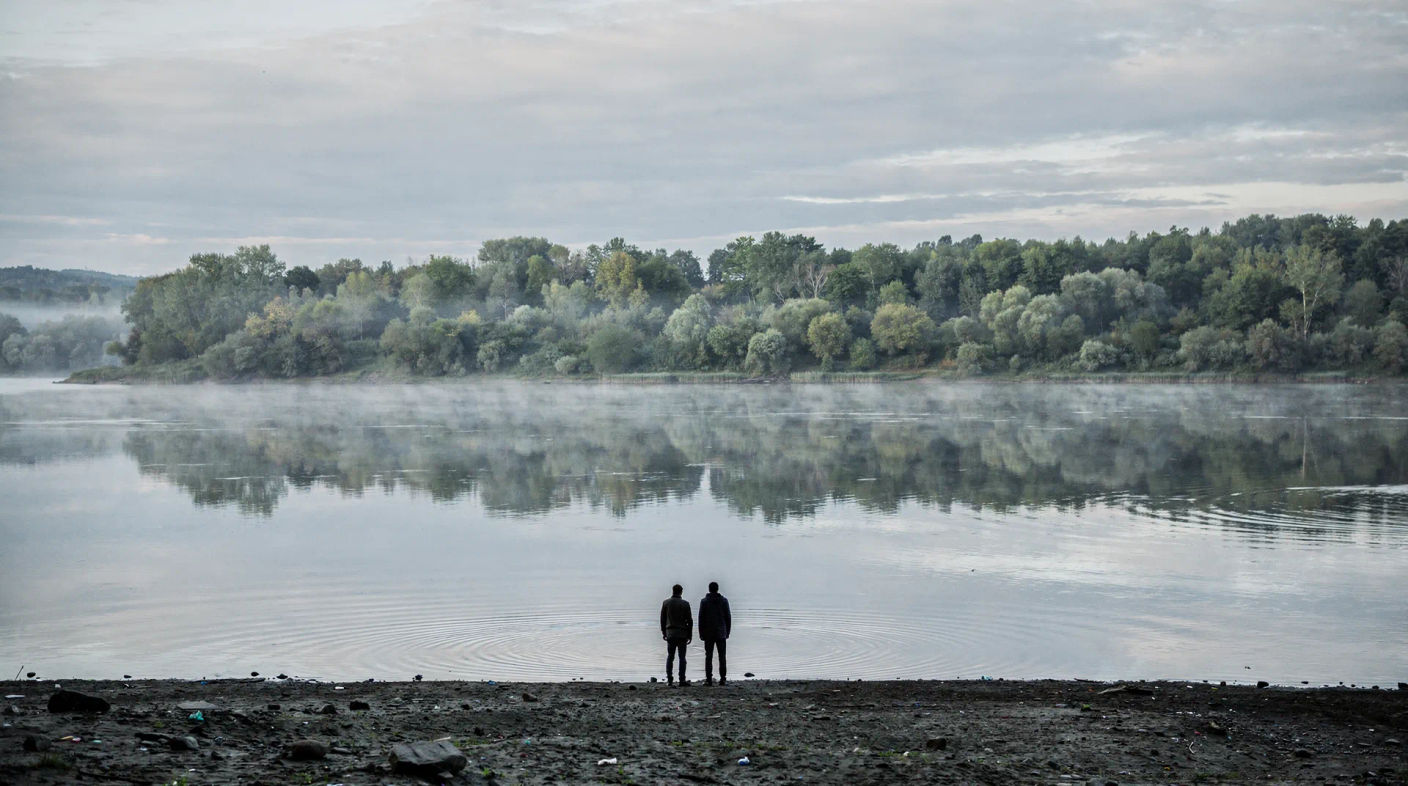
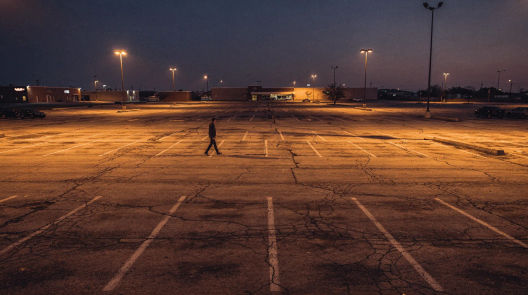
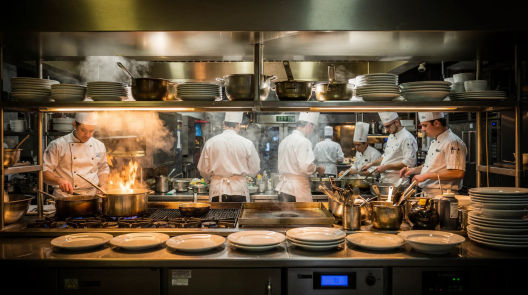
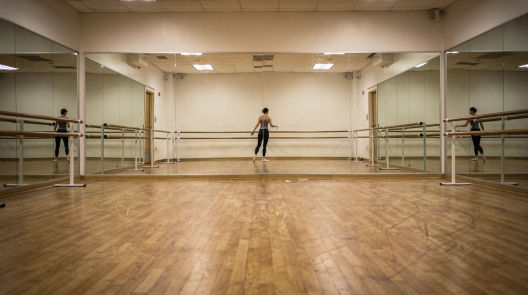
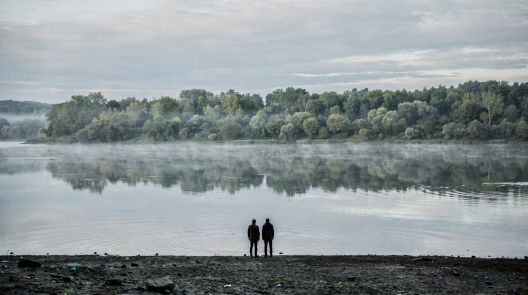
Eine weite Einstellung zeigt das Motiv vollständig und lässt dem Raum drumherum den meisten Platz im Bild. Sie beantwortet, wo eine Szene spielt und wie die Figur darin steht. Bauen Sie Umgebung und Figur gemeinsam in Morphic auf und animieren Sie das Bild dann mit Image to Video.
Weite Einstellungen zum Generieren
Wann eine weite Einstellung passt
Eine Szene eröffnen
Beginnen Sie weit, damit das Publikum die Geografie kennt, bevor Sie näher schneiden. Das trägt jede engere Einstellung danach.
Isolation zeigen
Geben Sie einer einzelnen Figur ein großes, leeres Bild, dann übernimmt der Raum die Arbeit, die sonst Dialog leisten müsste.
Gruppenaktion inszenieren
Bewegen sich mehrere Personen gleichzeitig, hält eine weite Einstellung ihre Beziehung zueinander in einem Bild lesbar.
Den Ort wirken lassen
Setzen Sie sie ein, wenn der Schauplatz Bedeutung trägt, etwa in einem Erklärvideo, damit die Umgebung als Präsenz und nicht als Kulisse wirkt.
Wo sie im Einstellungsgrößen-Spektrum steht
Weite Einstellung in drei Schritten erstellen
- 01
Beschreiben Sie Ihr Bild
Beschreiben Sie das Weite Einstellung, das Sie möchten, in einfachen Worten.
- 02
Bild generieren
Morphic generiert in Sekunden ein sauberes, veröffentlichungsfertiges Bild auf Ihrer Canvas.
- 03
Verfeinern und teilen
Passen Sie den Prompt an, generieren Sie Varianten und laden Sie das Bild herunter oder teilen Sie es.
Cinematic scene
One image to a 9-scene cinematic video.

Cinematic storyboard
Share a scene description with character references. Get a full storyboard with shot angles and mood.

3x3 storyboard
Feed in a single image. Get 9 cinematic beats laid out as a 3x3 storyboard grid.

Messages to cinematic scene
Dramatize any text conversation into a cinematic multi-shot video.
Time-freeze effect
Cinematic time-freeze short film for any scene
Put yourself in a movie
Drop in a photo of yourself. Get a 12-second cinematic movie with animation and a matched soundtrack.
Das könnte Ihnen auch gefallen
Kamerafahrt
Eine Kamerafahrt folgt dem Motiv durch den Raum und baut Schwung auf. Unterschied zum Dolly, Einsatz und Animation in Morphic.
Establishing-Shot
Ein Establishing-Shot zeigt zuerst den Ort einer Szene. Unterschied zum Weitwinkel und Erstellung mit KI in Morphic.
Halbtotale
Eine Halbtotale rahmt ab den Knien, zwischen Halbnaher und Totale. Vergleich, Einsatz und Beispiele, erzeugt in Morphic.
Halbnahe
Die Halbnahe zeigt eine Person von der Hüfte aufwärts, ideal für Dialoge. Erstellen Sie sie per Prompt in Morphic mit KI.
Einfache Preise
Starten Sie noch heute kostenlos, mit der Option, jederzeit zu upgraden oder zu kündigen.
Basic
2400 monatliche Credits
1 Nutzer
Alle Modelle
Workflows
Standard
3625 monatliche Credits
1 Nutzer
Alle Modelle
Workflows
Pro
6350 gemeinsame monatliche Credits
1 Nutzer
Alle Modelle
Workflows
Max
24650 gemeinsame monatliche Credits
1 Nutzer
Alle Modelle
Workflows
Enterprise
Für höhere Limits
Individuell
Preis- und Abrechnungsbedingungen

Free
Zum Ausprobieren
$0
dauerhaft kostenlos