


Swoosh-Soundeffekt erzeugen

Der Luftstoß, der eine Einstellung in die nächste trägt. Legen Sie Tempo und Gewicht fest und bestimmen Sie, wie lange der Nachklang nach dem Schnitt klingt.

  • Wählen Sie Tempo, Luftgewicht und die Länge des Nachklangs
  • Ein Swoosh für Ihren Schnitt statt des Whoosh aus jedem Übergangspaket
  • Sauberes Audio mit intakten Höhen, bereit für den Schnittpunkt
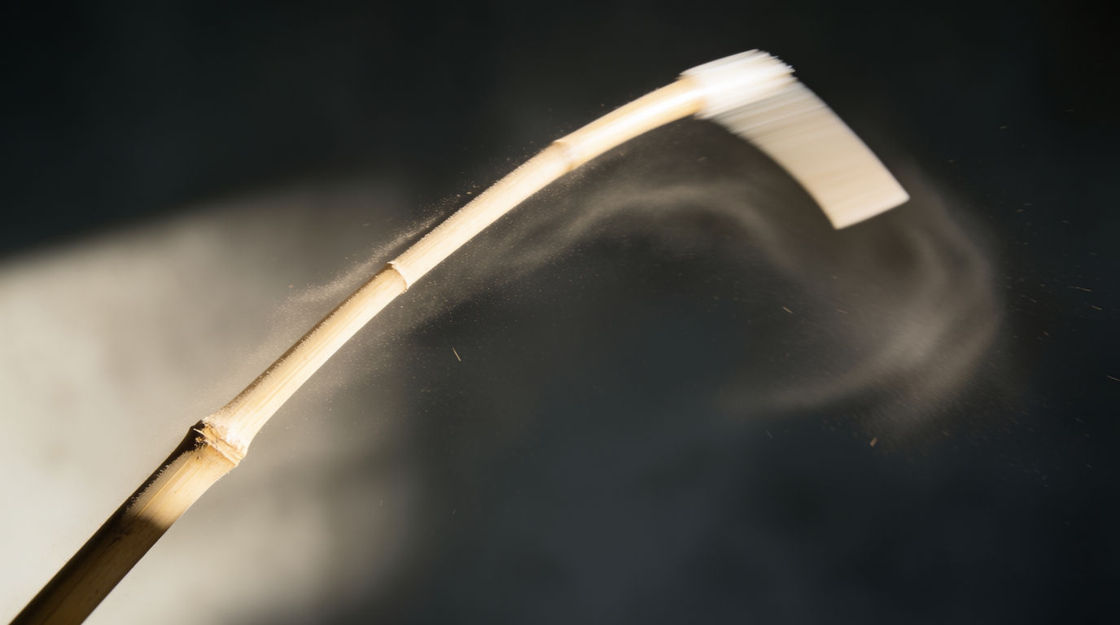
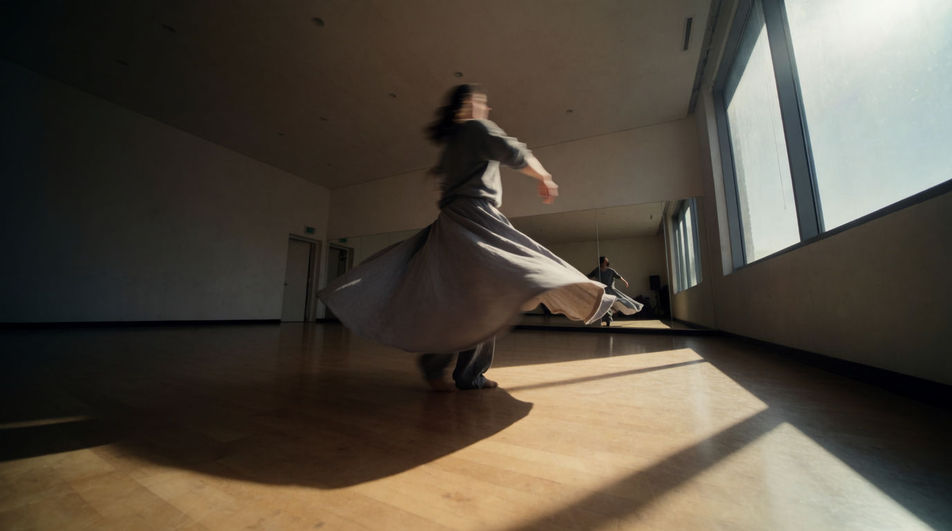
Eine dünne Gerte peitscht durch einen Strahl hartes Licht, die Luft dahinter verschmiert zu einer geschwungenen Spur aus treibendem Staub

Swoosh-Varianten für Schnitte, Titel und Motion Graphics

Schneller Whip-Durchgang

Ein dünner, heller Durchgang, hinter dem kaum Körper steckt. Die meisten Schnitte greifen zu dieser Variante, denn sie wirkt als Bewegung und bringt kein Gewicht mit, das das Bild rechtfertigen müsste.

Ansteigender Aufbau

Luft, die mehrere Sekunden dichter wird und steigt, dann abrupt stoppt. Legen Sie den Stopp auf den Schnitt, und alles davor wird Spannung.

Reverse-Sog

Die Bewegung läuft nach innen statt vorbei: Sie kommt an, statt zu verschwinden. Sinnvoll, wenn die nächste Einstellung das Ziel ist und der Übergang wie ein Hineinziehen wirken soll.

Schwerer Durchgang

Dick und tief, mit der runden Front, die ein großes Objekt erzeugt. Greifen Sie dazu, wenn im Bild etwas Massives in Bewegung ist und ein dünner Whip zu klein wirken würde.

Stoffwisch

Trockener Stoff, der über sich selbst gezogen wird, eher Reibung als Luft. Er liegt unter Dialog, wo ein heller Whip hervorsticht, und passt daher zu leisen Übergängen und Menübewegungen.

Durchgang mit langem Nachklang

Dieselbe schnelle Front, doch das dünne Ende klingt noch sekundenlang nach. Der Nachklang überquert den Schnittpunkt, und genau das lässt zwei fremde Einstellungen verbunden wirken.

Swoosh-Sound per Prompt erzeugen

Wählen Sie einen Ausgangspunkt, passen Sie ihn beliebig an und erzeugen Sie ihn in Morphic.

Erzeugen

So setzen Sie einen Swoosh-Soundeffekt ein

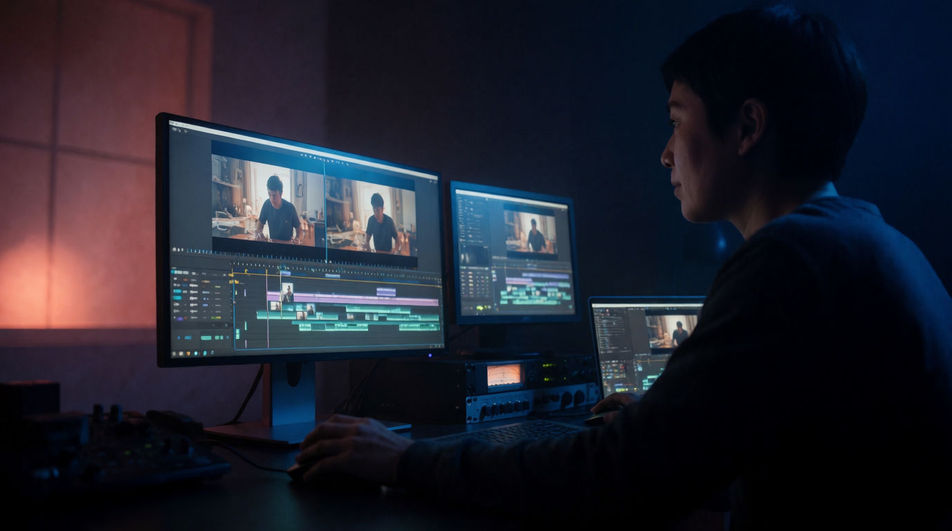
Den Frame markieren, an dem eine Einstellung in die nächste übergeht

Ein kurzer heller Durchgang auf dem Schnitt zeigt dem Publikum, dass der Wechsel Absicht war. Im Spielmenü oder in einer Motion Graphic leistet er dasselbe wie im Bild.

Prompt bearbeiten
Den Frame markieren, an dem eine Einstellung in die nächste übergeht

Zwei Einstellungen überbrücken, wenn es noch keine Musik gibt

Ein Nachklang über den Schnitt hinaus hält die Lücke von selbst offen. Das trägt einen Rohschnitt, ein Animatic oder ein Podcast-Video, solange noch kein Musikstück existiert.

Prompt bearbeiten
Zwei Einstellungen überbrücken, wenn es noch keine Musik gibt

Einer Titeltafel ein Gefühl von Tempo geben

Ein Aufbau, der steigt und dann stoppt, gibt das Tempo vor, bevor ein Wort gelesen ist. Titel, Level-Intros und Kanal-Intros gewinnen dadurch an Energie.

Prompt bearbeiten
Einer Titeltafel ein Gefühl von Tempo geben

Etwas andeuten, das außerhalb des Bildes vorbeifliegt

Ein schwerer Durchgang mit langem Nachklang setzt ein Objekt in Bewegung, das die Kamera nie erfasst. In Animation oder Spiel spart er das Modellieren ganz.

Prompt bearbeiten
Etwas andeuten, das außerhalb des Bildes vorbeifliegt

Einfache Preise

Starten Sie noch heute kostenlos, mit der Option, jederzeit zu upgraden oder zu kündigen.

Basic

$19/ Monat
abgerechnet als $228 pro Jahr

2400 monatliche Credits

1 Nutzer

Alle Modelle

Workflows

Standard

$24/ Monat
abgerechnet als $288 pro Jahr

3625 monatliche Credits

1 Nutzer

Alle Modelle

Workflows

Pro

$45/ Monat
abgerechnet als $540 pro Jahr

6350 gemeinsame monatliche Credits

1 Nutzer

+ bis zu 4 weitere gegen Aufpreis

Alle Modelle

Workflows

Max

$170/ Monat
abgerechnet als $2040 pro Jahr

24650 gemeinsame monatliche Credits

1 Nutzer

+ bis zu 9 weitere gegen Aufpreis

Alle Modelle

Workflows

Enterprise

Für höhere Limits

Individuell

Preis- und Abrechnungsbedingungen

High-Volume-Credits
Individuelle Platzlimits
Alle Modelle
Workflows
Pricing Gradient

Free

Zum Ausprobieren

$0

dauerhaft kostenlos

Bis zu 20 Credits
Nur 1 Nutzer
Eingeschränkte Modelle
Workflows

Häufig gestellte Fragen

Wie erzeuge ich einen Swoosh-Soundeffekt per Prompt?
Beschreiben Sie die Luftbewegung: was sich bewegt, wie schnell, ob es vorbeizieht oder auf Sie zukommt und wie lange es ausklingt. Diese vier Angaben ergeben jedes Mal einen anderen Durchgang, während das bloße Wort Swoosh immer denselben liefert.
Darf ich einen erzeugten Swoosh-Sound kommerziell nutzen?
Ja, Audio aus bezahlten Tarifen darf kommerziell genutzt werden. Die Lizenzdetails stehen in unseren Nutzungsbedingungen. Bei Übergängen zählt das besonders, weil ein Swoosh in einem Schnitt dutzendfach vorkommt und sich jede Lizenzfrage mit vervielfacht.
Was ist ein Swoosh-Soundeffekt, und wie unterscheidet er sich vom Whoosh?
Er markiert den Wechsel einer Einstellung, eines Bildschirms oder eines Gedankens und taucht deshalb bei Schnitten, Titeln und Menüübergängen auf. Swoosh und Whoosh bezeichnen im Alltag dasselbe Luftgeräusch. Wichtiger als das Wort ist die Beschreibung von Tempo, Gewicht und Nachklang.
Wie lang sollte ein Übergangs-Swoosh sein?
Für einen harten Schnitt reichen etwa anderthalb bis zwei Sekunden, für einen Aufbau vier bis sechs. Erzeugen Sie im Zweifel die längere Variante: Den Anfang im Schnitt zu kürzen ist leicht, einen nie aufgenommenen Nachklang zu ergänzen nicht.
Warum klingt mein Swoosh neben dem Bild dünn?
Eine dünne Gerte hat keine Tiefen, ein großes Objekt im Bild braucht sie aber. Bitten Sie um Luft, die ein schweres Objekt verdrängt, mit runder statt scharfer Front. Dieselbe Bewegung passt dann zur Masse im Bild.
Wie lege ich einen Swoosh genau auf den Schnitt?
Legen Sie den lautesten Teil des Durchgangs auf den Schnittpunkt, nicht den Dateianfang. Der größte Teil eines Swoosh ist Anlauf. Wer den Dateianfang auf den Schnitt setzt, lässt die Bewegung etwa eine Drittelsekunde zu spät eintreffen, und das wirkt wie ein Fehler.