Mit dem KI-Familienporträt-Generator von Morphic entstehen warme Familien- und Gruppenporträts als eine einzige stimmige Szene. Referenzbögen halten jede Figur einheitlich, und das Modell gleicht Licht und Größenverhältnisse in der Gruppe an. So sitzen alle im selben Bild und wirken nicht zusammengesetzt. Legen Sie Umgebung, Kleidung und Stimmung fest, etwa für die Weihnachtskarte, und verfeinern Sie auf der Canvas, bis das Porträt natürlich wirkt.
Familienporträts, die Sie erstellen können
Familienfoto mit KI in drei Schritten
- 01
Morphic öffnen
Melden Sie sich an und starten Sie auf einer frei fließenden, unendlichen visuellen Canvas.
- 02
Familie und Szene festlegen
Beschreiben Sie die Personen und bauen Sie für jede einen Referenzbogen. Wählen Sie dann Umgebung, Kleidung und Stimmung.
- 03
Erzeugen und verfeinern
Rendern Sie das Porträt, vergleichen Sie Versionen nebeneinander und justieren Sie nach, bis Licht, Größenverhältnisse und Wirkung stimmen.
Anwendungsfälle
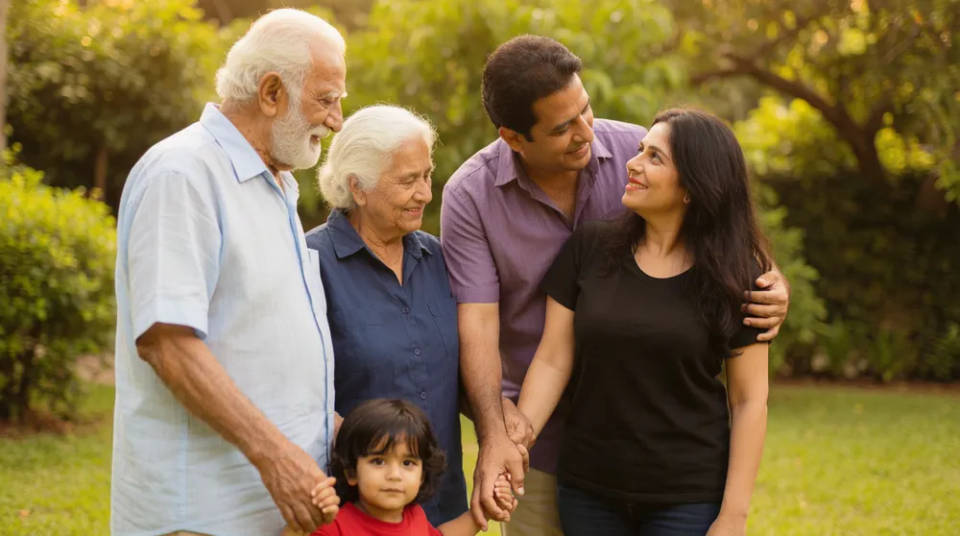
Einheitliche Figuren in einer Szene
Bauen Sie für jede Person einen Referenzbogen und geben Sie ihn in die Generierung mit. Jedes Gesicht sieht gleich aus, und die Gruppe sitzt in einem stimmigen Porträt statt in einer Collage.
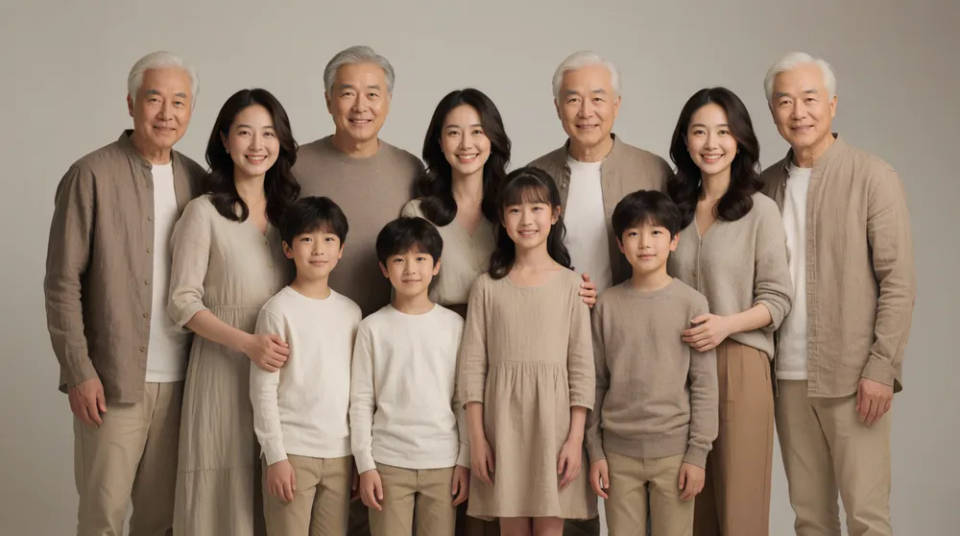
Passendes Licht und Maßstab
Das Porträt entsteht als eine Szene. Licht, Hintergrund und Größenverhältnisse bleiben für die ganze Gruppe einheitlich, und niemand wirkt anders beleuchtet oder fehl am Platz.
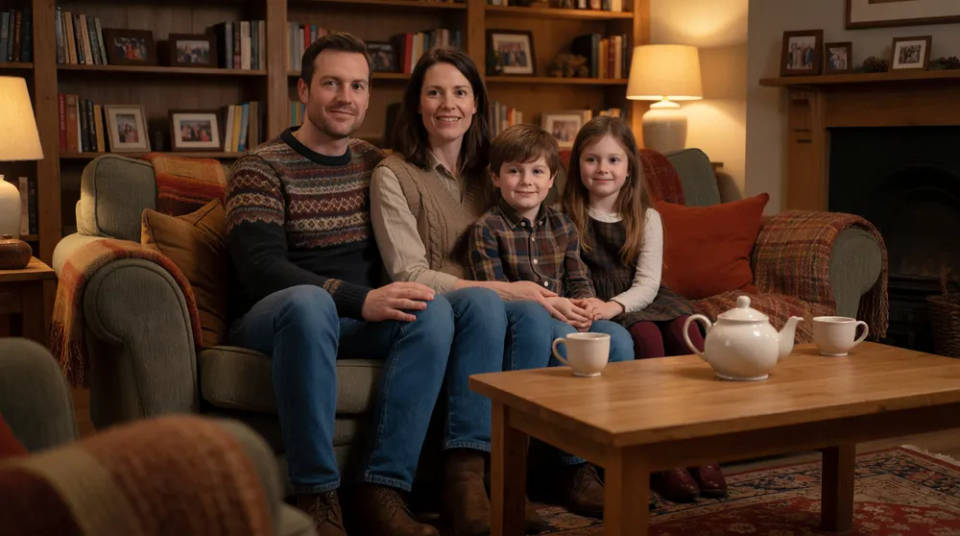
Jede Umgebung, jede Jahreszeit
Lassen Sie ein gemütliches Wohnzimmer, einen Garten im weichen Tageslicht, einen Studiohintergrund oder einen Herbstpark entstehen. Kleidung und Jahreszeit passen Sie dem Anlass an, etwa dem Advent.
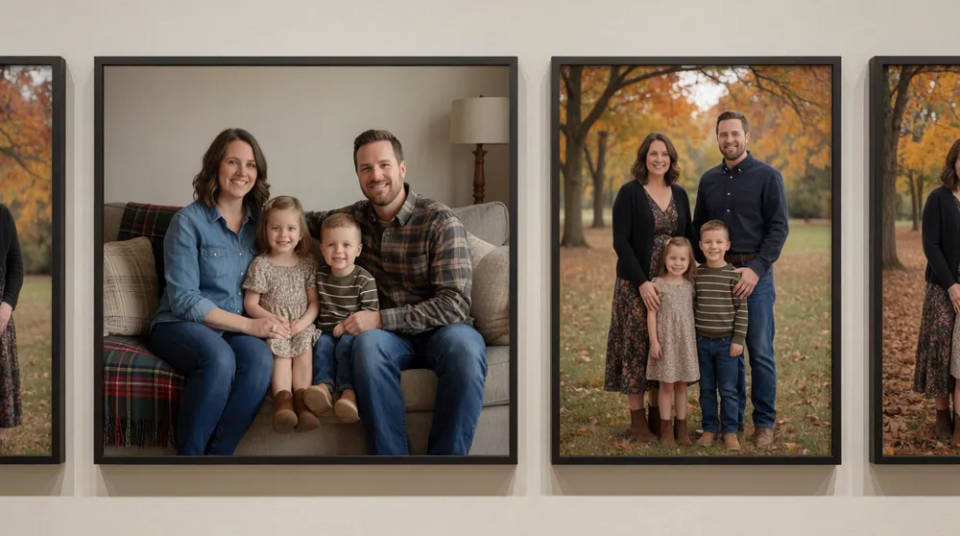
Eine passende Serie von Porträts
Gefällt Ihnen ein Look, erzeugen Sie daraus eine einheitliche Galerie in verschiedenen Umgebungen und Posen. Figuren und Stil bleiben gleich, die Familie ist überall erkennbar dieselbe.
Porträt-Prompts zum Ausprobieren
Andere Umgebungen, Jahreszeiten und Stimmungen, jeweils als eine stimmige Szene. Öffnen Sie einen Prompt, passen Sie ihn an und erzeugen Sie Ihr eigenes Porträt.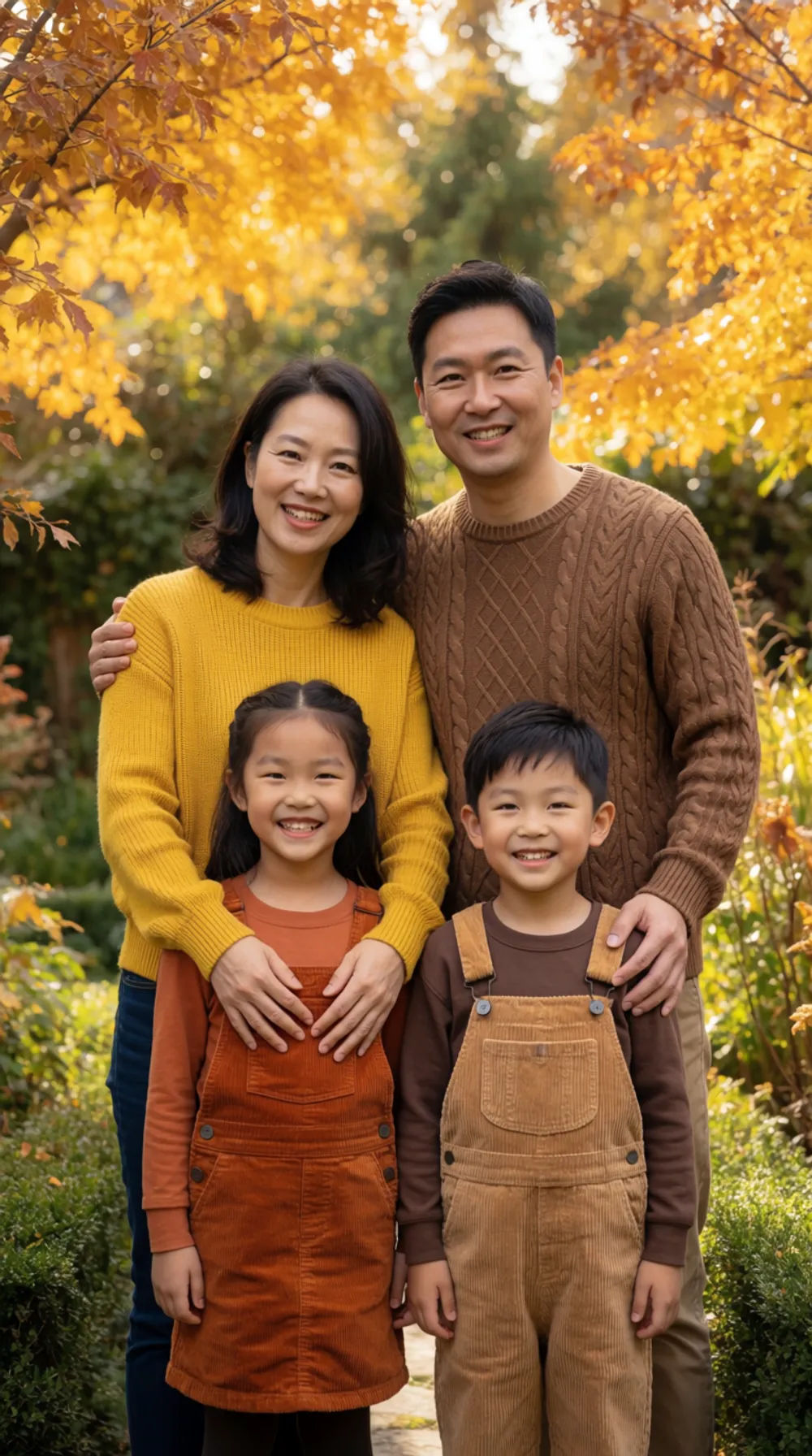
Garten am Nachmittag
Warmes Familienporträt im Garten, weiches Nachmittagslicht, Kleidung in Herbstfarben, vier Personen
Edit prompt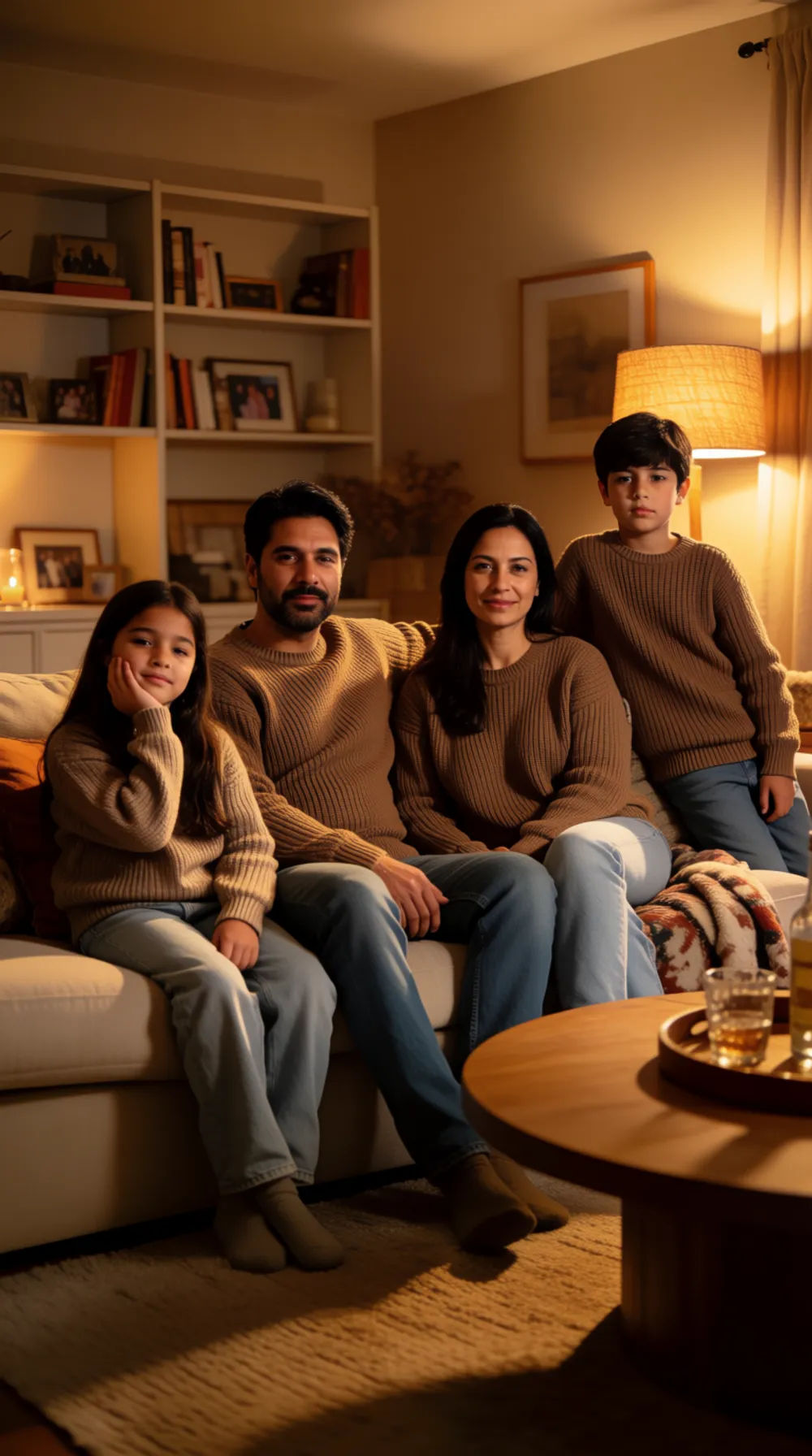
Gemütliches Wohnzimmer
Familienporträt in einem gemütlichen Wohnzimmer, warmes Lampenlicht, lockere Pullover, entspannte Posen
Edit prompt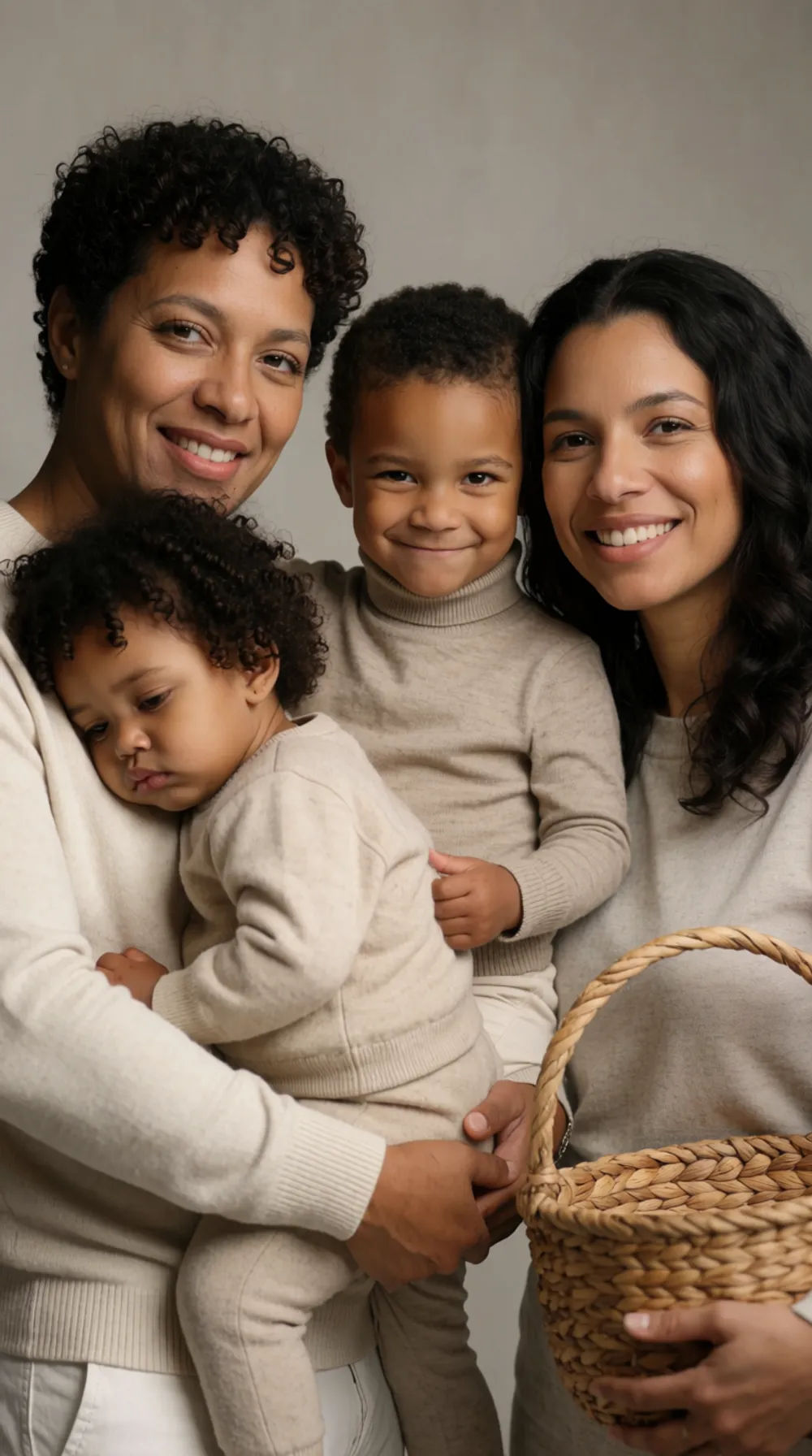
Studiohintergrund
Familienporträt im Studio, neutraler grauer Hintergrund, weiches Hauptlicht, aufeinander abgestimmte Outfits
Edit prompt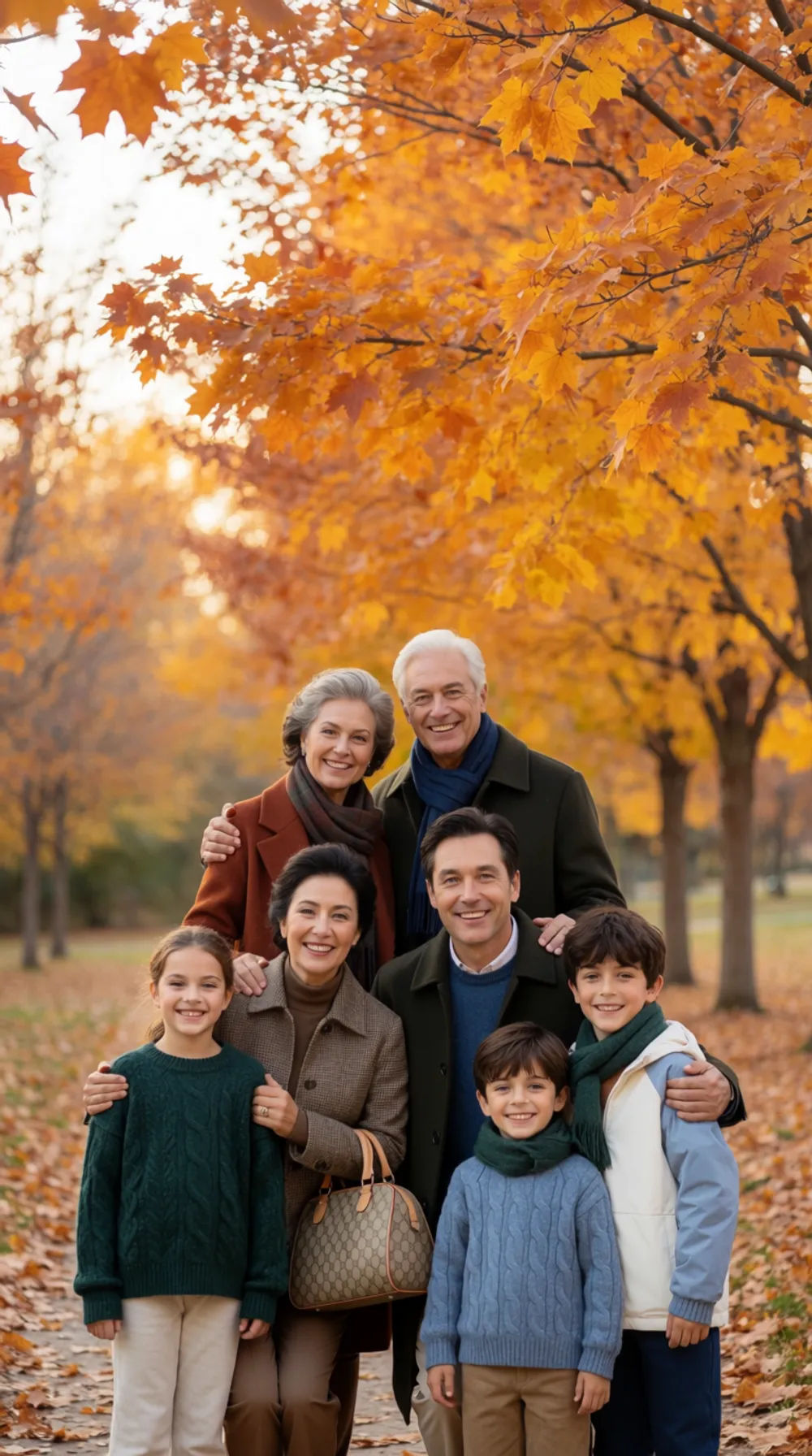
Herbstpark
Familienporträt in einem Herbstpark, goldenes Laub, weiches Tageslicht, warme Mäntel, drei Generationen
Edit prompt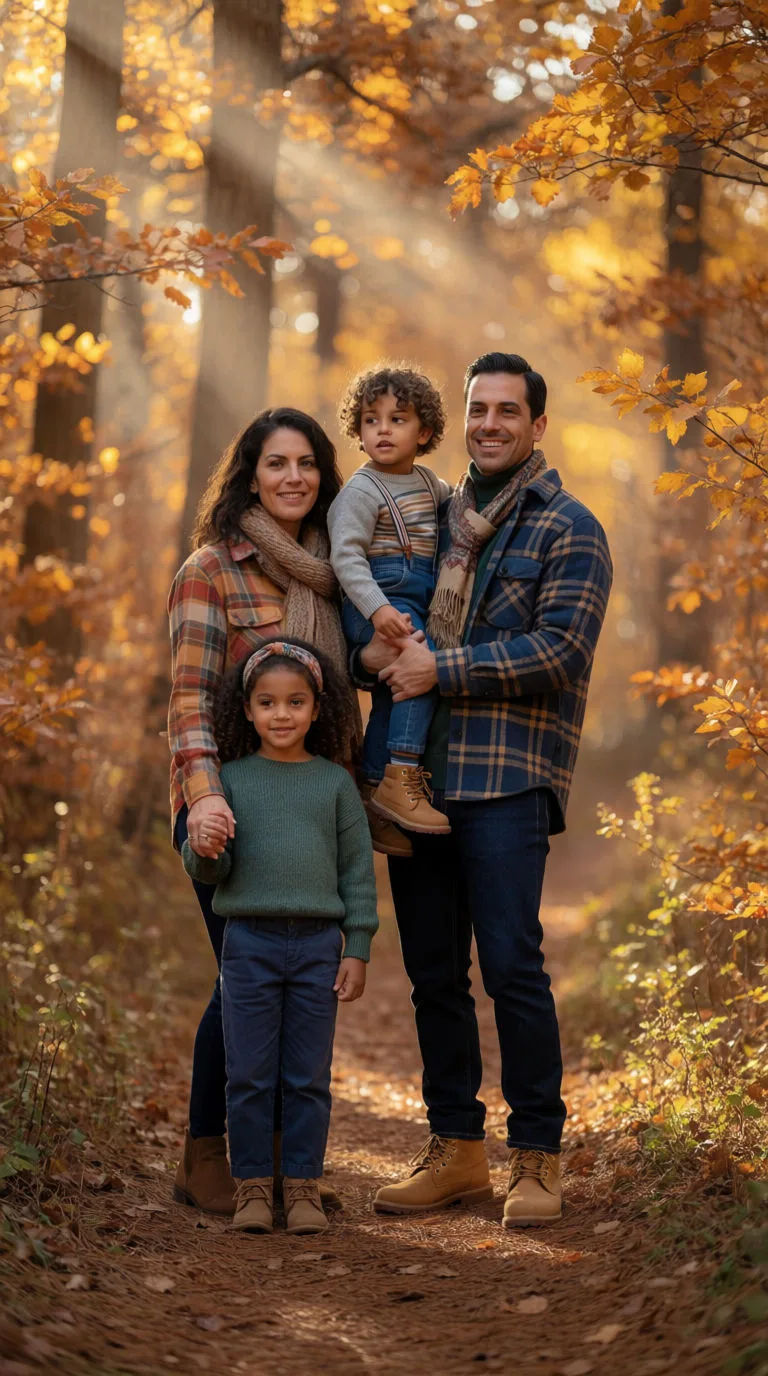
Waldspaziergang im Herbst
Fotorealistisches Familienporträt auf einem herbstlichen Waldweg, gesprenkeltes Tageslicht, warme Kleidung in Schichten, natürliche Posen wie zufällig aufgenommen, einheitliche Gesichter
Edit prompt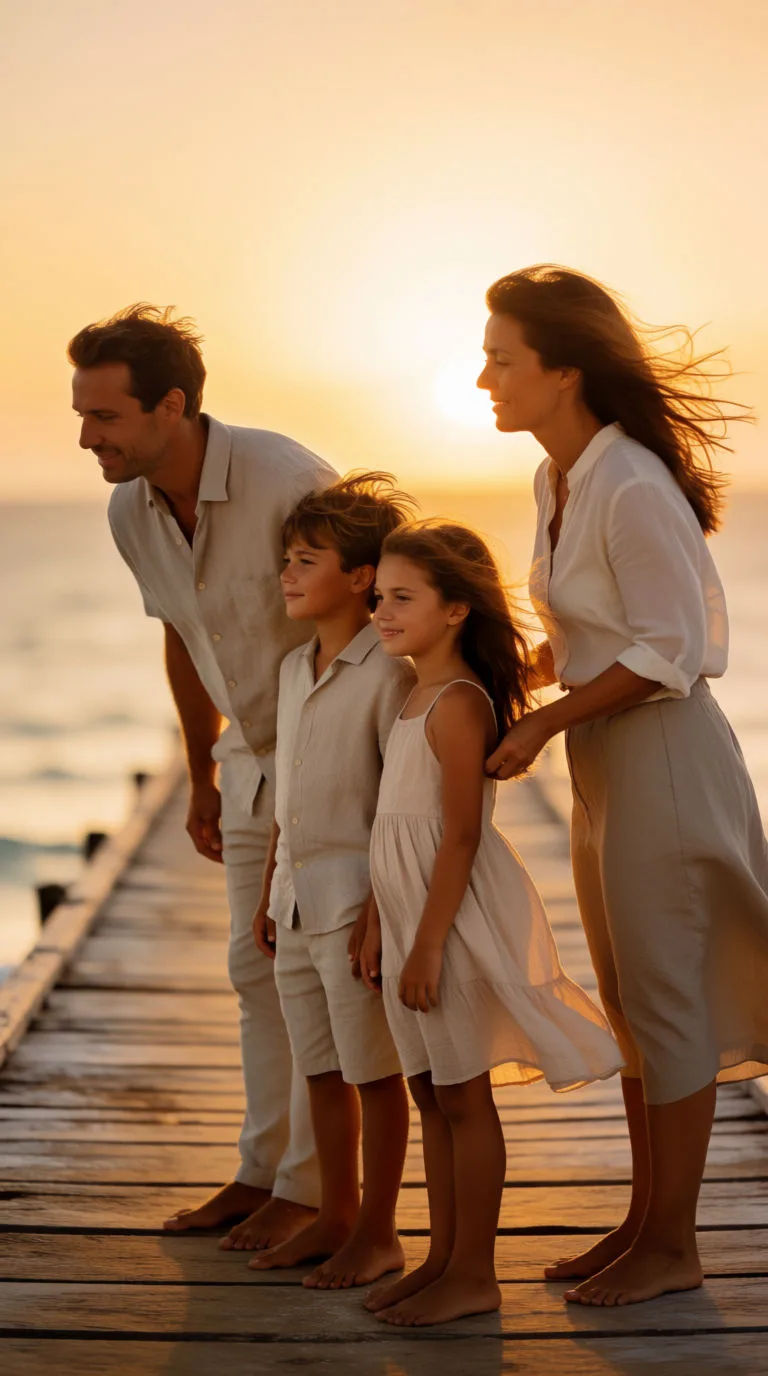
Seebrücke an der Küste
Fotorealistisches Familienporträt auf einer hölzernen Seebrücke zur goldenen Stunde, warmes Gegenlicht, luftige Freizeitkleidung, einheitliches Licht für die ganze Gruppe
Edit prompt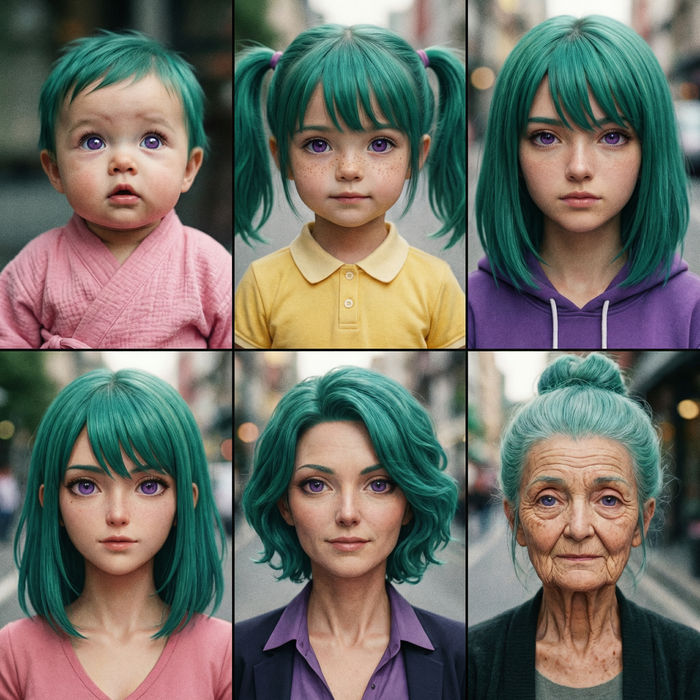
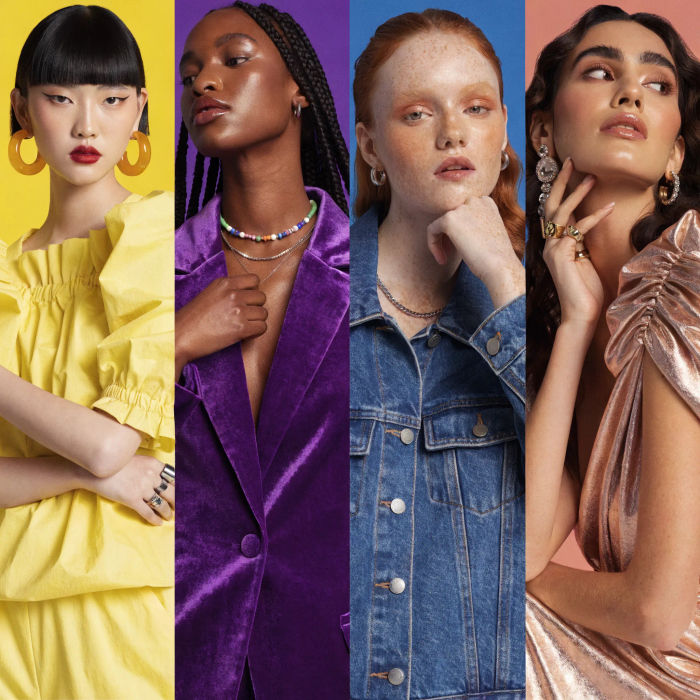
Character age progression
Upload a photo of a person or character and get a single grid image showing them at different life stages, from baby to elderly.
Female AI influencer
Generate a female AI influencer. Vertical output, ready for socials.

Anime style transfer
Pick any anime illustration as your style guide. Apply its look to any image.
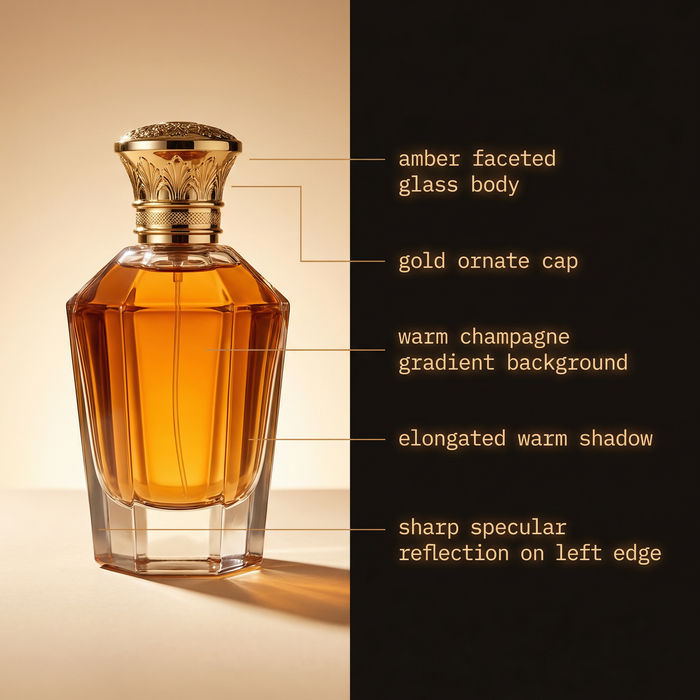
Image reverse engineer
Get a detailed prompt extracted from a reference image, and then a fresh recreation.
Skin enhancer
Fix plastic-looking AI skin. Adds natural texture, pores, and imperfections for realism.
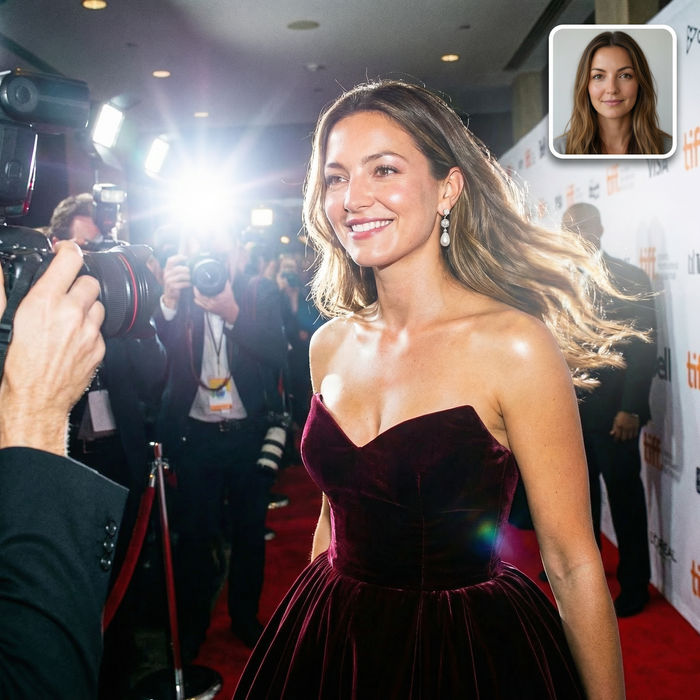
Paparazzi scene
Put anyone on a red carpet with paparazzi flashes, animated into a celebrity entrance video.
Alles auf Morphic
Ihr kompletter Werkzeugkasten für FamilienporträtsModelle
Nano Banana 2, Flux 2 Pro, ChatGPT Images 2.0, Grok Imagine, Recraft V4 Pro, Seedream 5 und mehr. Wählen Sie das Modell, das Menschen und Licht am besten rendert, und wechseln Sie mitten im Projekt.
Einheitliche Charaktere
Bauen Sie für jede Person einen Referenzbogen und geben Sie ihn in die Generierung mit. Jedes Gesicht sieht im Porträt und in einer ganzen Serie gleich aus.
Passendes Licht und Maßstab
Das Porträt entsteht als eine Szene. Licht, Hintergrund und Größenverhältnisse bleiben für die ganze Gruppe einheitlich, nichts wirkt hineinkopiert.
Workflows
Legen Sie Umgebung, Licht und Bildausschnitt als Workflow fest. Für das nächste Porträt erneut ausführen, Link teilen oder als Favorit markieren.
