Erweiterungen, die Sie vornehmen können
Ein Bild in drei Schritten erweitern
- 01
Morphic öffnen
Registrieren Sie sich und starten Sie auf einer freien, unendlichen visuellen Canvas.
- 02
Neue Größe festlegen
Wählen Sie, wie weit und in welche Richtung erweitert werden soll.
- 03
Erweitern und herunterladen
Lassen Sie die KI den neuen Bereich malen und exportieren Sie das breitere Bild.
Anwendungsfälle
Neues Seitenverhältnis treffen
Formen Sie ein Foto für ein Banner, Cover oder einen Feed um, ohne das Motiv zuzuschneiden. Erweitern Sie die Seiten, statt die wichtigen Teile herauszuschneiden.
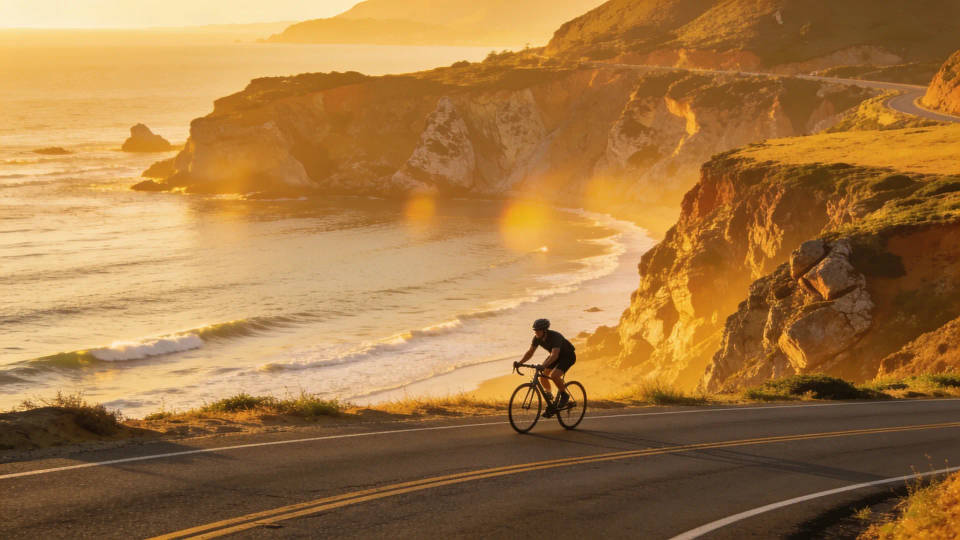
Enge Aufnahme entzuschneiden
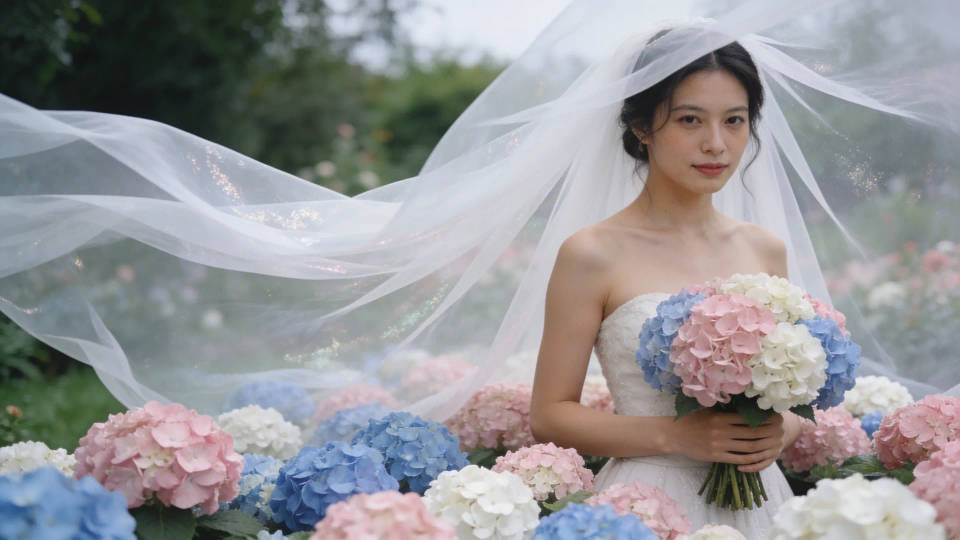
Bauen Sie abgeschnittenen Raum neu auf, damit das Motiv Luft zum Atmen hat. Geben Sie einer engen Aufnahme den Rand, den sie von Anfang an brauchte.
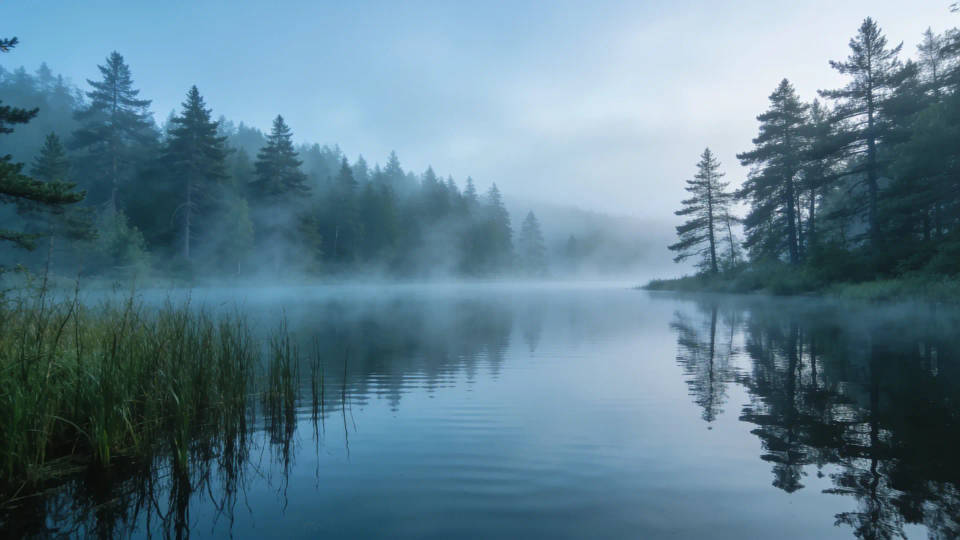
Szene erweitern
Setzen Sie eine Landschaft oder einen Innenraum über den Rahmen hinaus fort für eine breitere Ansicht. Der neue Bereich passt zur Szene, sodass der Übergang unsichtbar ist.
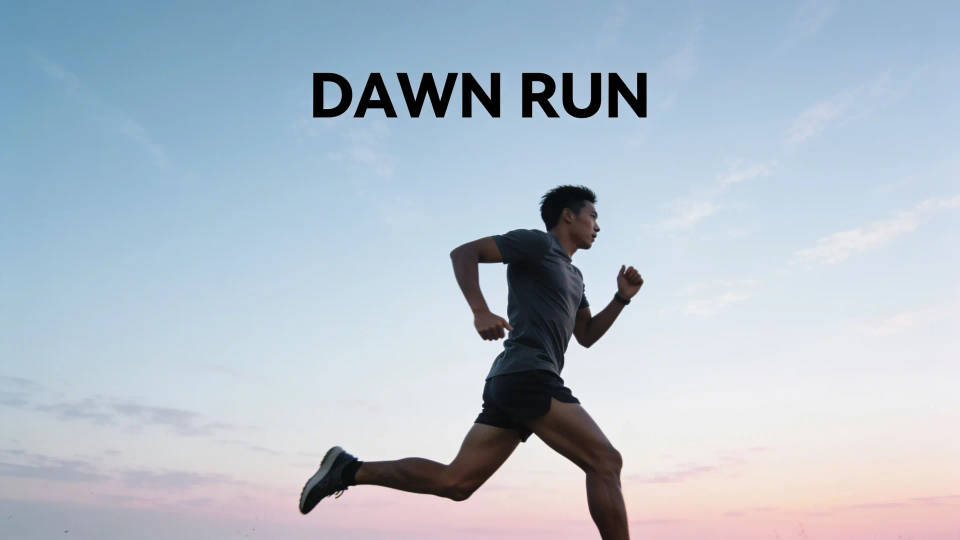
Platz für Text schaffen
Fügen Sie sauberen Raum um eine Aufnahme für Überschriften oder Layout hinzu. Schaffen Sie Platz für Text, ohne das Bild zu verkleinern oder zu verzerren.
Erweiterungen, die Sie vornehmen können
Jede startet von Ihrem eigenen Bild. Öffnen Sie einen Prompt, passen Sie ihn an und generieren Sie Ihren eigenen.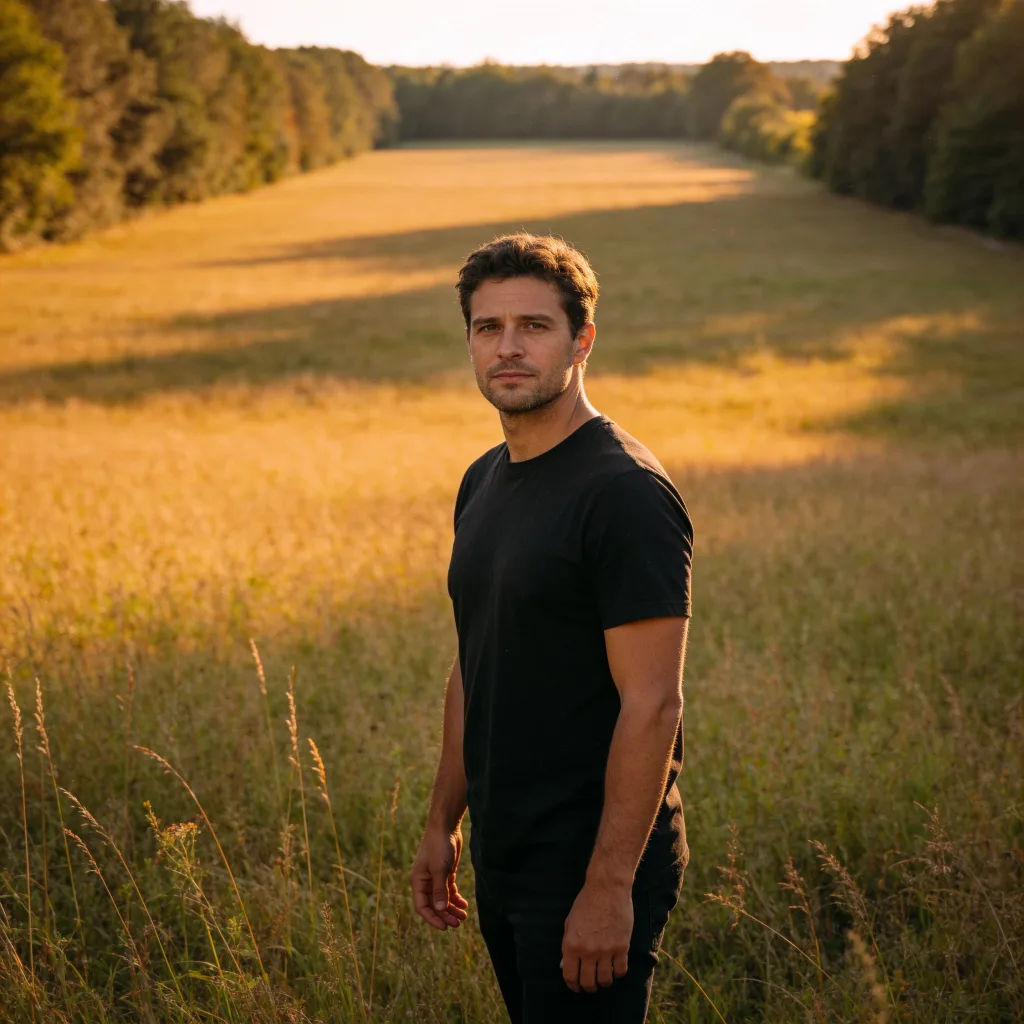
Porträt zu Banner
Erweitere dieses vertikale Foto zu einem breiten Banner, setze die Landschaft fort
Edit prompt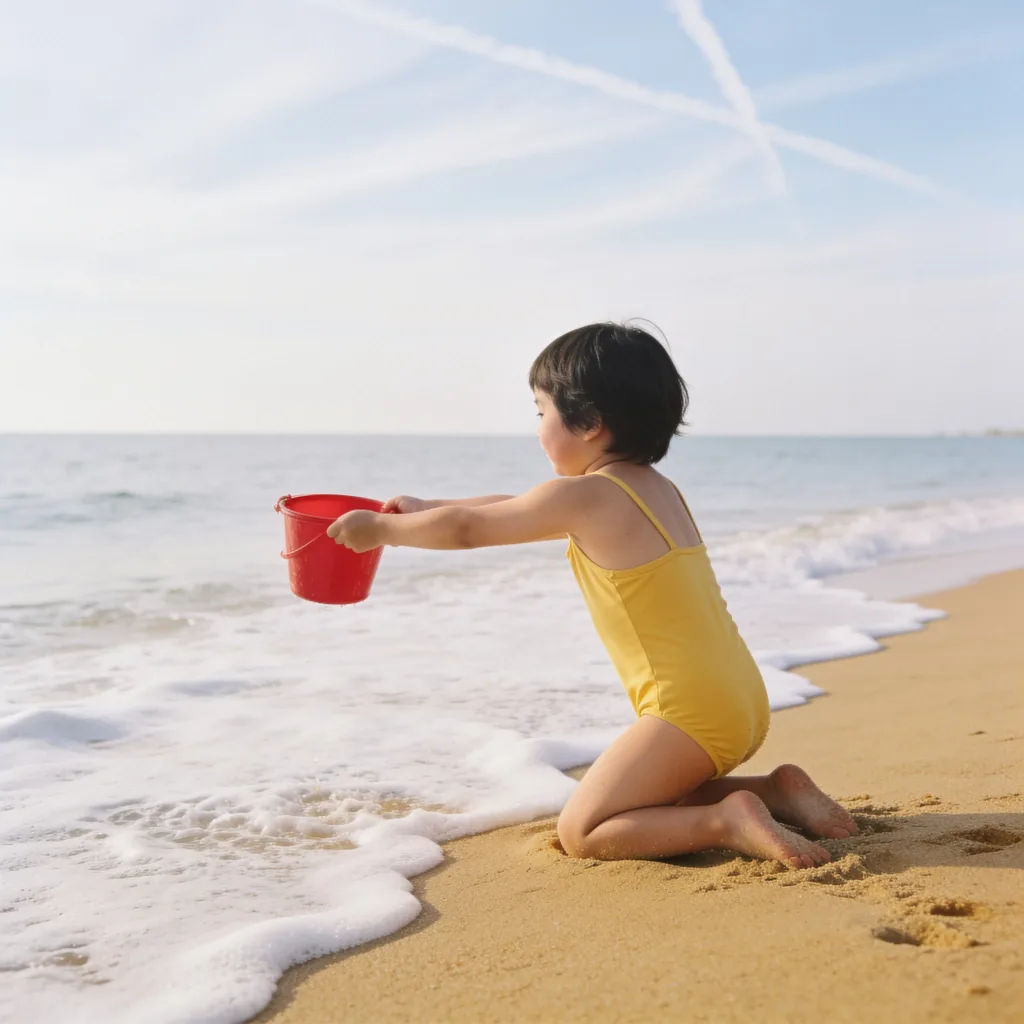
Quadrat zu Querformat
Erweitere dieses quadratische Foto zu einem Querformat, setze Strand und Himmel fort
Edit prompt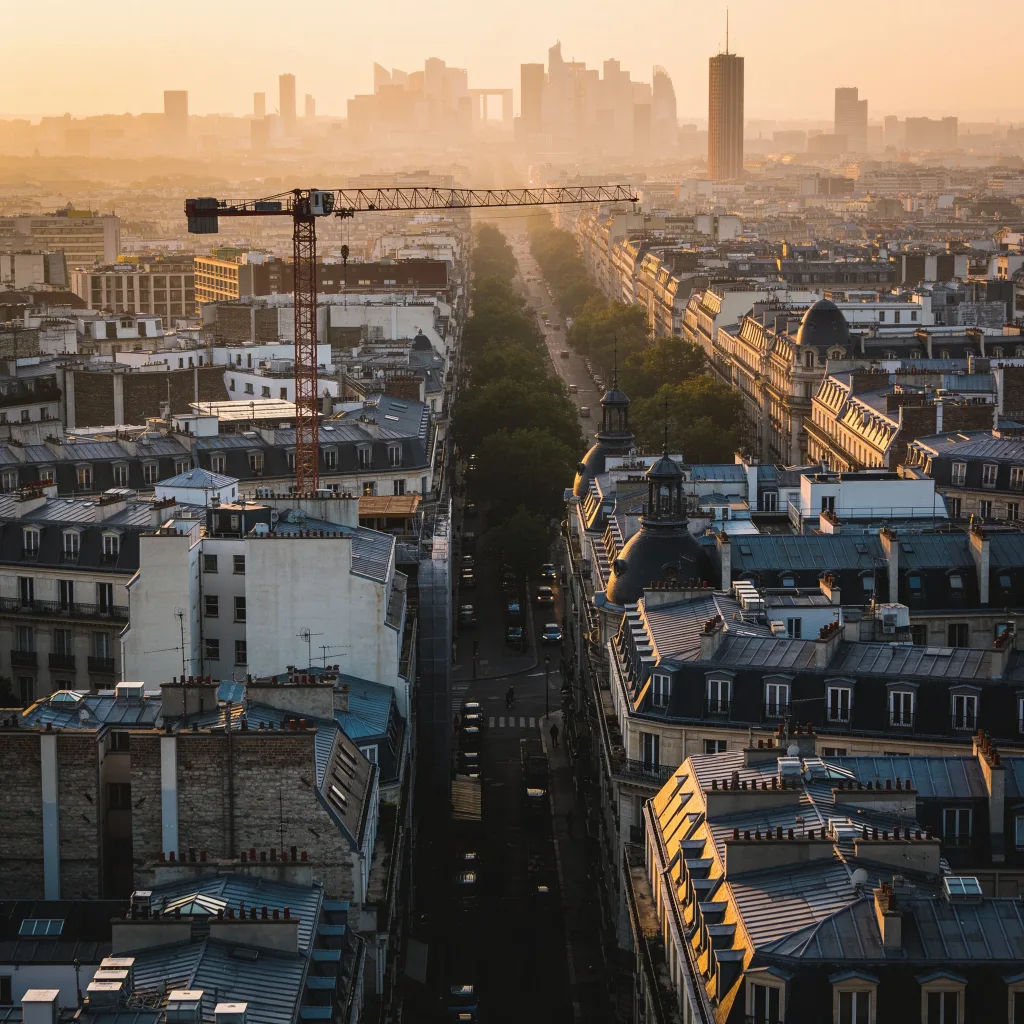
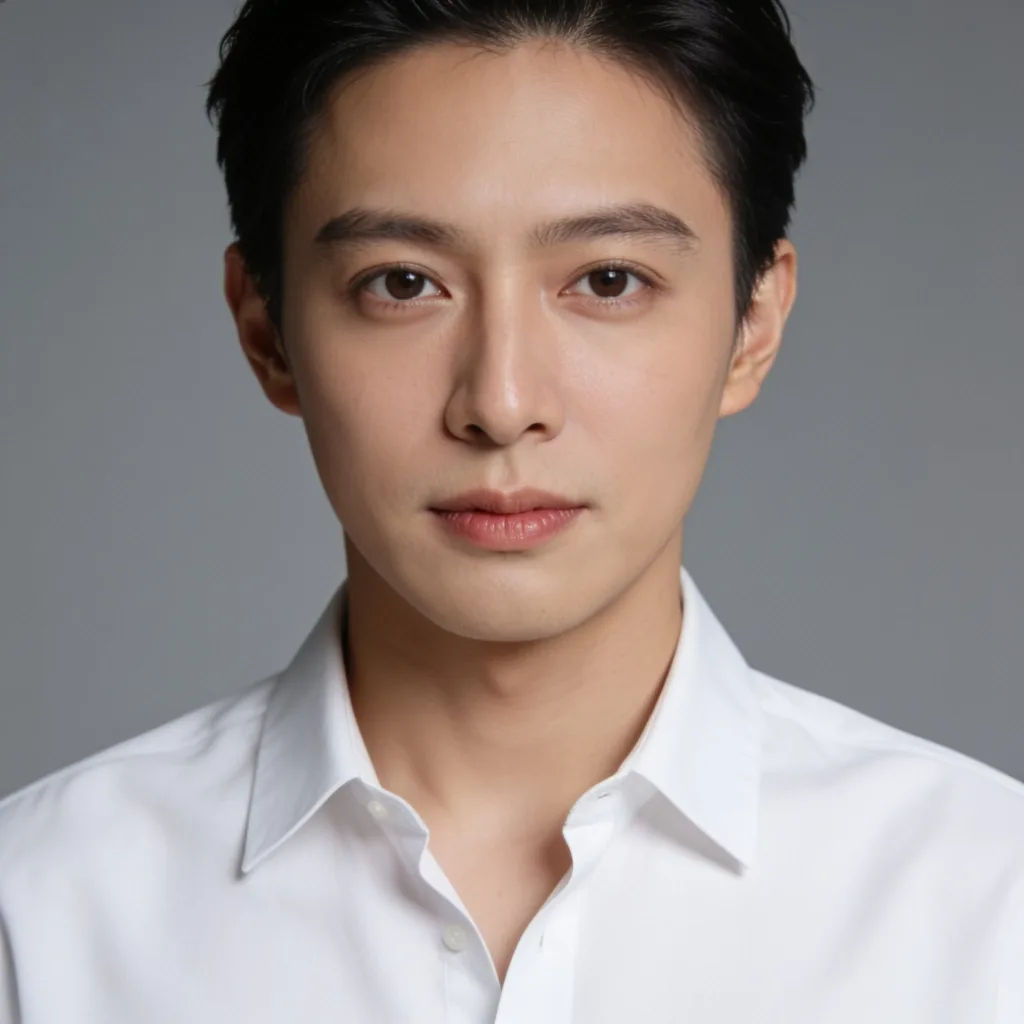
Porträt entzuschneiden
Entzuschneide dieses Porträt, füge Platz für Kopf und Schultern hinzu, passe das Studiolicht an
Edit prompt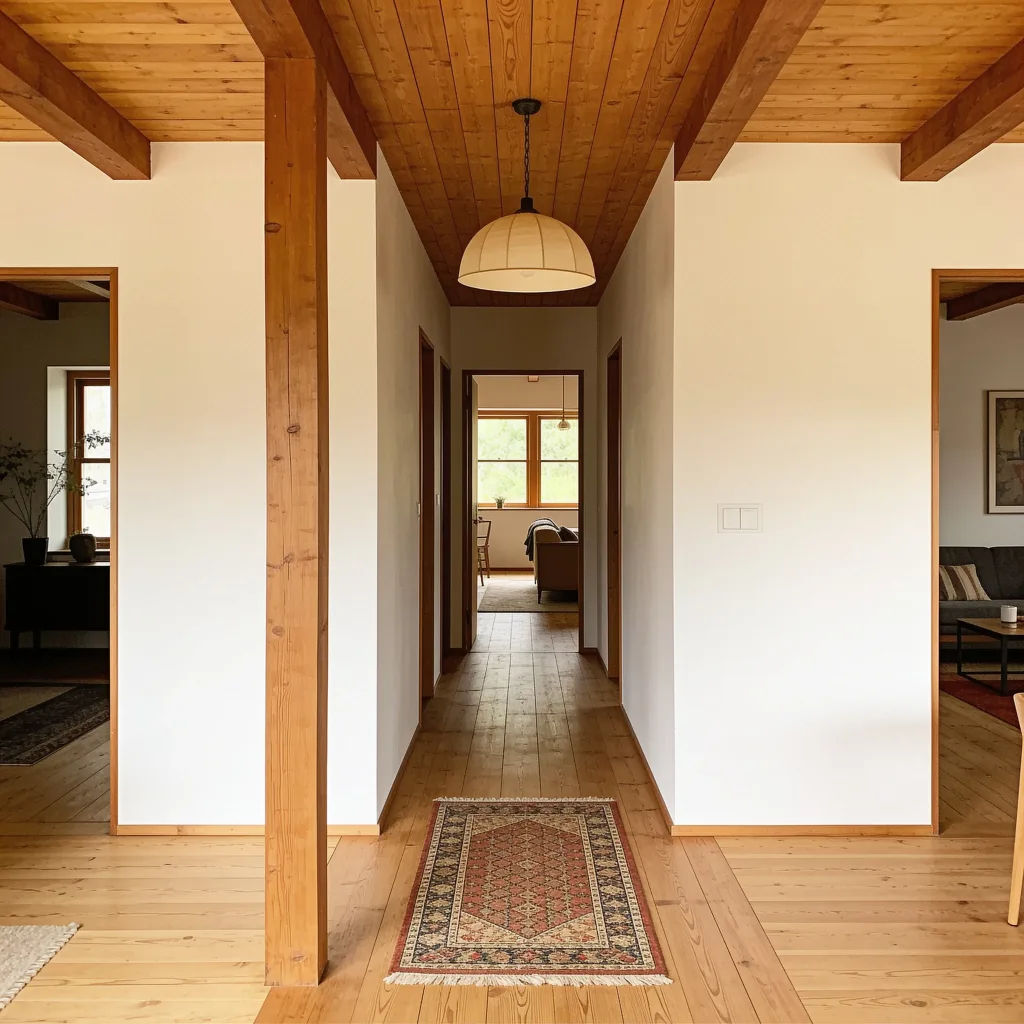
Raum erweitern
Erweitere dieses Innenraumfoto, um mehr Boden und Decke zu zeigen, gleicher Stil
Edit prompt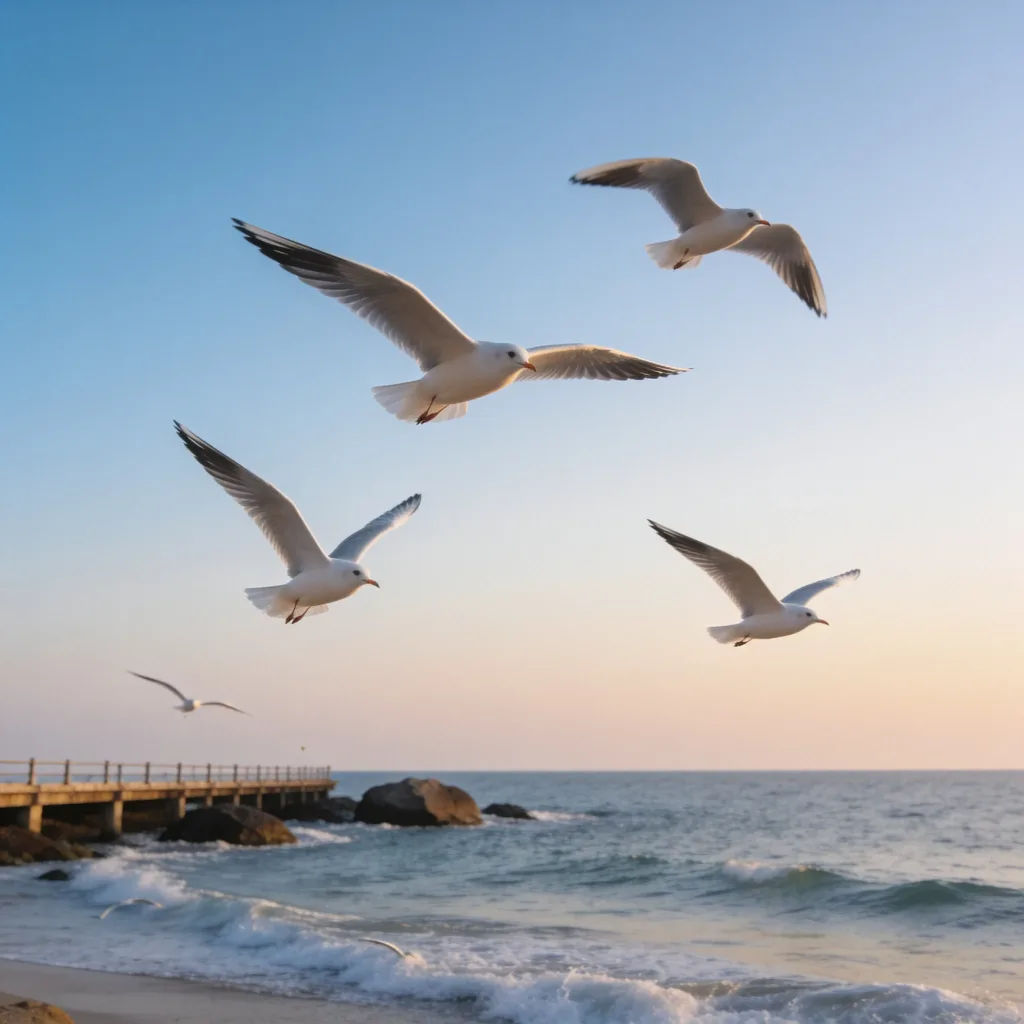
Platz für Text
Füge sauberen Himmelsraum über dieser Szene für eine Überschrift hinzu, behalte die Farbe
Edit prompt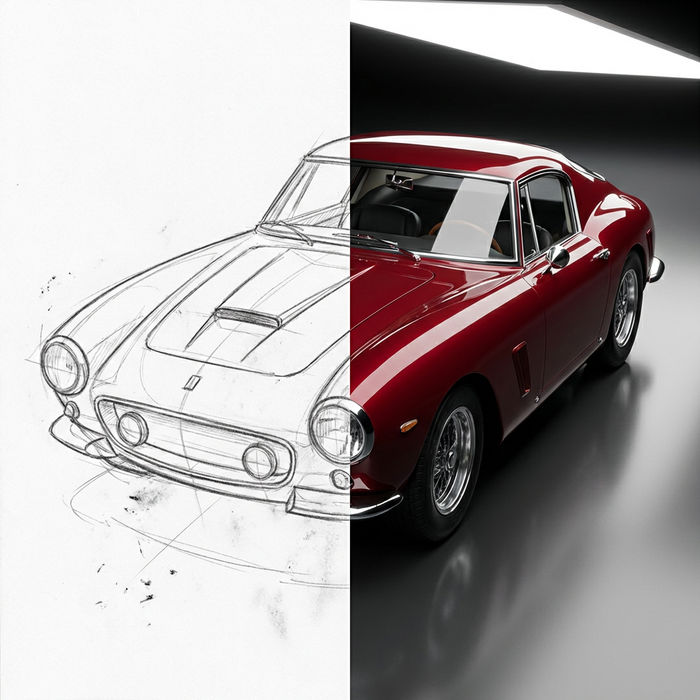
Sketch to render
Turn any sketch or drawing into a finished render.
Aspect ratio
Convert any image to a new aspect ratio. Smart crop or extend the edges to fit.

Expressions
Take any character image and generate 6 distinct facial expressions on a single reference sheet.

Anime style transfer
Pick any anime illustration as your style guide. Apply its look to any image.
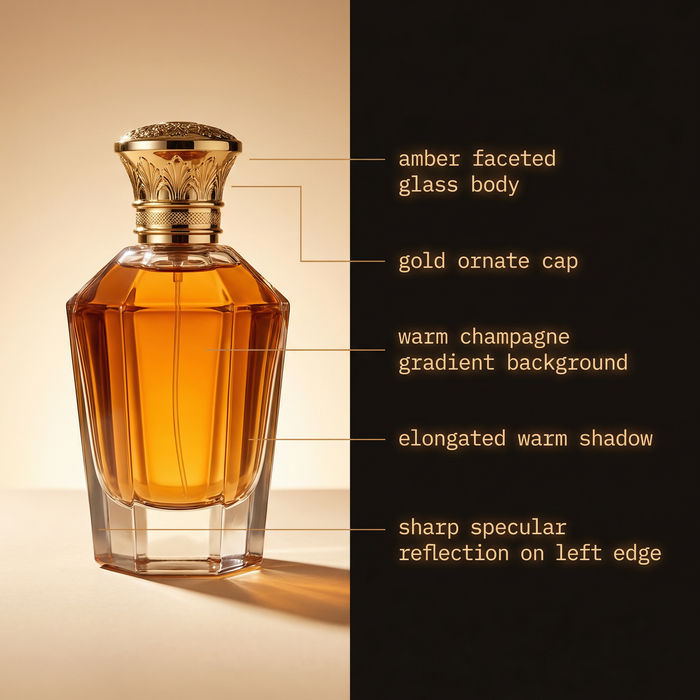
Image reverse engineer
Get a detailed prompt extracted from a reference image, and then a fresh recreation.

Cinematic storyboard
Share a scene description with character references. Get a full storyboard with shot angles and mood.
Alles auf Morphic
Jedes Bild, sauber über seine Ränder hinaus erweitertModels
Nano Banana 2, Flux 2 Pro, Seedream 5 und mehr. Wählen Sie das Modell, das Szenen am saubersten erweitert, und wechseln Sie jederzeit.
Passt zur Szene
Neue Bereiche setzen das ursprüngliche Licht, die Farbe und die Perspektive fort, sodass der Übergang unsichtbar ist.
Jedes Seitenverhältnis
Formen Sie für Banner, Cover oder Feeds um, indem Sie erweitern statt zuzuschneiden.
Workflows
Speichern Sie ein Rezept zum Erweitern und Neurahmen als Workflow und führen Sie es über eine ganze Serie aus.
