Bearbeitungen, die Sie vornehmen können
Ein Bild in drei Schritten füllen
- 01
Morphic öffnen
Registrieren Sie sich und starten Sie auf einer freien, unendlichen visuellen Canvas.
- 02
Bereich markieren
Malen Sie über die Stelle, die Sie ergänzen, entfernen oder ersetzen möchten.
- 03
Beschreiben und füllen
Sagen Sie, was dorthin gehört, und laden Sie das eingefügte Ergebnis herunter.
Anwendungsfälle
Störendes entfernen
Löschen Sie einen Störenfried, ein Schild oder Unordnung und füllen Sie die Lücke sauber. Der Hintergrund baut sich neu auf, sodass nichts entfernt aussieht.

Fehlendes hinzufügen
Setzen Sie ein Objekt, eine Person oder ein Requisit ein, das sich in die Szene einfügt. Neue Elemente passen sich automatisch an Licht und Perspektive an.

Hintergrund tauschen
Ersetzen Sie einen unruhigen Hintergrund durch etwas Sauberes, während das Motiv erhalten bleibt. Tauschen Sie die Umgebung, ohne jemanden von Hand freizustellen.

Produktaufnahmen aufbereiten
Säubern Sie Oberflächen, entfernen Sie Reflexionen und richten Sie eine Szene für einen Katalog her. Erhalten Sie retuschierte Produktaufnahmen ohne vollen Bearbeitungsdurchlauf.

Bearbeitungen, die Sie vornehmen können
Jede startet von Ihrem eigenen Bild. Öffnen Sie einen Prompt, passen Sie ihn an und generieren Sie Ihren eigenen.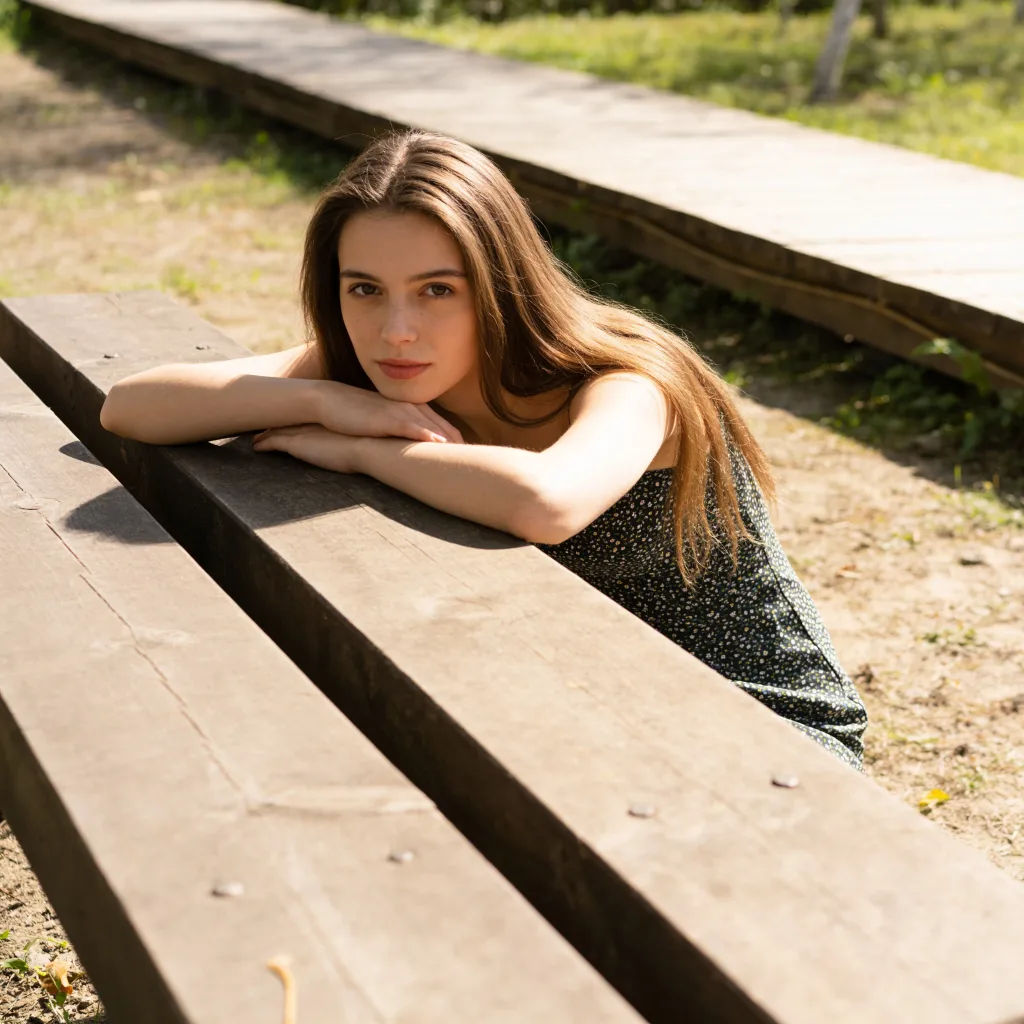
Person entfernen
Entferne die Person im Hintergrund und fülle die Stelle mit passender Umgebung
Edit prompt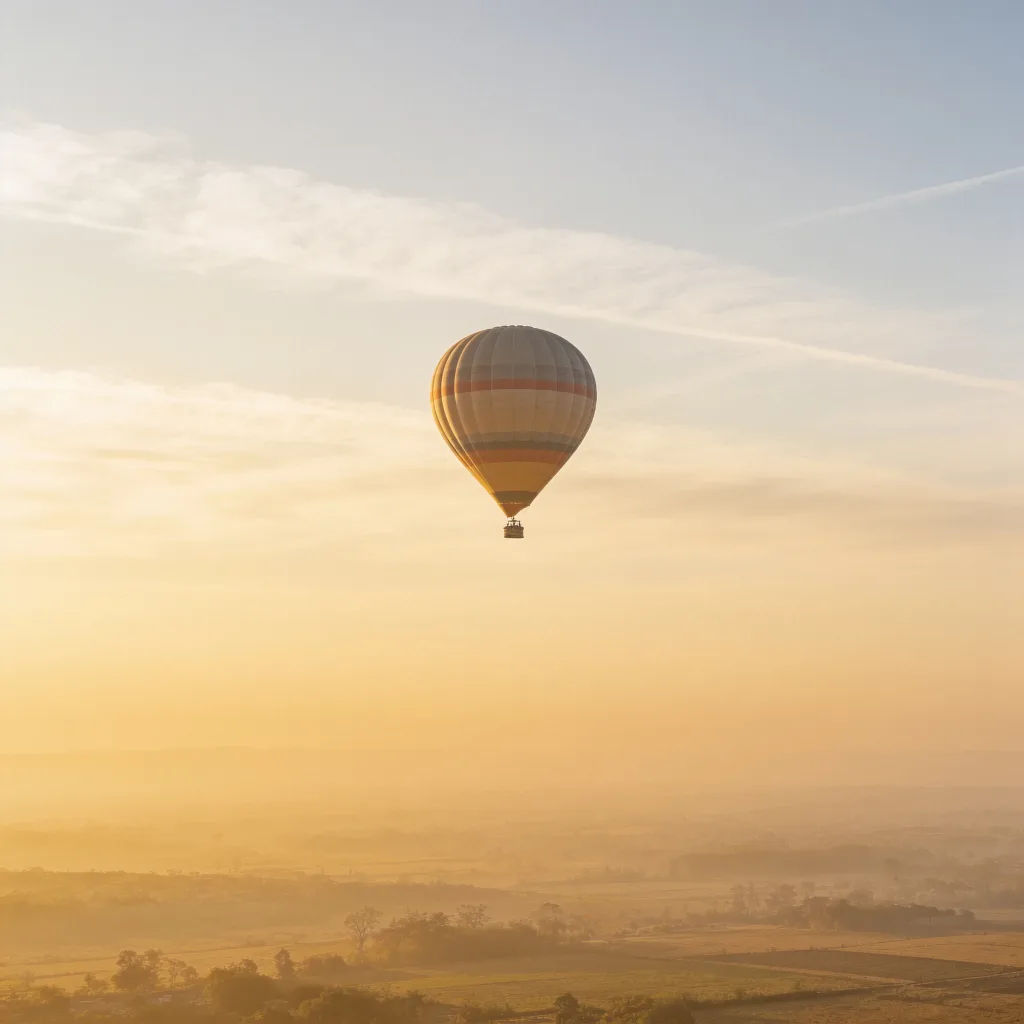
In den Himmel einfügen
Füge diesem Foto einen Heißluftballon in den Himmel hinzu, weiches Tageslicht
Edit prompt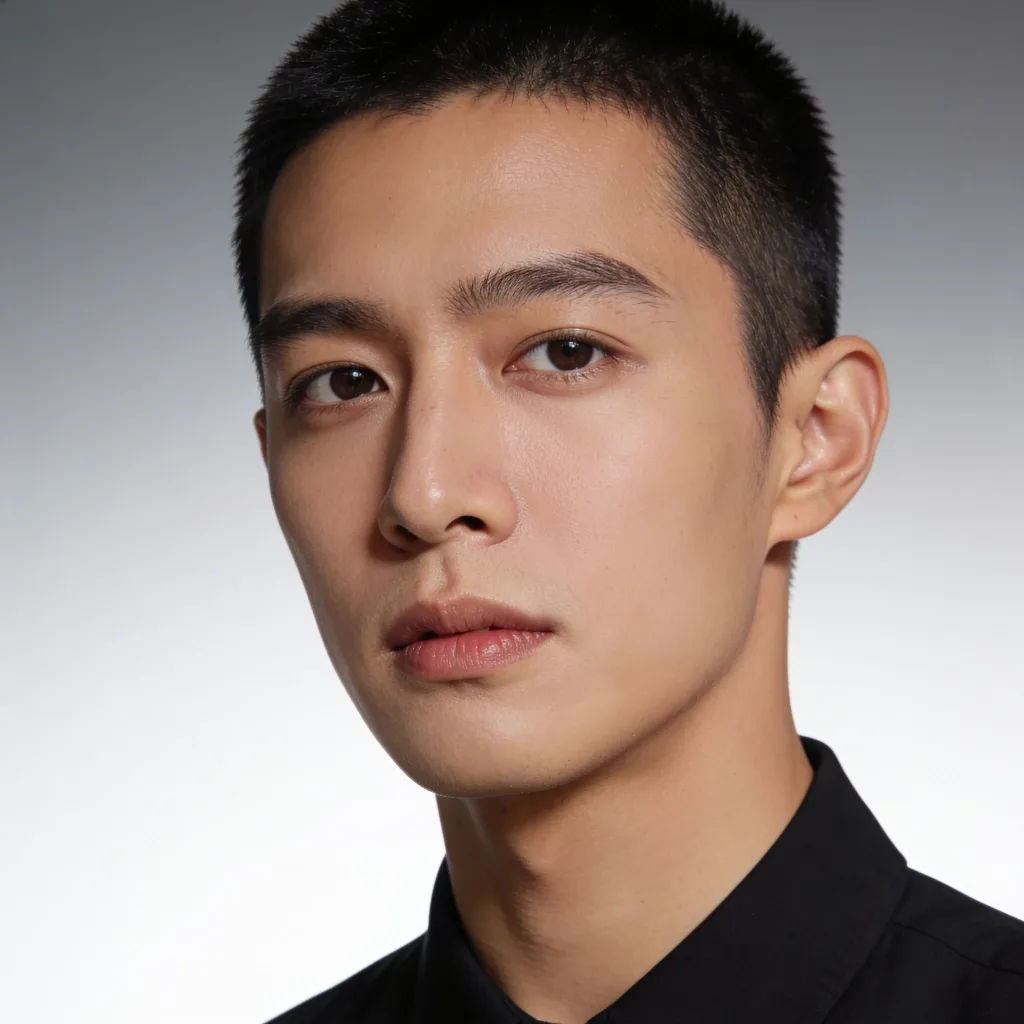
Hintergrund ersetzen
Ersetze den Hintergrund durch einen sauberen Studio-Verlauf, behalte das Motiv
Edit prompt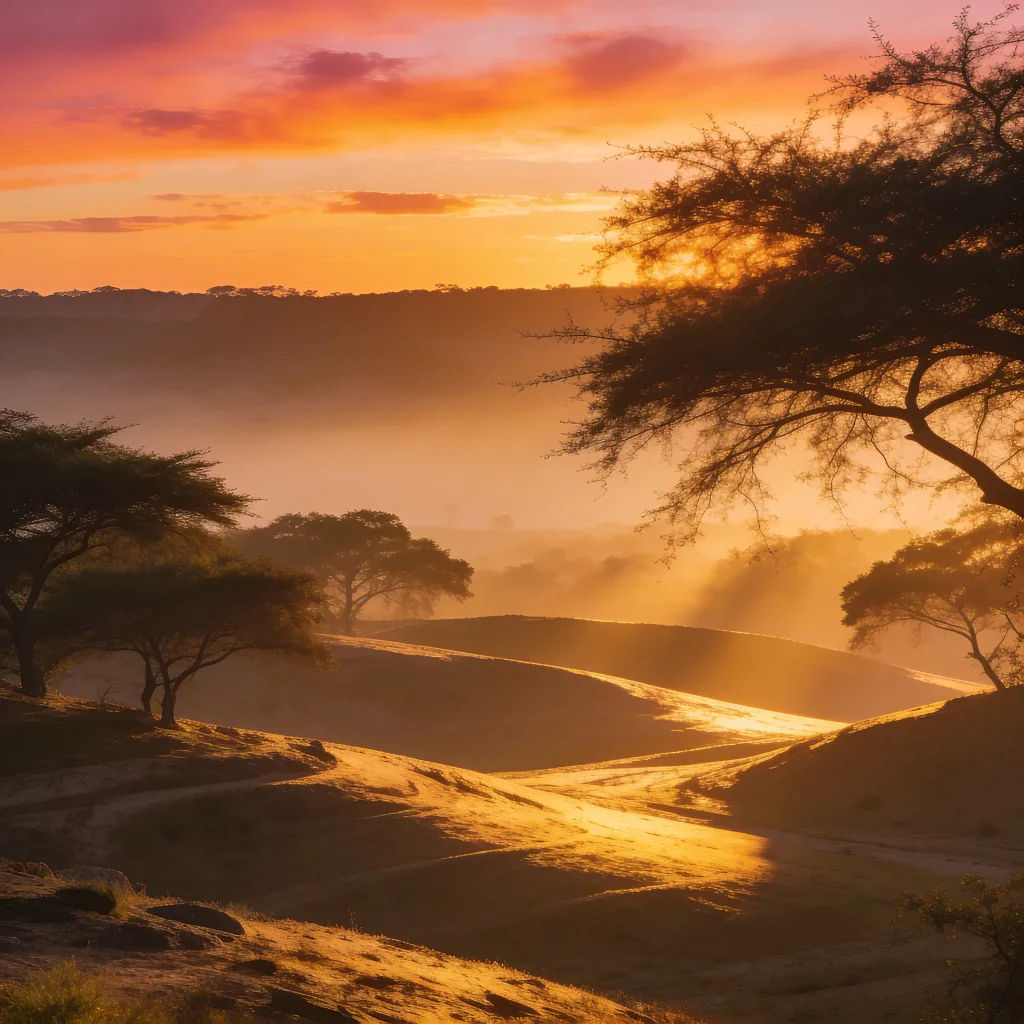
Himmel ändern
Ändere den bedeckten Himmel zu einem warmen Sonnenuntergang, passe das Licht am Boden an
Edit prompt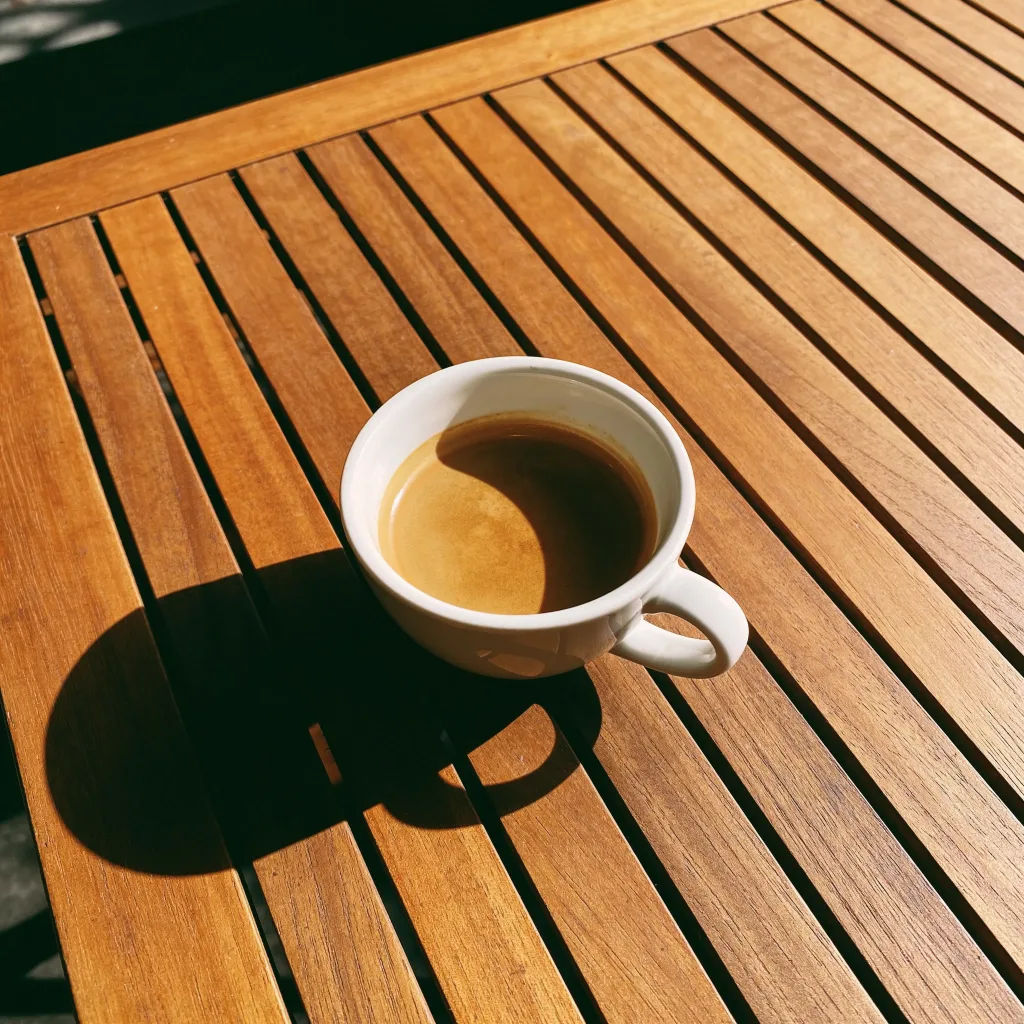
Produkt hinzufügen
Platziere eine Kaffeetasse auf dem leeren Tisch, mit natürlichem Schatten und Reflexion
Edit prompt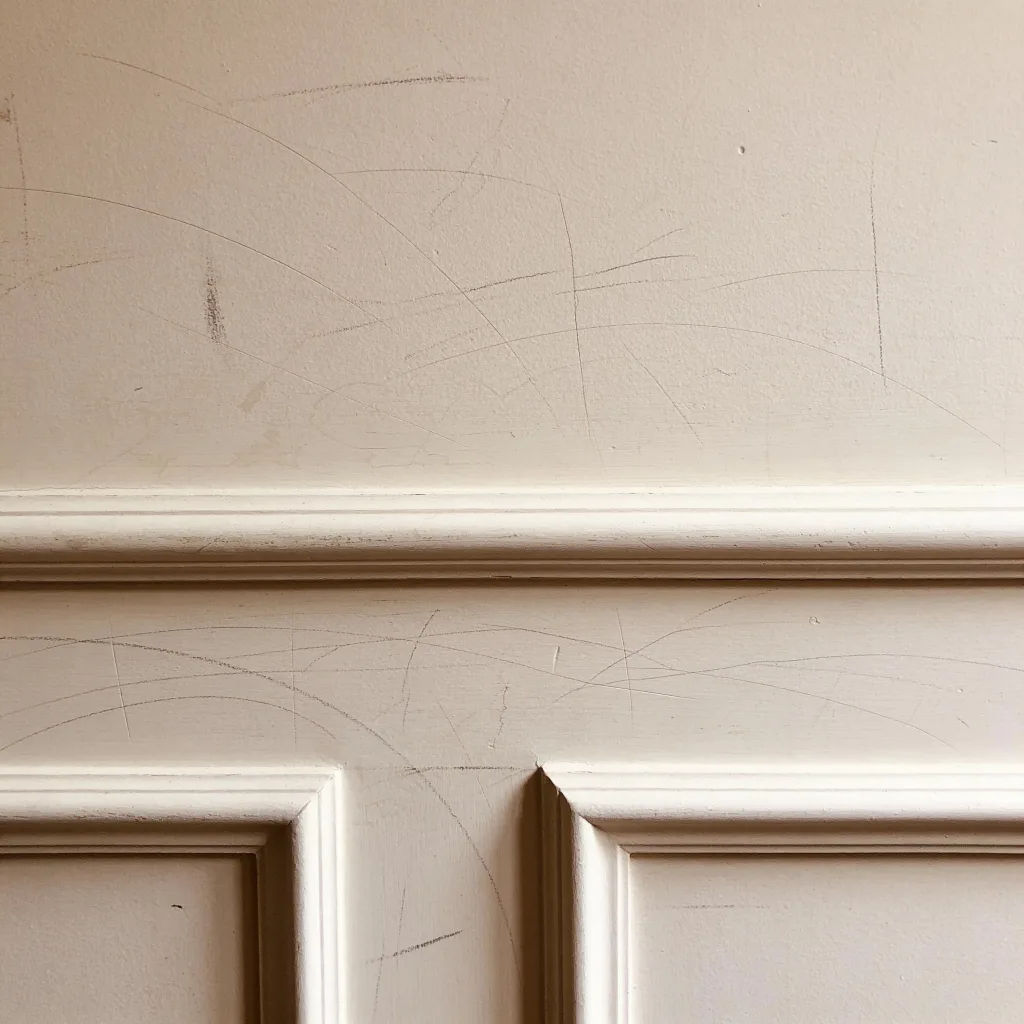
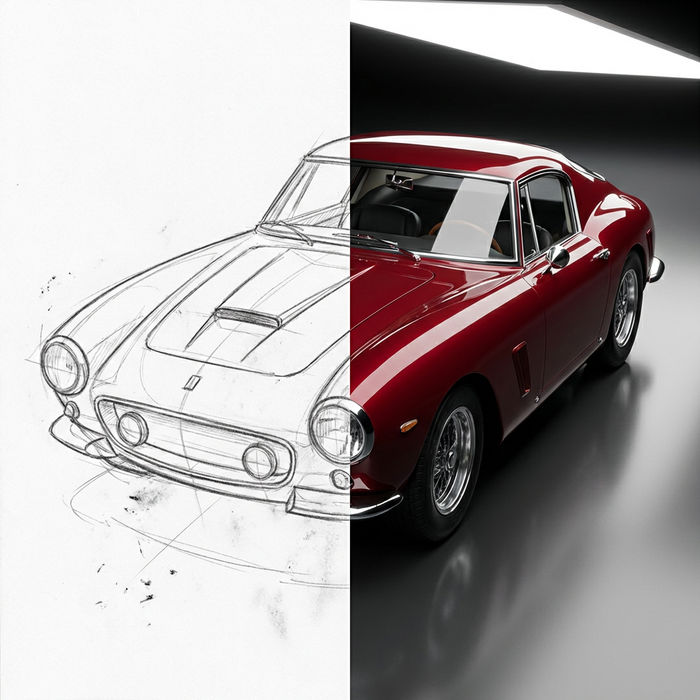
Sketch to render
Turn any sketch or drawing into a finished render.

Expressions
Take any character image and generate 6 distinct facial expressions on a single reference sheet.
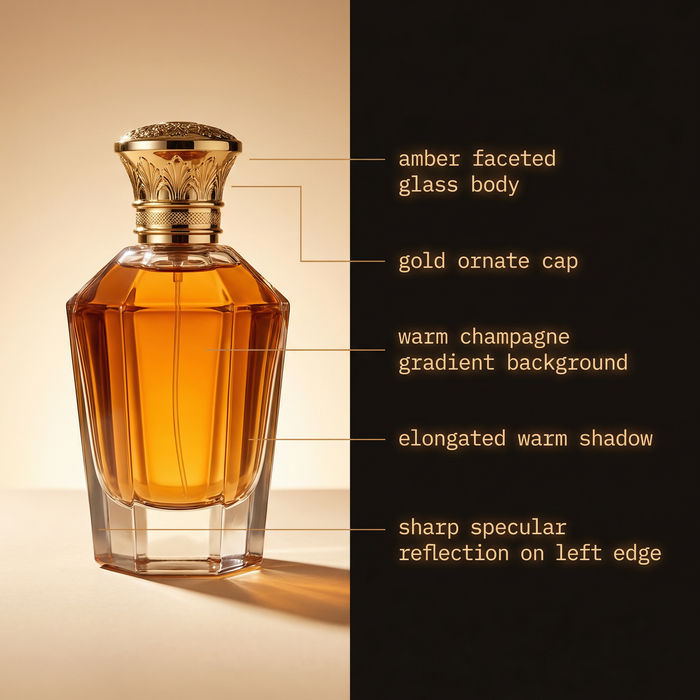
Image reverse engineer
Get a detailed prompt extracted from a reference image, and then a fresh recreation.

Anime style transfer
Pick any anime illustration as your style guide. Apply its look to any image.

Cinematic storyboard
Share a scene description with character references. Get a full storyboard with shot angles and mood.

Chibi sprite animation
Turn any photo or description into an animated chibi sprite. Dance, jump, wave, attack, and more.
Alles auf Morphic
Alles in einem Bild hinzufügen, entfernen und umformenModels
Nano Banana 2, Flux 2 Pro, Seedream 5 und mehr. Wählen Sie das Modell, das Bearbeitungen am saubersten einfügt, und wechseln Sie jederzeit.
Nahtloses Einfügen
Füllungen lesen das umgebende Licht und die Textur, sodass Änderungen natürlich im Bild sitzen.
Hinzufügen oder entfernen
Nehmen Sie Objekte heraus oder fügen Sie neue in derselben Bearbeitung hinzu, alles aus einer kurzen Beschreibung.
Workflows
Speichern Sie eine häufige Bearbeitung als Workflow und wenden Sie sie über einen ganzen Bildstapel an.
