Rendern Sie Golden-Hour-Aufnahmen in Ihrem Browser mit dem KI-Videogenerator für die Golden Hour von Morphic. Erzeugen Sie eine im Gegenlicht bei 4300K umrissene Silhouette auf einer Staubstraße oder ein Halation-Leuchten am Seehorizont, untermalen Sie die Palette mit Music und schneiden Sie sie im Canvas zu einem Kurzfilm zusammen.

Golden-Hour-Szenen, die Sie inszenieren können

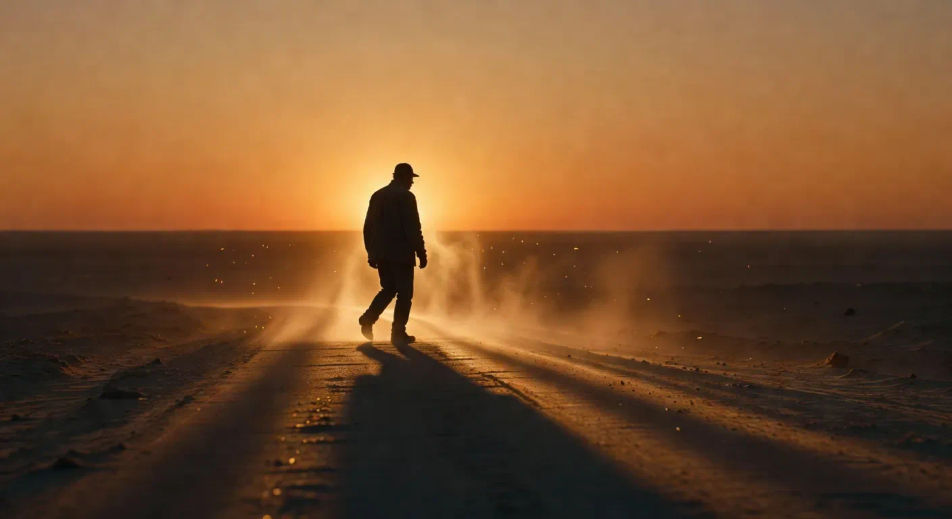
Im Gegenlicht bei 4300K umrissene Silhouette auf einer Staubstraße

4300K niedrige gerichtete Sonne, die über eine Staubstraße streift, im Moment zehn Minuten vor Sonnenuntergang, eine einzelne Gestalt als im Gegenlicht umrissene Silhouette auf der Horizontlinie, Halation-Leuchten um die Gestalt, langsamer Kameraschwenk. Kodak Vision3 250D-Farbton.

Prompt bearbeiten
Im Gegenlicht bei 4300K umrissene Silhouette auf einer Staubstraße

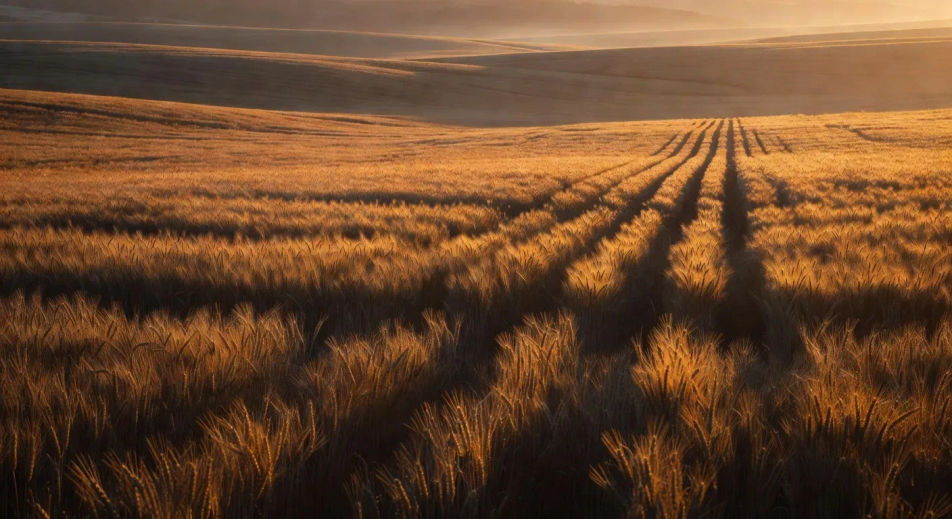
Niedrige gerichtete Sonne, die ein Vision3 250D-Feld streift

Weites Getreidefeld zur Golden Hour, niedrige gerichtete Sonne, die horizontal über die Ähren des Weizens streift, lange Schattengeometrie, die sich zur Kamera hin streckt, warmer Kodak Vision3 250D-Farbton, atmosphärischer Dunst auf dem Bergkamm.

Prompt bearbeiten
Niedrige gerichtete Sonne, die ein Vision3 250D-Feld streift

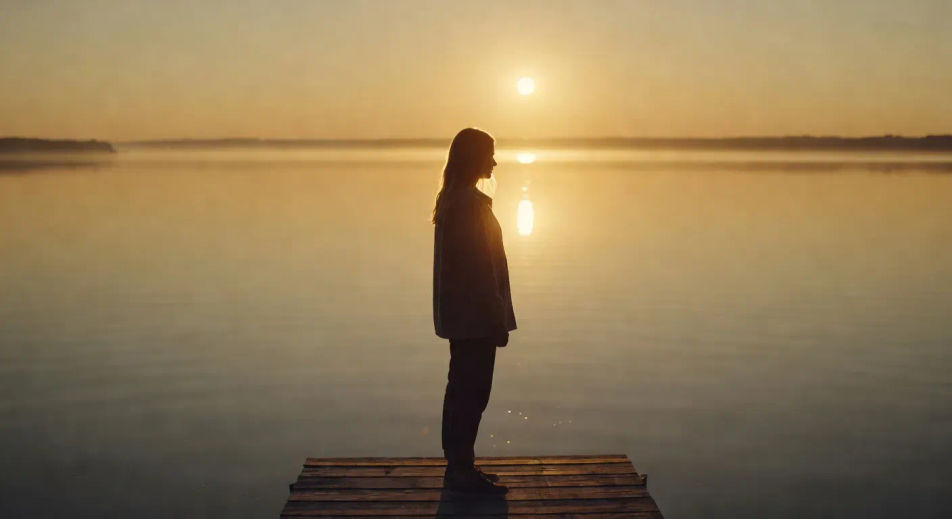
Halation-Leuchten am Seehorizont

Aufnahme am Seehorizont in den letzten fünfzehn Minuten der Golden Hour, eine einzelne Gestalt auf einem Steg, Halation-Leuchten, das loses Haar und den Rand der Schulter einfängt, Wasseroberfläche golden schimmernd, langsamer Schärfezug auf die Gestalt.

Prompt bearbeiten
Halation-Leuchten am Seehorizont

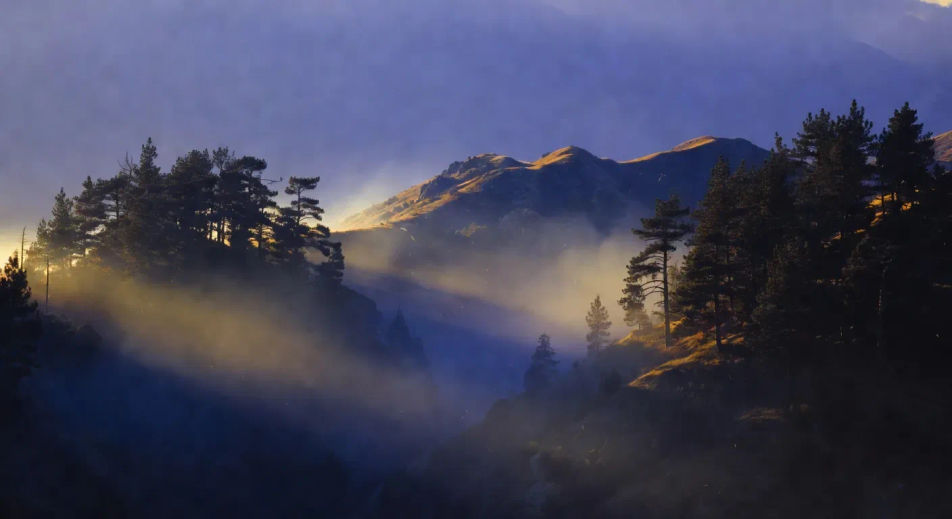
Atmosphärischer Dunst, der von einem Bergkamm aufsteigt

Bergkamm im letzten Licht, atmosphärischer Dunst, der zwischen zwei Kiefernbeständen aufsteigt, niedrige gerichtete Sonne, die in definierten Strahlen durch den Dunst schneidet, tiefer Warm-Kalt-Kontrast (warme Sonne, kühler Schatten), langsames Zurückfahren der Kamera.

Prompt bearbeiten
Atmosphärischer Dunst, der von einem Bergkamm aufsteigt

Golden Hour-Videos in drei Schritten erstellen

  1. 01

    Beschreiben Sie Ihre Golden Hour-Szene

    Beschreiben Sie die Golden Hour-Szene, die Sie möchten, in einfachen Worten.

  2. 02

    Video generieren

    Morphic generiert in Sekunden einen filmreifen Clip auf Ihrer Canvas.

  3. 03

    Golden Hour-Video verfeinern

    Passen Sie den Prompt an, generieren Sie Varianten und laden Sie die Aufnahme herunter oder teilen Sie sie.

Verwandte Workflows

Das könnte Ihnen auch gefallen

Einfache Preise

Starten Sie noch heute kostenlos, mit der Option, jederzeit zu upgraden oder zu kündigen.

Basic

$9/ Monat
abgerechnet als $0 pro Jahr

900 monatliche Credits

1 Nutzer

Alle Modelle

Workflows

Standard

$24/ Monat
abgerechnet als $0 pro Jahr

3200 monatliche Credits

1 Nutzer

Alle Modelle

Workflows

Pro

$45/ Monat
abgerechnet als $0 pro Jahr

6200 gemeinsame monatliche Credits

1 Nutzer

+ bis zu 4 weitere gegen Aufpreis

Alle Modelle

Workflows

Pro Max

$170/ Monat
abgerechnet als $0 pro Jahr

24000 gemeinsame monatliche Credits

1 Nutzer

+ bis zu 9 weitere gegen Aufpreis

Alle Modelle

Workflows

Enterprise

Für höhere Limits

Individuell

Preis- und Abrechnungsbedingungen

High-Volume-Credits
Individuelle Platzlimits
Alle Modelle
Workflows
Pricing Gradient

Free

Zum Ausprobieren

$0

dauerhaft kostenlos

Bis zu 20 Credits
Nur 1 Nutzer
Eingeschränkte Modelle
Workflows

Häufig gestellte Fragen

Wo kann ich Golden-Hour-Videos mit KI erstellen?
Sie können Golden-Hour-Szenen direkt in Ihrem Browser auf Morphic erstellen. Öffnen Sie das Text to Video Tool, benennen Sie die Tageszeit, die Lichtrichtung, den Filmmaterial-Farbton und die atmosphärische Qualität, und Morphic erzeugt den Clip. Keine Installationen und keine Spezialsoftware nötig.
Wann ist die Golden Hour und wie schreibe ich einen Prompt dafür?
Die Golden Hour ist das Fenster von dreißig bis sechzig Minuten nach Sonnenaufgang und vor Sonnenuntergang, wenn die Sonne tief genug steht, um horizontal über die Szene zu streifen. Schreiben Sie den Prompt mit dem Zeitanker ("zehn Minuten vor Sonnenuntergang", "Morgendämmerung danach"), der Lichtrichtung ("niedrig gerichtet", "seitliches Streiflicht", "Gegenlicht-Silhouette") und dem Farbton ("4300K kinoreifes Gegenlicht", "Kodak Vision3 250D warmer Farbton"). Alle drei zu benennen holt den Look aus dem generischen Sonnenuntergang heraus.
Wie schreibe ich einen Prompt für ein Halation-Leuchten in einem Golden-Hour-Video?
Geben Sie die Leuchtquelle an und wo sie sich fängt. Zum Beispiel: "Halation-Leuchten um den Rand der Gestalt, loses Haar, das die goldene Kante einfängt, sanftes Glühen an den Schultern." Halation ist in der echten Kinematografie Licht, das um helle Kanten in das Filmmaterial blutet, also schreiben Sie den Prompt als ein sanftes warmes Glühen am Rand von hell leuchtenden Objekten (Schulterkante, Haar, Wasseroberfläche).
Welche Filmmaterial-Referenz sollte ich für ein Golden-Hour-Video verwenden?
Zwei Referenzen decken die meisten stilistischen Absichten ab. Kodak Vision3 250D (35mm-Tageslichtmaterial) für warmen, kräftigen Kontrast und satten Bernsteinton (Sicario, Once Upon a Time in Hollywood). Aaton 16mm-Korn für ein strukturierteres, leicht nostalgisches Register (Moonlight, Indie-Golden-Hour). Benennen Sie eines im Prompt, um das tonale Gefühl und die Korndichte zu verankern.
Kann ich Golden-Hour-Videos zu jeder Tageszeit auf Morphic erstellen?
Ja. Morphic erzeugt den Look aus dem Prompt, nicht aus einer realen Uhr, sodass Sie Golden-Hour-Kinematografie um 2 Uhr nachts oder zu jeder Zeit erstellen können, zu der Sie sich zum Inszenieren hinsetzen. Geben Sie den Zeitanker (Sonnenuntergang, Morgendämmerung, Magic Hour) in Worten an, und Morphic komponiert die Beleuchtung für den Moment, unabhängig davon, wann Sie auf Generieren drücken.
Wie vermeide ich den generischen Sonnenuntergangs-Look in einem Golden-Hour-Video?
Drei Schritte trennen die kinoreife Golden Hour vom generischen Sonnenuntergang. Erstens: Geben Sie die Streifrichtung an ("niedrige gerichtete Sonne, die horizontal streift" schlägt "warmer Sonnenuntergang"). Zweitens: Benennen Sie Halation-Leuchten und atmosphärischen Dunst auf der Gestalt. Drittens: Verankern Sie mit Filmmaterial-Vokabular (Vision3 250D, Aaton 16mm) statt allein mit der Farbtemperatur. Zusammen weisen sie Morphic an, für Kinematografie statt für einen Stock-Foto-Farbton zu komponieren.