Kommentare
Wie Sie Feedback zu einem Bild oder Video hinterlassen, es an einer Stelle, einem Bereich oder einem Zeitpunkt anheften, ein Teammitglied markieren, in einem Thread antworten und es entfernen, sobald es erledigt ist.
Kommentare in Morphic ermöglichen es dir und deinem Team, direkt an einem Asset Feedback zu geben. Eine Notiz kann auf dem gesamten Asset, an einer Stelle oder in einem Bereich im Bild oder auf einem Zeitpunkt in einem Video platziert werden, sodass niemand beschreiben muss, wo genau etwas gemeint ist. Jeder Kommentar wird zu einem Thread, auf den du antworten und den du als gelöst markieren kannst, sobald er bearbeitet wurde.
Für Feedback zu einem Schnitt in Compose, angeheftet an einen Frame, einen Bereich oder einen Clip, siehe Timeline-Kommentare.
Öffne das Kommentarpanel
- Öffne Assets und fahre mit der Maus über das gewünschte Asset
- Klicke im '...'-Menü auf der Karte, dann auf 'Öffnen'
- Klicke oben rechts im Panel auf 'Kommentare' neben 'Info'
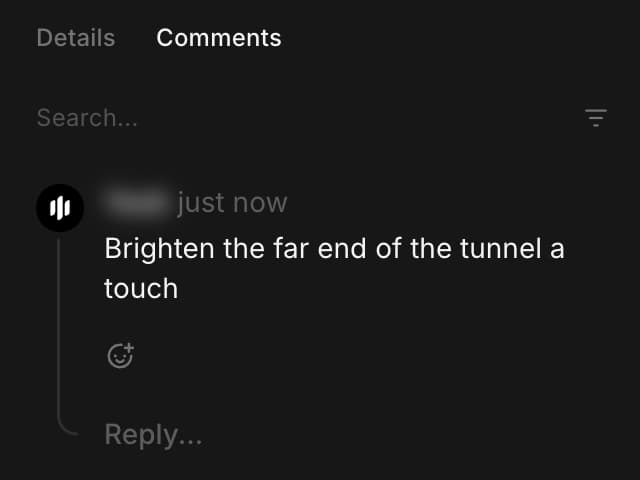
Wähle auf der Leinwand das Asset aus und klicke oben in der rechten Seitenleiste neben 'Details' auf 'Kommentare'.
Das Sprechblasen-Symbol in der oberen Leiste blendet das Panel ein und aus und zeigt die Anzahl der Kommentare zum Asset an, sodass du auf einen Blick siehst, ob Feedback aussteht.
Kommentar hinterlassen
Wähle aus, wo die Notiz hingehört, tippe sie dann ein und drücke 'Enter'.
- Am gesamten Asset: Verwende unten im Panel 'Einen Kommentar hinzufügen...'. Am besten für eine allgemeine Notiz, etwa eine Freigabe
- An einer Stelle: Klicke auf diesen Punkt im Bild oder im Video-Frame und tippe in das Feld, das sich dort öffnet
- In einem Bereich: Ziehe ein Feld über den gemeinten Teil und passe es vor dem Posten mit den Griffen an. Das nutzt man für eine Korrektur, etwa 'diese Fingerabdrücke entfernen' auf einem Produktfoto, da das Feld genau zeigt, wie viel vom Frame du meinst
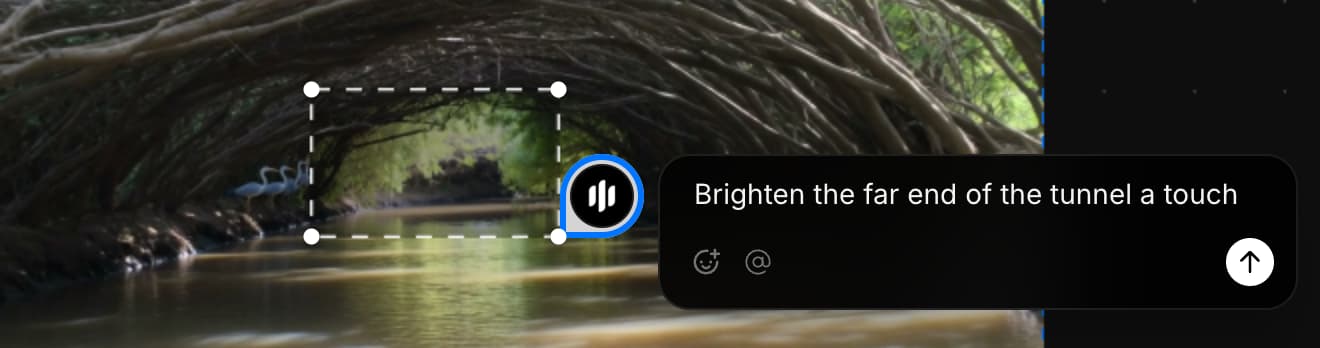
Alles Angepinnte hinterlässt eine Markierung auf dem Asset. Fahre mit der Maus über eine Markierung, um den Kommentar zu lesen und, falls ein Bereich gezeichnet wurde, den abgedeckten Bereich zu sehen. In einem Video zeigt das Feld den Zeitstempel an, an den es angehängt wird, sodass die Notiz auf dem Frame landet, auf dem du pausiert hast, und das Panel diesen Zeitstempel neben deinem Namen auflistet.
Einen Teamkollegen taggen
- Tippe '@' irgendwo in einen Kommentar oder eine Antwort
- Tippe weiter, um die Liste nach Namen zu filtern
- Klicke auf die gewünschte Person oder drücke 'Enter', um die hervorgehobene auszuwählen
Der Name wird im Feld zu einem blauen Tag, und diese Person erhält eine Benachrichtigung mit der Überschrift 'Du wurdest in einem Kommentar erwähnt'. Sobald der Kommentar gepostet ist, fahre mit der Maus über den Tag, um das Profil dieser Person zu sehen. Fügst du einem bereits geposteten Kommentar einen Tag hinzu, wird sie dann benachrichtigt. Wenn du sonst etwas bearbeitest, wird niemand erneut benachrichtigt.
- Ein Kommentar kann bis zu 25 Personen taggen
- Die Liste enthält die Mitglieder deiner Organisation
- Ein Tag bei einer Person außerhalb davon bleibt reiner Text und benachrichtigt niemanden
- Morphic sendet außerdem alle drei Stunden eine E-Mail-Zusammenfassung der Kommentaraktivitäten
Antworten und reagieren
- Klicke unter einem Kommentar auf 'Antwort...'
- Tippe deine Antwort ein und drücke 'Enter'
Antworten stehen unter dem Kommentar, auf den sie sich beziehen, sodass ein Punkt in einem Thread bleibt, statt sich im Panel nach unten zu verteilen. Das Smiley-Symbol fügt eine Emoji-Reaktion hinzu, die mit einer Zählung unter dem Kommentar steht, sodass ein ganzes Team zustimmen kann, ohne dass noch eine weitere Zeile zum Lesen hinzukommt.
Klarstellen, was erledigt ist
Sobald eine Notiz bearbeitet wurde, fahre mit der Maus darüber und klicke auf das Häkchen, um den Thread als erledigt zu markieren. Er verschwindet aus der Liste und seine Markierung wird vom Asset entfernt, sodass im Panel nur noch bleibt, was noch Arbeit braucht.
Um später nachzusehen, was erledigt wurde, öffne das Filtersymbol neben 'Suche...' und aktiviere 'Nur erledigte'. Mit demselben Häkchen markierst du einen Thread wieder als unerledigt, wenn noch ein weiterer Durchgang nötig ist.
Einen älteren Kommentar finden
- 'Suche...' oben im Panel durchsucht die Kommentare dieses Assets
- 'Sortieren nach' im Filtersymbol bietet 'Neueste' oder 'Älteste'. 'Älteste zuerst' ist die richtige Wahl, wenn du eine Prüfung in der Reihenfolge abarbeitest, in der sie eingegangen ist
- 'Filter zurücksetzen' setzt die Liste zurück
Bearbeiten, verlinken und löschen
Das '...'-Menü bei jedem Kommentar enthält den Rest.
- 'Bearbeiten' schreibt deinen eigenen Kommentar um
- 'Link kopieren' gibt dir einen Link direkt zu diesem Kommentar, was der schnellste Weg ist, jemanden auf eine bestimmte Notiz hinzuweisen
- 'Löschen' verlangt eine Bestätigung und kann nicht rückgängig gemacht werden. Antworten überleben ihren Ursprungskommentar: Löscht du einen Kommentar mit Antworten, steht dort 'Dieser Kommentar wurde gelöscht', während der Thread weiterhin lesbar bleibt
So funktionieren Kommentare in Morphic. Verwende sie, wenn Feedback auf eine bestimmte Stelle oder einen bestimmten Zeitpunkt zeigen muss, und markiere jeden als erledigt, sobald er bearbeitet wurde, damit das Panel eine Liste offener Aufgaben bleibt.
Wenn Sie Probleme haben oder Fragen haben, können Sie sich gerne an uns wenden. Wir helfen Ihnen gerne. Schreiben Sie uns an support@morphic.com.
Live Collab
Live Collab in Morphic ermöglicht es Ihnen, in Echtzeit mit Ihrem Team auf einer gemeinsam genutzten Leinwand zusammenzuarbeiten. Arbeiten Sie gemeinsam, sehen Sie die Änderungen der anderen und bleiben Sie beim Erstellen synchron.
MCP
Verbinden Sie Claude, ChatGPT, Cursor, VS Code und 15 weitere KI-Apps mit Morphic und erstellen Sie Bilder, Videos und Audio mit dem Assistenten, den Sie bereits verwenden.