Projekt starten
Legen Sie die Form Ihres Videos fest, bevor Sie schneiden, behalten Sie mehr als eine Version in einer Datei und arbeiten Sie gemeinsam mit anderen daran.
Compose öffnet sich mit einer Zeitleiste namens „Timeline“. Bevor Sie etwas hinzufügen, legen Sie fest, welche Form und Größe das fertige Video haben soll.
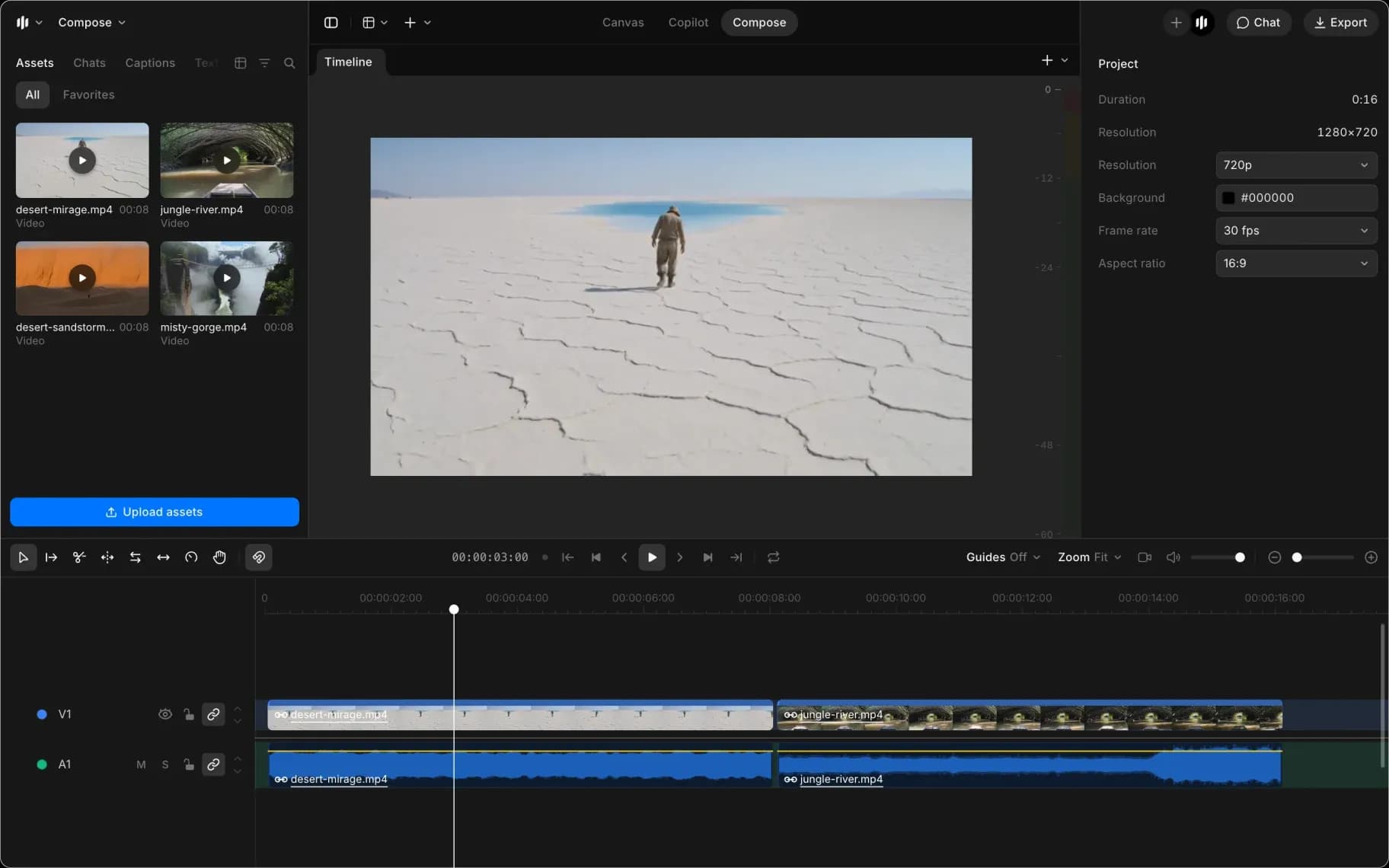
Projekteinstellungen
Klicken Sie auf eine freie Stelle in der Zeitleiste, damit nichts ausgewählt ist. Im rechten Bereich wird „Projekt“ angezeigt:
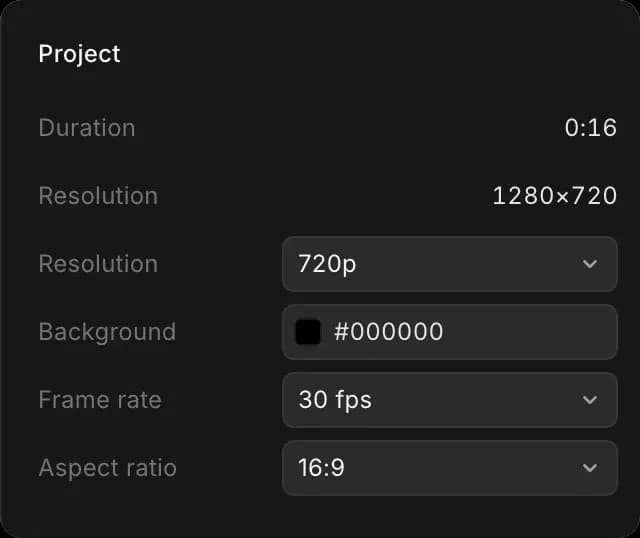
| Einstellung | Optionen | Was Sie wählen sollten |
|---|---|---|
| „Seitenverhältnis“ | 16:9, 9:14, 9:16, 1:1, 4:3, 2.4:1 | 16:9 für Breitbild, 9:16 für Smartphones, 1:1 für quadratisch |
| „Auflösung“ | 720p, 1080p, 2K, 4K | 1080p für die meisten Arbeiten |
| „Bildrate“ | 24, 25, 30, 50, 60 fps | 24 fps wirken wie Film, 30 fps wie Video |
| „Hintergrund“ | Jede Farbe | Schwarz, sofern Ihre Clips keine Lücken hinterlassen, die Sie füllen möchten |
Die „Dauer“ darüber gibt an, wie lang Ihr Video bisher ist, und wird beim Bearbeiten aktualisiert.
Legen Sie zuerst das Seitenverhältnis und die Bildrate fest. Sie beeinflussen, wie alles andere кадriert und zeitlich abgestimmt wird, daher bedeutet ein späterer Wechsel, dass Sie bereits erledigte Arbeit erneut prüfen müssen.
Mehrere Zeitleisten
Eine Datei kann mehrere Zeitleisten enthalten, sodass alternative Schnittfassungen zusammen statt in separaten Dateien gespeichert sind. Jede davon ist ein Tab über der Vorschau; klicken Sie auf einen Tab, um zu ihm zu wechseln.
- Klicken Sie ganz rechts in den Tabs auf „+“, um eine leere Zeitleiste zu beginnen
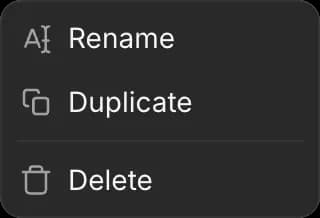
- Klicken Sie mit der rechten Maustaste auf einen Tab für „Umbenennen“, „Duplizieren“ und „Löschen“
Eine Zeitleiste, die Copilot für Sie aus einem Chat erstellt, erscheint hier als eigener Tab. Siehe Mit Copilot bearbeiten.
Duplizieren Sie, bevor Sie etwas Radikales ausprobieren. Das ist der günstigste Weg, die Version zu behalten, die bereits funktioniert hat.
Speichern
Compose speichert während Ihrer Arbeit. Ein Neuladen der Seite oder ein Verbindungsverlust kostet Sie keine Arbeit; die Zeitleiste ist so, wie Sie sie verlassen haben, wenn Sie zurückkommen.
Rückgängig deckt die Änderungen ab, die Sie in einer Sitzung selbst vornehmen. Copilots Änderungen nehmen Sie stattdessen zurück, indem Sie es darum bitten; siehe Mit Copilot bearbeiten. Es gibt keinen Versionsverlauf, um zu einer gestrigen Bearbeitung zurückzukehren, und das Löschen einer Zeitleiste entfernt sie; duplizieren Sie also lieber, statt zu löschen, wenn Sie unsicher sind.
Zusammenarbeit
Mehrere Personen können dieselbe Zeitleiste gleichzeitig öffnen und bearbeiten, genauso wie den Rest einer Morphic-Datei. Wenn zwei Personen unterschiedliche Dinge ändern, bleiben beide Änderungen erhalten. Siehe Zusammenarbeit.
So starten Sie ein Projekt in Compose auf Morphic. Zwei Minuten Einrichtung ersparen Ihnen später das Neurahmen jeder einzelnen Aufnahme.
Wenn Sie Probleme haben oder Fragen haben, können Sie sich gerne an uns wenden. Wir helfen Ihnen gerne. Schreiben Sie uns an support@morphic.com.