3D-Szene
Was eine 3D-Szene ist, wichtige Begriffe, das Layout des Editors und ein Schnellstart für das Blocking Ihrer ersten Einstellung.
Eine 3D-Szene in Morphic ist ein Ort, an dem du eine Aufnahme blockierst, bevor du sie generierst. Platziere das Set, die Darsteller und die Kamera in 3D, animiere, wer sich wohin bewegt, und verwende dann die Aufnahme als Referenz, damit sich die finale Generierung an deinem Blocking orientiert. Bitte Copilot, die Szene für dich zu erstellen, oder lege jedes Detail selbst fest.
Blocking ist der Filmbegriff dafür, festzulegen, wo Personen stehen, wie sie sich bewegen und wo die Kamera sitzt. Das vor dem Dreh zu tun, nennt man Previsualisierung oder Previs.
Hier ist ein kurzes Tutorial zur 3D-Szene, vom Blocking einer einfachen Szene bis zur Verwendung als Referenz für dein Video:
Eine Szene öffnen
Der schnellste Weg ist studio.morphic.com/3d. Es fügt dem Canvas der Datei, an der du zuletzt gearbeitet hast, eine neue Szene hinzu und öffnet den Editor.
So fügst du einer geöffneten Datei eine Szene hinzu:
- Öffne die Datei. Du landest auf dem Canvas
- Klicke oben links in der Symbolleiste des Canvas auf '+', dann auf '3D Scene'. Oder klicke mit der rechten Maustaste auf eine leere Stelle im Canvas und klicke auf '3D Scene'
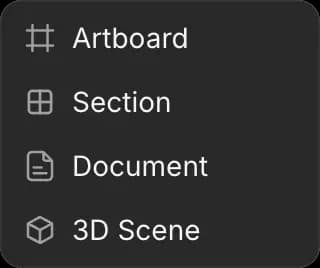
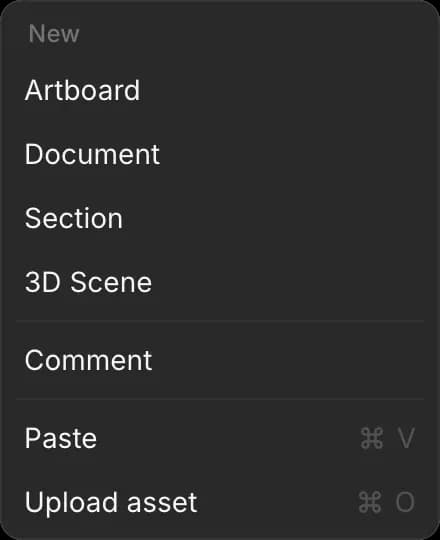
Der 3D-Editor öffnet sich mit einem Boden, einer Aufnahme-Kamera und drei bereits platzierten Lichtern.
- Um zum Canvas zurückzukehren, klicke oben rechts im Editor auf 'X' oder drücke Esc. Die Szene bleibt auf dem Canvas neben deinen Bildern und Videos
- Um sie erneut zu öffnen, doppelklicke auf die Szene im Canvas
Wichtige Begriffe
| Begriff | Bedeutung |
|---|---|
| Viewport | Die 3D-Ansicht in der Mitte des Editors |
| Achsen | Die drei Richtungen, entlang derer eine Szene gemessen wird: X und Z über den Boden, Y nach oben. Siehe Verschieben, drehen und skalieren |
| Aufnahme-Kamera | Die Kamera, aus der dein Export aufgenommen wird. Was sie sieht, bekommst du |
| Keyframe | Eine gespeicherte Position zu einem bestimmten Zeitpunkt. Objekte bewegen sich zwischen Keyframes |
| Abspielkopf | Der aktuelle Zeitpunkt in der Aufnahme |
| Gangart | Wie sich eine Figur zwischen Keyframes bewegt: idle, walk oder run |
| Aktionslinie | Eine imaginäre Linie zwischen zwei Figuren. Wenn die Kamera auf einer Seite bleibt, schauen sie auf dem Bildschirm in dieselbe Richtung |
| Objektiv | Die Brennweite der Kamera in Millimetern. Niedrigere Zahlen zeigen mehr von der Szene |
Editor-Layout
- Oben links: die Werkzeuge zum Verschieben, Drehen und Skalieren
- Oben mittig: die Modi 'Design' und 'Animate'. 'Animate' öffnet die Timeline unten
- Oben rechts: das Menü 'View', 'Chat', 'Export' und 'X' zum Schließen. 'View' wechselt zwischen Perspektive, Oben und Aufnahme-Kamera, und die Optionen unter 'Display' zeigen oder verbergen das Raster, die Achsen, Bewegungsbahnen und die Vorschau
- Links: 'Layers', eine Liste von allem in der Szene, plus 'Chats' und 'Assets'
- Mitte: der Viewport, mit einer 'Shot camera'-Vorschau in der Ecke
- Rechts: der Tab 'Selection' für alles, was ausgewählt ist, 'Animate' für Bewegung und 'Scene' für die gesamte Aufnahme. 'Chat' ersetzt dieses Panel durch Copilot
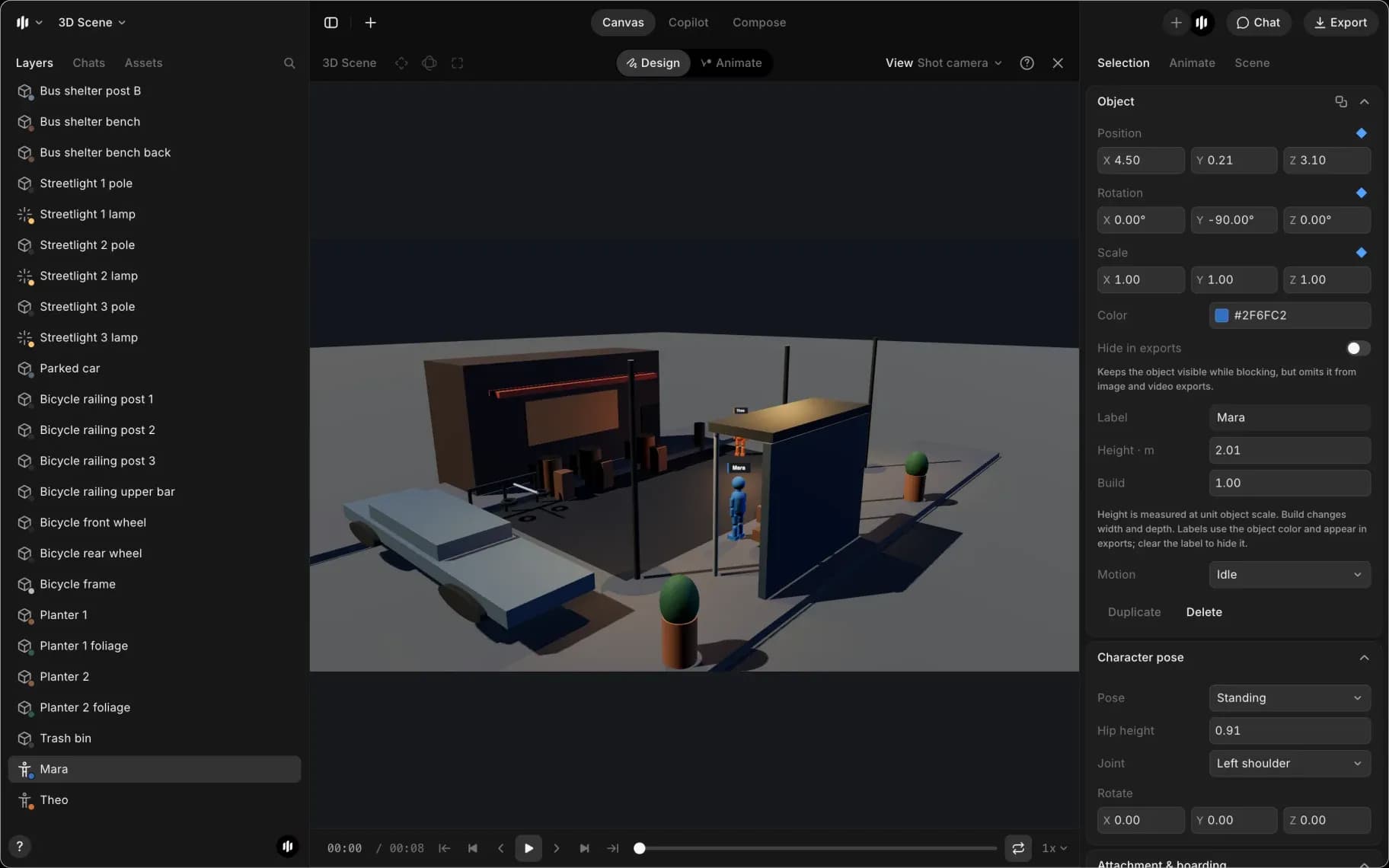
Der Editor ist auf Englisch, Chinesisch, Japanisch, Koreanisch, Deutsch, Französisch, Spanisch, brasilianischem Portugiesisch und Indonesisch verfügbar.
Schnellstart
Hier wird eine Frau blockiert, die durchs Bild läuft, und dann daraus generiert. Das dauert etwa zwei Minuten.
- Öffne wie oben beschrieben eine Szene
- Klicke auf 'Add object', das '+' oben links
- Fahre mit der Maus über 'People' und klicke dann auf 'Woman'. Sie erscheint auf dem Boden, ausgewählt
- Klicke im rechten Panel auf den Tab 'Animate'
- Klicke auf 'Draw movement path'. Die Timeline öffnet sich unten
- Klicke drei oder vier Punkte auf den Boden, an denen sie laufen soll. Eine gepunktete Linie verbindet sie
- Drücke Esc oder klicke im Banner auf 'Done', um den Pfad abzuschließen
- Klicke auf den Tab 'Selection', öffne das Dropdown 'Motion' und wähle 'Walk'
- Drücke die Leertaste zum Abspielen. Sie läuft entlang des Pfads
- Drücke 3, um es durch die Aufnahme-Kamera anzusehen. Drücke 1, um zur normalen Ansicht zurückzukehren
- Klicke oben rechts auf 'Export' und dann auf 'Export current frame'. Eine PNG-Datei wird heruntergeladen
- Schließe den Editor, füge die PNG-Datei als Referenz in die Prompt-Leiste ein und generiere. Siehe Den Export als Referenz verwenden
Das ist eine blockierte Aufnahme, die in eine Generierung verwandelt wurde. Der Rest dieser Seiten macht sie besser.
Alle 3D-Szene-Anleitungen
- Eine Szene starten: Beispielaufnahmen, Aufnahmelänge und Zusammenarbeit mit anderen
- Ein Set bauen: Objekte hinzufügen, platzieren und Anordnungen wiederverwenden
- Figuren: Farbe, Beschriftung, Größe, Pose und das Reiten auf einem Fahrzeug
- Beleuchtung: Looks, Licht-Setups und einzelne Lichter
- Kamera: Objektiv, Bildausschnitt, Setups und Kamerabewegungen
- Animation: Bewegungsbahnen, Keyframes, Easing, Bewegungs-Presets und die Timeline
- Menschenmengen und Action: Tänze, Kämpfe und Verfolgungsjagden mit der gesamten Besetzung
- Kontinuitätsprüfungen: die Warnungen auf der Timeline und wie man sie entfernt
- Mit Copilot bearbeiten: eine Szene mit einem Prompt erstellen und ändern
- Exportieren und als Referenz verwenden: Standbilder, Video, Szenendateien und Generieren aus deinem Blocking
- Tastenkürzel: die Tasten, die Blocking schnell machen
- Fehlerbehebung: was zu tun ist, wenn etwas nicht funktioniert
Das ist eine 3D-Szene in Morphic. Verwende sie, wenn eine Aufnahme davon abhängt, wo Personen stehen und wie sich die Kamera bewegt.
Wenn Sie Probleme haben oder Fragen haben, können Sie sich gerne an uns wenden. Wir helfen Ihnen gerne. Schreiben Sie uns an support@morphic.com.
Lokalisierung
So bringst du ein fertiges Video in Morphic in eine andere Sprache, mit übersetzten Untertiteln, einer Synchronisation in den Originalstimmen und Lip Sync.
Eine Szene starten
Starten Sie eine 3D-Szene aus einem Beispiel oder von Grund auf, legen Sie fest, wie lange die Einstellung läuft, und arbeiten Sie gemeinsam mit anderen daran.