Zusammenstellen
Was Compose ist, wichtige Begriffe, Bearbeiten von Hand oder mit Copilot und ein Schnellstart für Ihr erstes Video.
Compose ist der agentische Videoeditor von Morphic, eine vollständige mehrspurige Timeline, die deine Clips in ein fertiges Video verwandelt, ohne Morphic zu verlassen. Sag Copilot, welche Bearbeitung du möchtest, und es nimmt die Änderung für dich vor, oder bearbeite die Timeline selbst.
Hier ist ein kurzes Tutorial mit einem Überblick über Compose in Morphic:
Compose öffnen
- Öffne eine Datei in Morphic
- Klicke in der oberen Leiste nach „Canvas“ und „Copilot“ auf „Compose“
Oder gehe direkt zu Compose unter studio.morphic.com/compose.
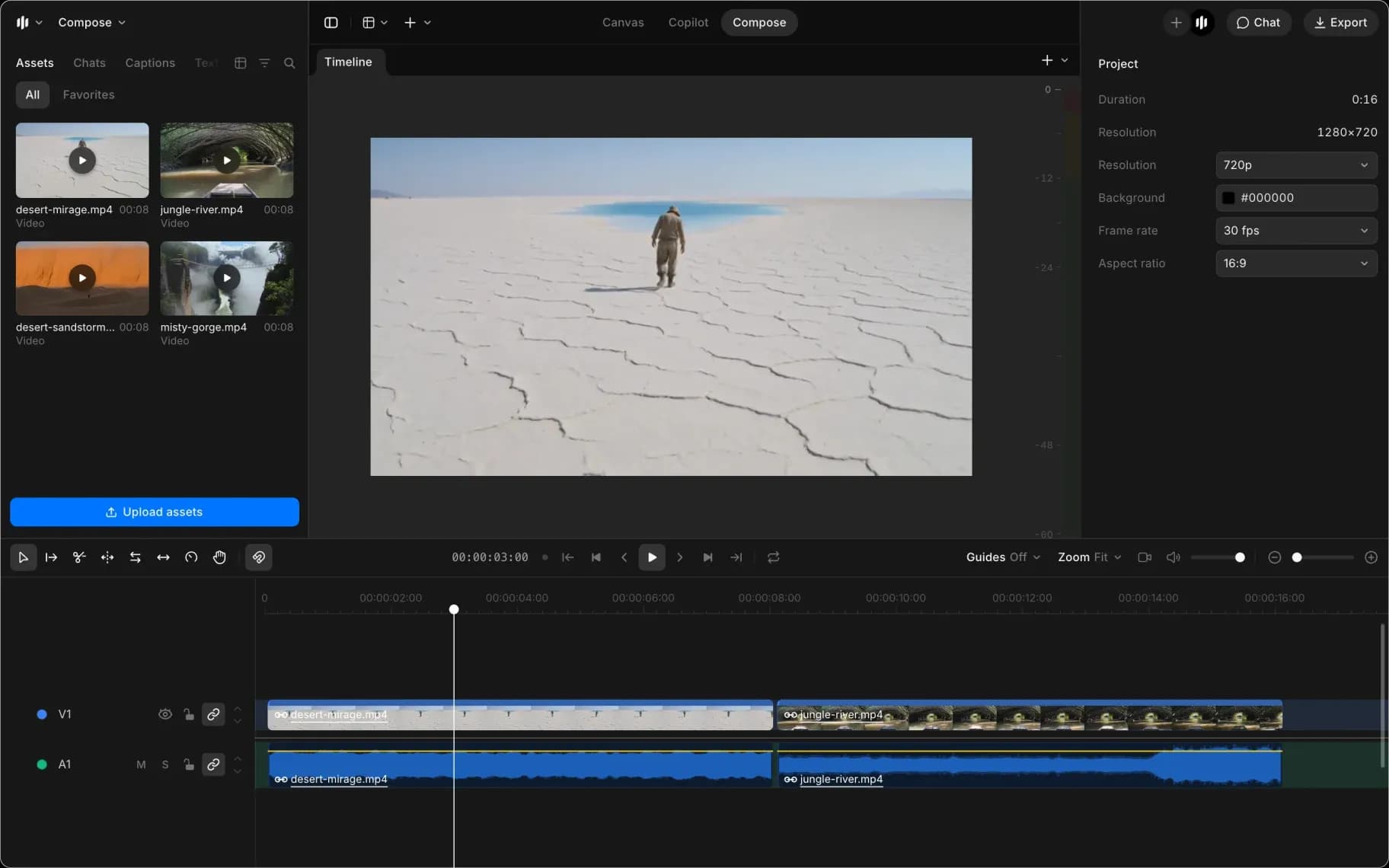
Wichtige Begriffe
| Begriff | Bedeutung |
|---|---|
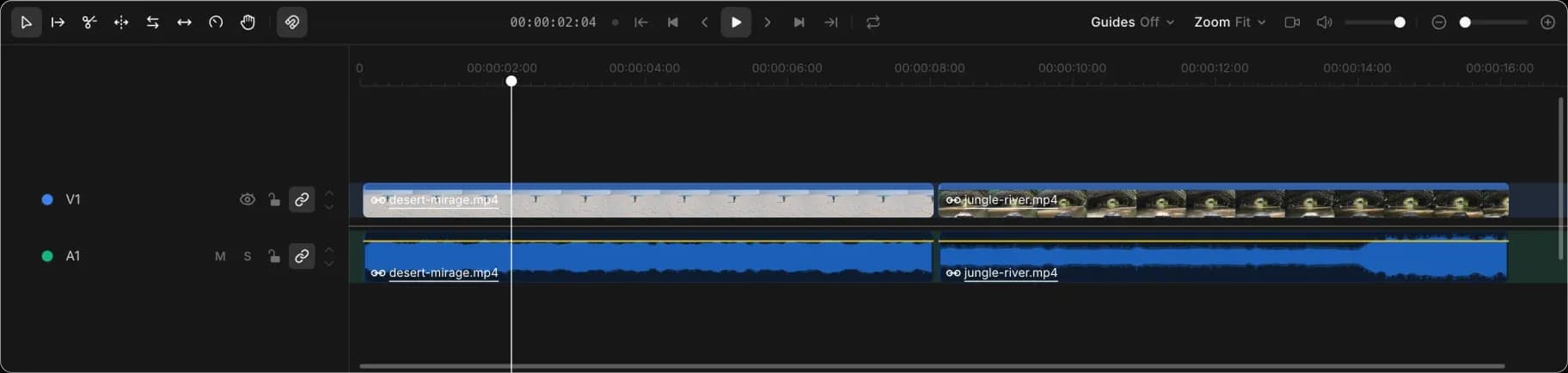
| Zeitleiste | Der Streifen entlang des unteren Randes. Links ist der Anfang deines Videos, rechts das Ende. |
| Clip | Ein einzelnes Medienelement auf der Timeline: ein Video, ein Bild, Ton oder etwas Text. |
| Spur | Eine Zeile der Timeline. Video kommt in Videospuren, Ton in Audiospuren. |
| Abspielkopf | Die vertikale Linie auf der Timeline. Sie markiert den Moment, der in der Vorschau angezeigt wird. |
| Zuschneiden | Verkürze einen Clip, indem du sein Ende ziehst. |
| Exportieren | Wandle die Timeline in eine einzelne Videodatei um, die du herunterladen kannst. |
Manuelle Bearbeitung und Copilot
Jede eignet sich für unterschiedliche Aufgaben.
| Manuell | Copilot | |
|---|---|---|
| Am besten geeignet für | Eine Änderung, die du sehen und anklicken kannst | Dieselbe Änderung an vielen Stellen oder eine Änderung, die du nicht finden kannst |
| Geschwindigkeit | Sofort | Sekunden, während es die Timeline liest |
| Kosten | Kostenlos | Etwa 1 Credit pro Schritt |
| Reichweite | Die Regler in den Bedienfeldern | Die Bedienfelder sowie Spur- und Gesamtebenen, die keine eigenen Regler haben |
Die meisten Leute nutzen beides: per Hand schneiden und dann die mühsamen Teile anfragen. Copilot kann auch aus jedem Chat in der Datei eine Timeline für dich erstellen, sodass du mit einer Bearbeitung beginnen kannst, ohne Compose zu öffnen. Arbeite die Seiten unten der Reihe nach durch und hol dir Mit Copilot bearbeiten immer dann Hilfe, wenn sich eine Aufgabe repetitiv anhört.
Editor-Layout
- Links: deine Medien. Zieh sie auf die Timeline.
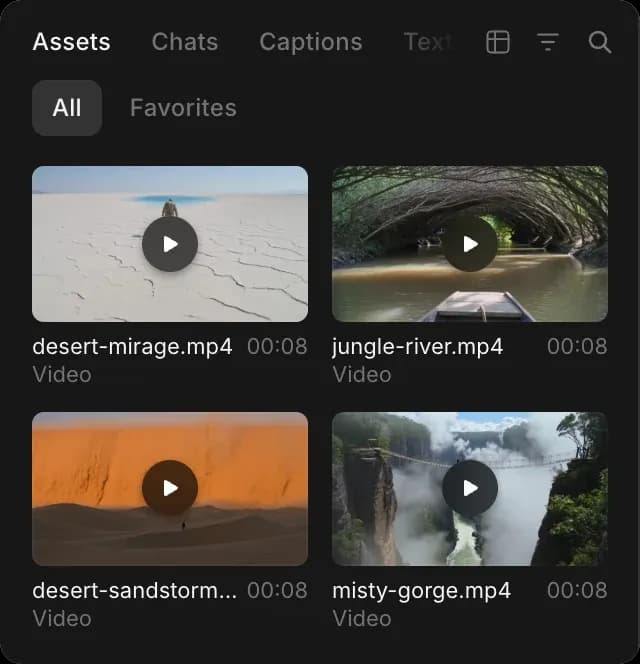
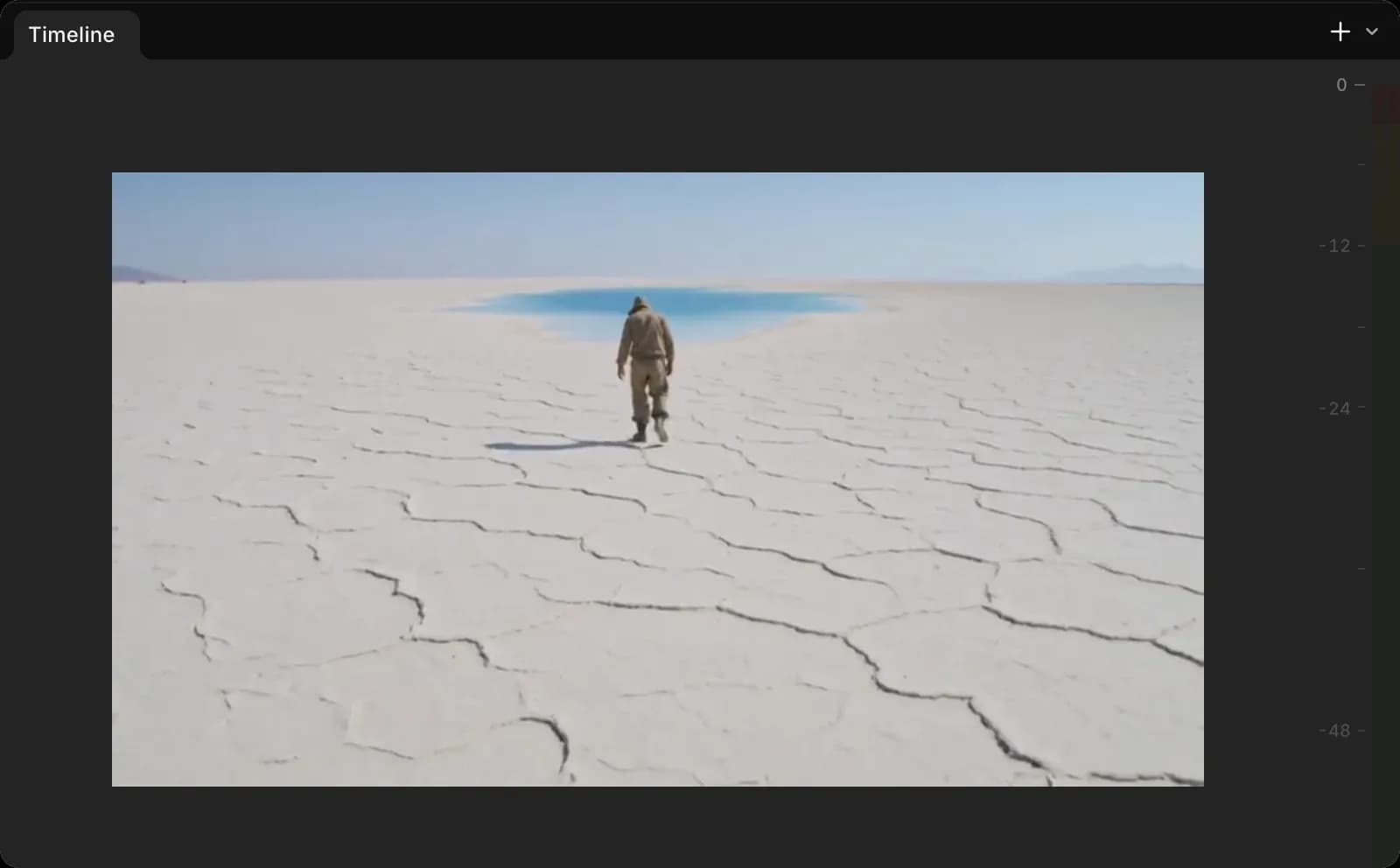
- Mitte: die Vorschau.
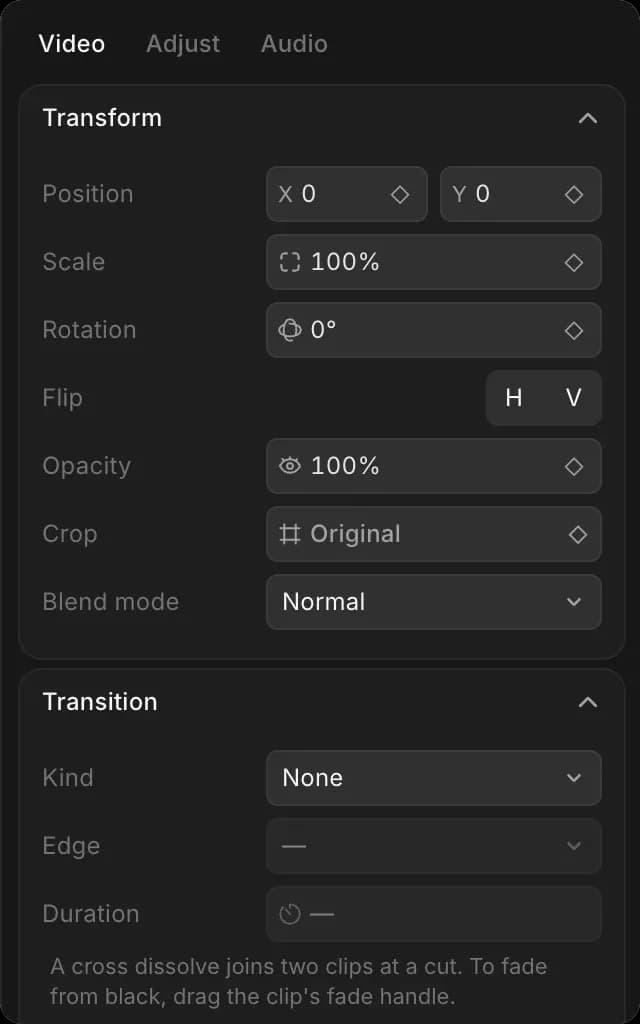
- Rechts: Einstellungen für das, was du ausgewählt hast, oder der Chat.
- Unten: die Timeline.
Blende ein Bedienfeld über das Menü „Ansicht“ oben links ein oder aus.
Schnellstart
- Ziehe einen Clip von links auf die Timeline
- Ziehe einen zweiten Clip so, dass er nach dem ersten liegt
- Klicke auf „Wiedergabe“, um sie anzusehen
- Ziehe das Ende eines Clips nach innen, um ihn zu verkürzen
- Klicke oben rechts auf „Exportieren“, um es zu speichern
Das ist ein fertiges Video. Die übrigen Seiten machen es besser.
Alle Compose-Anleitungen
In der Reihenfolge, in der du tatsächlich arbeiten würdest:
- Projekt starten: Lege das Format deines Videos fest und speichere und teile es
- Medien hinzufügen: Clips, Ton und Grafiken auf die Timeline bringen
- Schneiden und anordnen: deine Aufnahmen zuschneiden, neu anordnen und zusammenfügen
- Bewegung und Bildausschnitt: einen Clip verschieben und in der Größe ändern und animieren
- Farbe: das Bild farbkorrigieren
- Audio: Pegel, Überblendungen und Mix
- Text und Untertitel: Titel, Sticker und Untertitel
- Mit Copilot bearbeiten: was du anfordern kannst und was es kostet
- Anfragen an Copilot formulieren: Formulierungen, die das gewünschte Ergebnis bringen
- Ein Video exportieren: die fertige Datei speichern
- Tastenkürzel: die Tasten, die das Bearbeiten schnell machen
- Fehlerbehebung: was zu tun ist, wenn etwas nicht funktioniert
Das ist Compose in Morphic. Verwende es, wenn aus einer Reihe von Clips ein fertiges Video werden soll.
Wenn Sie Probleme haben oder Fragen haben, können Sie sich gerne an uns wenden. Wir helfen Ihnen gerne. Schreiben Sie uns an support@morphic.com.
Untertitel
Wie Sie einem Video stilisierte Untertitel hinzufügen – aus Copilot oder über die Prompt-Leiste – und wie Sie ihr Aussehen steuern.
Projekt starten
Legen Sie die Form Ihres Videos fest, bevor Sie schneiden, behalten Sie mehr als eine Version in einer Datei und arbeiten Sie gemeinsam mit anderen daran.