Elemente
Wie Sie einen Charakter, einen Stil, ein Produkt oder ein Objekt als Element in Morphic speichern und zu einem Prompt hinzufügen, damit es in jeder Generierung gleich aussieht.
Elemente in Morphic sorgen dafür, dass eine Figur, ein Stil, ein Produkt oder ein Objekt über Ihre Generierungen hinweg gleich aussieht. Speichern Sie ein oder mehrere Bilder unter einem Namen und fügen Sie das Element dann zu jeder Eingabeaufforderung hinzu, statt das Aussehen erneut zu beschreiben.
Ein Element erstellen
- Öffnen Sie Elemente in der linken Seitenleiste
- Klicken Sie oben rechts auf „Neues Element“. Lassen Sie oben im Fenster „Visuell“ ausgewählt. „Stimme“ erstellt stattdessen eine Kopie einer Stimme, siehe Ihre ElevenLabs-Stimmen
- Geben Sie unter „Name“ den Namen ein, unter dem Sie es auswählen werden
- Ziehen Sie unter „Bilder hochladen“ Ihre Bilder hinein oder klicken Sie, um sie auszuwählen. Ein einzelnes Bild reicht aus, zum Beispiel:
- Ein Charakter-Referenzblatt, das die Figur aus mehreren Blickwinkeln zeigt
- Ein Stil-Referenzblatt mit Beispielen des gewünschten Looks
- Ein klares Foto eines Produkts oder Objekts
- Klicken Sie auf „Erstellen“
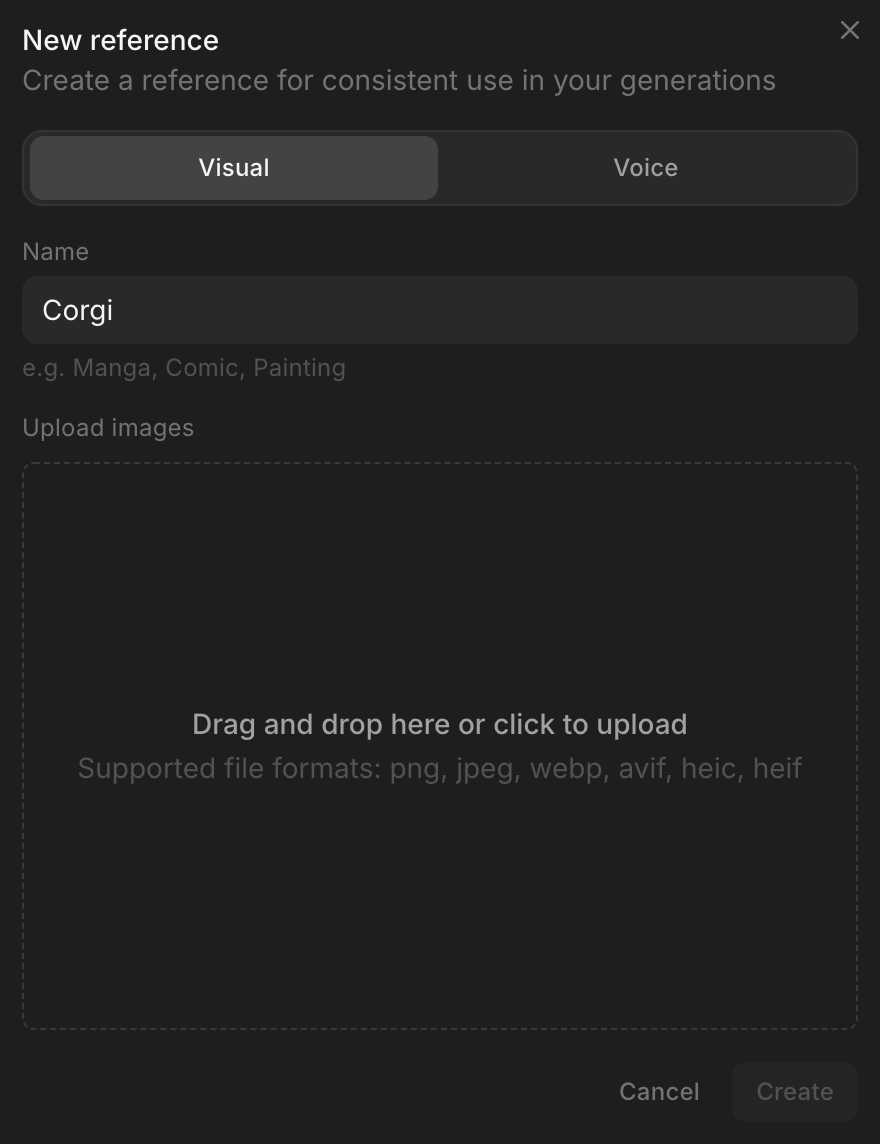
Das Erstellen eines Elements verbraucht keine Credits. „Element bereit“ erscheint in „Aktivität“, sobald Sie es verwenden können. Der Free-Tarif speichert ein Element, Basic bis Max speichern 100, und Enterprise hat kein Limit.
Beim Generieren verwendet Morphic das eine Bild im Element, das es als beste Übereinstimmung bewertet. Ein Referenzblatt mit jeder Ansicht in einem einzelnen Bild gibt ihm am meisten Material zum Arbeiten.
Ein Element verwenden
- Öffnen Sie eine Datei und klicken Sie in die Eingabeleiste
- Klicken Sie auf das Symbol „Gespeichertes Element hinzufügen“ neben dem Modellnamen oder tippen Sie
@und öffnen Sie den Tab „Elemente“
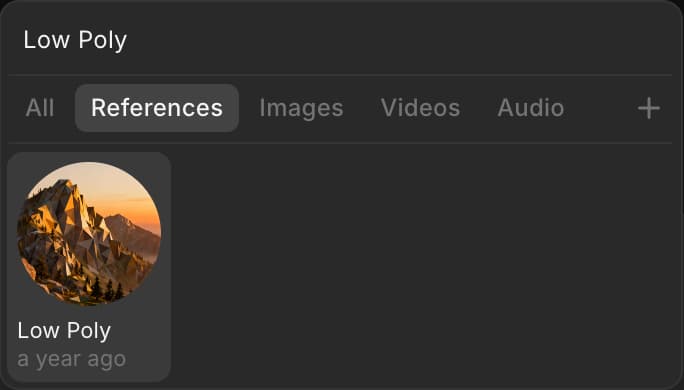
- Klicken Sie auf ein Element. Es wird als Chip in die Eingabeaufforderung eingefügt. Fügen Sie auf dieselbe Weise weitere hinzu, um mehrere in einer Szene zu platzieren
- Beschreiben Sie die Szene um den Chip herum, zum Beispiel
@Corgi sitzt an einem Café-Tisch neben einem sonnigen Fenster und liest eine Zeitung - Klicken Sie auf die blaue Schaltfläche in der Eingabeleiste. Sie zeigt die Kosten der Generierung an
Dieselbe Liste enthält auch die integrierten Stilelemente von Morphic, wie Anime, Ink und Low Poly. Das Symbol „Gespeichertes Element hinzufügen“ gibt es auch im Modus „Referenz zu Video“.
Verwalten Sie Ihre Elemente
- Klicken Sie auf ein Element, um es umzubenennen oder Bilder hinzuzufügen, und klicken Sie dann auf „Speichern“
- Klicken Sie auf die Drei-Punkte-Schaltfläche bei einem Element für „Bearbeiten“, „Teilen“, „Bilder herunterladen“ und „Umbenennen“. In einem kostenpflichtigen Tarif gibt es dort auch „Löschen“. „Teilen“ benötigt eine E-Mail-Adresse und erlaubt dieser Person, mit dem Element zu generieren
- Verwenden Sie oben auf der Seite „Alle Quellen“, um nur „Meine Elemente“ oder „Geteilte Elemente“ anzuzeigen
- Setzen Sie den Typfilter oben auf der Seite auf „Stimme“, um die Stimmen Ihrer Organisation anzuzeigen. Siehe Ihre ElevenLabs-Stimmen. Eine Synchronisation weist Sprechern Stimmen aus dem eigenen Katalog von Morphic zu, nicht aus dieser Liste; siehe Eine Stimme in einer Synchronisation verwenden
So erstellen und verwenden Sie Elemente in Morphic. Erstellen Sie eines für jede Figur, jedes Produkt oder jeden Stil, der in mehr als einer Generierung vorkommt.
Wenn Sie Probleme haben oder Fragen haben, können Sie sich gerne an uns wenden. Wir helfen Ihnen gerne. Schreiben Sie uns an support@morphic.com.