Inpainting und Outpainting
Ändern Sie einen Bereich eines Bildes per Prompt oder erweitern Sie ein Bild über seine Ränder hinaus auf eine neue Größe oder ein neues Seitenverhältnis.
Mit Inpainting und Outpainting bei Morphic ändern Sie ein Bild per Prompt, ohne es komplett neu zu generieren. Inpainting bearbeitet das Bild von innen: Wählen Sie einen Bereich aus und beschreiben Sie, was ihn ersetzen soll, um etwas zu entfernen, zu ersetzen oder hinzuzufügen. Outpainting erweitert das Bild über seine Ränder hinaus: Ändern Sie die Größe des Rahmens, und Morphic füllt den neuen Platz passend zur Szene.
Inpainting
Hier ein kurzes Tutorial zum Inpainting bei Morphic:
- Laden Sie Ihr Bild auf dem Canvas hoch oder generieren Sie es dort
- Wählen Sie das Bild aus und klicken Sie in der Werkzeugleiste darüber oder unter 'Details' > 'Tools' in der rechten Seitenleiste auf 'Bereichsauswahl'
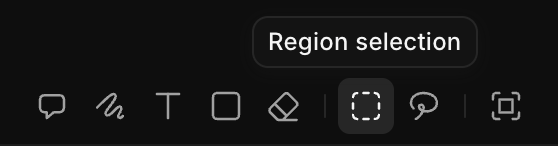
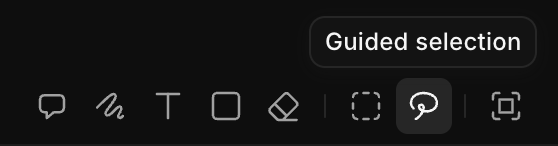
- Ziehen Sie einen Rahmen über den Bereich, den Sie ändern möchten. Für eine unregelmäßige Form klicken Sie in derselben Werkzeugleiste auf 'Geführte Auswahl' und umfahren den Bereich frei von Hand
- Schreiben Sie einen Prompt, der die gewünschte Änderung in diesem Bereich beschreibt
- Klicken Sie in der Promptleiste auf die blaue Schaltfläche
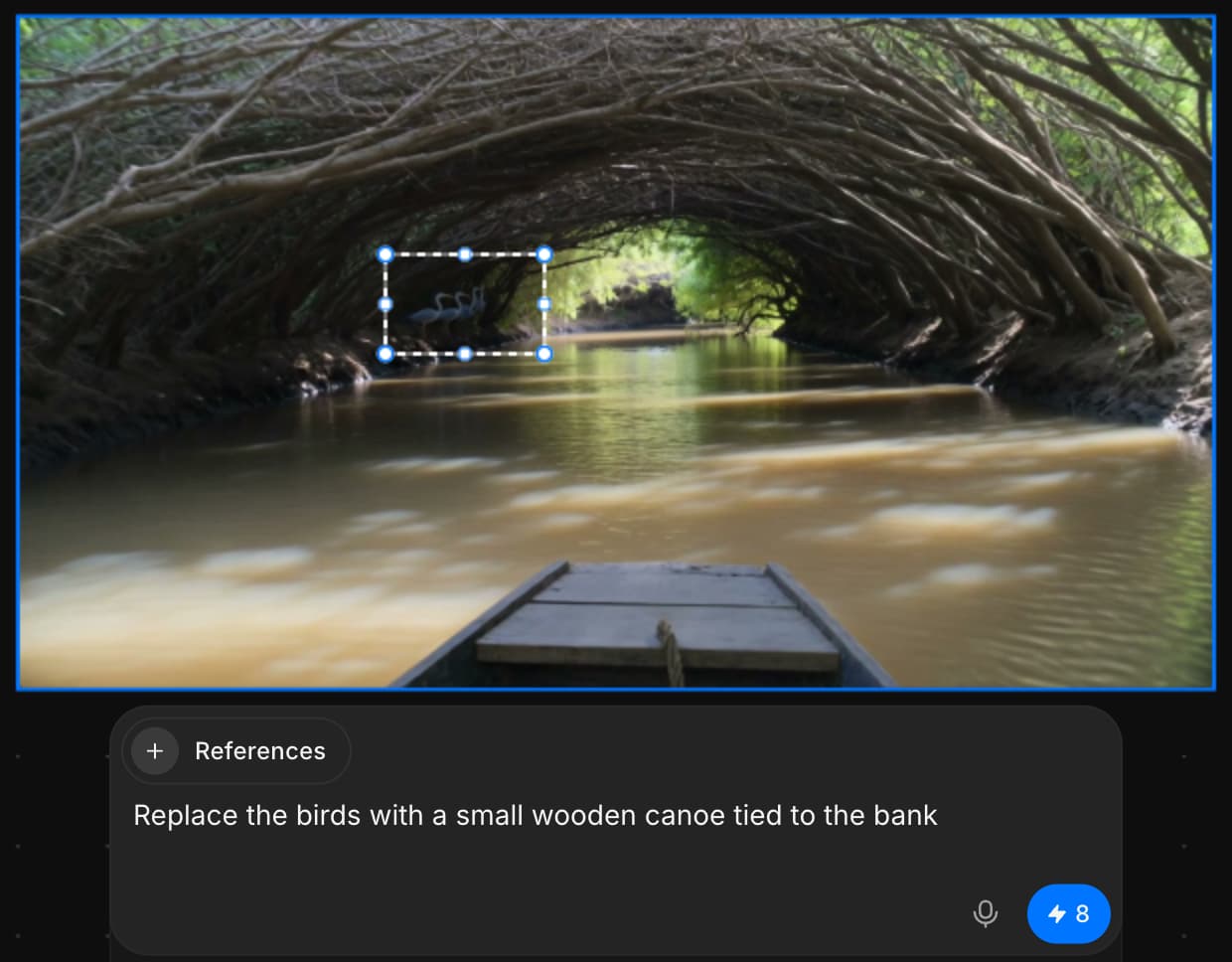
Die Änderung wird als neue Ebene hinzugefügt, Ihr Originalbild bleibt also unverändert.
Outpainting
Hier ein kurzes Tutorial zum Outpainting bei Morphic:
- Laden Sie Ihr Bild auf dem Canvas hoch oder generieren Sie es dort
- Wählen Sie das Bild aus und klicken Sie auf 'Größe ändern'
- Wählen Sie ein Seitenverhältnis oder erweitern Sie den Rahmen in die gewünschte Richtung

- Schreiben Sie einen Prompt, der beschreibt, wie das Bild weitergehen soll, oder lassen Sie ihn leer, damit Morphic die Szene fortsetzt
- Klicken Sie in der Promptleiste auf die blaue Schaltfläche
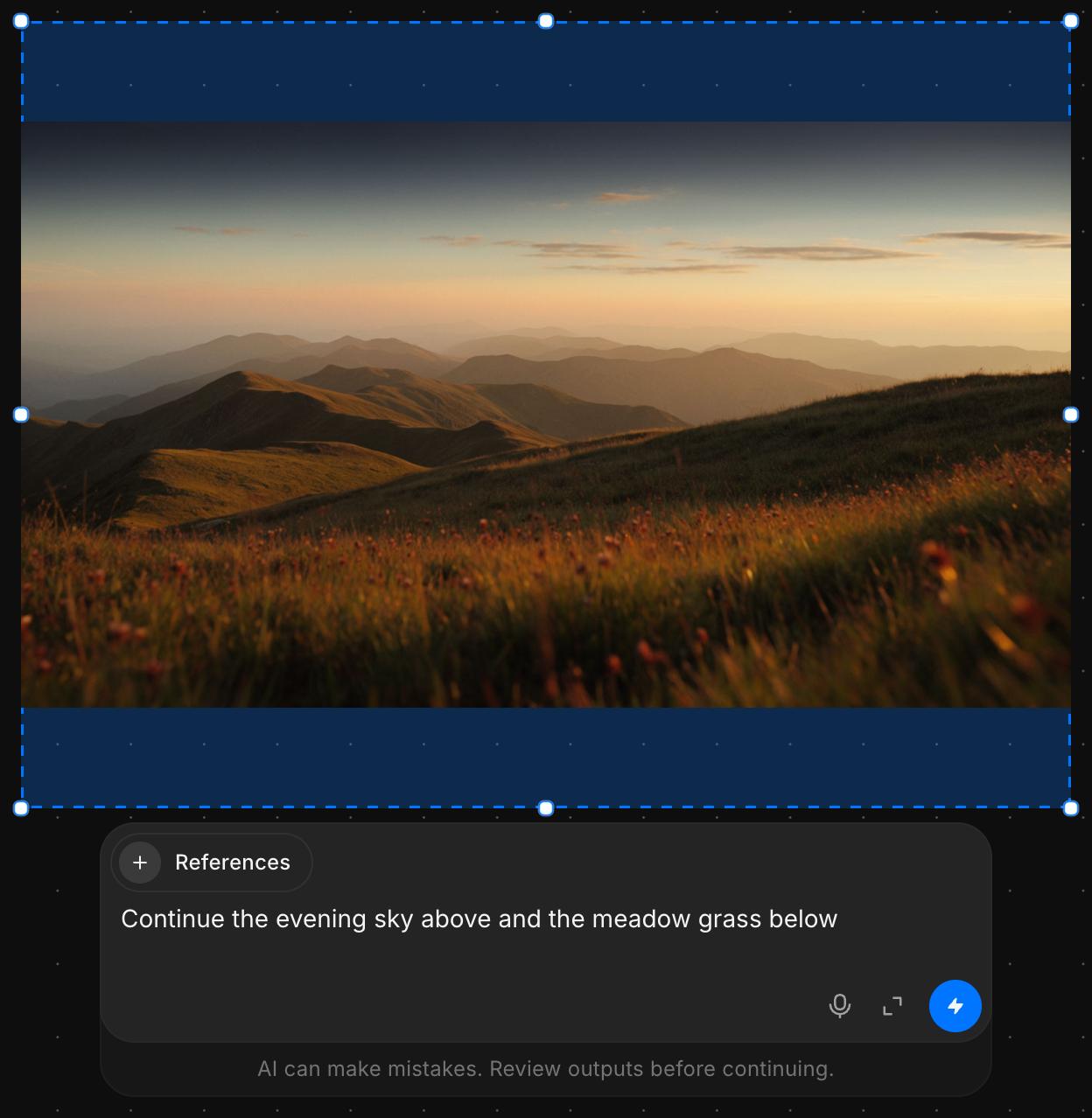
Morphic füllt den neuen Platz so, dass die Szene fortgesetzt wird.
So nutzen Sie Inpainting und Outpainting bei Morphic. Nutzen Sie Inpainting, um einen Teil eines Bildes zu korrigieren oder auszutauschen, und Outpainting, um ein Bild an ein neues Format anzupassen oder eine Szene zu verbreitern.
Wenn Sie Probleme haben oder Fragen haben, können Sie sich gerne an uns wenden. Wir helfen Ihnen gerne. Schreiben Sie uns an support@morphic.com.
Elemente
Wie Sie einen Charakter, einen Stil, ein Produkt oder ein Objekt als Element in Morphic speichern und zu einem Prompt hinzufügen, damit es in jeder Generierung gleich aussieht.
Fehlerbehebung bei Generierungen
Lösungen für Ergebnisse, die in Morphic falsch ausfallen: die falsche Person, ein Gesicht, das abdriftet, ignorierte Anweisungen, fehlender Ton, falsch geschriebener Text und blockierte Generierungen.