Comentarios
Cómo dejar comentarios sobre una imagen o un vídeo, fijarlos a un punto, un área o un momento, mencionar a un compañero, responder en un hilo y marcarlos como resueltos una vez gestionados.
Los comentarios en Morphic te permiten a ti y a tu equipo dar feedback directamente sobre un recurso. Una nota puede colocarse sobre todo el recurso, sobre un punto o un área del marco, o sobre un momento de un video, así nadie tiene que describir a qué se refiere. Cada una se convierte en un hilo al que puedes responder y marcar como resuelto una vez que se haya atendido.
Para dejar feedback sobre una edición en Compose, fijado a un fotograma, un rango o un clip, ver Comentarios en la línea de tiempo.
Abre el panel de comentarios
- Abre Recursos y pasa el cursor sobre el recurso que quieres
- Haz clic en el menú '...' de la tarjeta, luego haz clic en 'Abrir'
- Haz clic en 'Comentarios' en la parte superior derecha del panel, junto a 'Información'
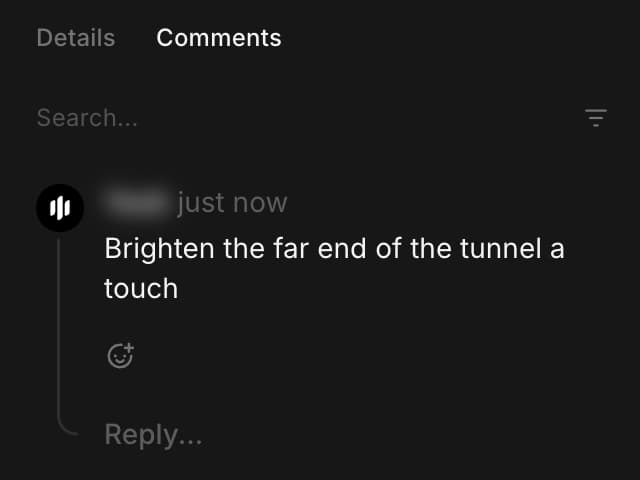
En el lienzo, selecciona el recurso y haz clic en 'Comentarios' en la parte superior de la barra lateral derecha, junto a 'Detalles'.
El icono de globo de diálogo en la barra superior oculta y muestra el panel, y lleva el número de comentarios del recurso, para que puedas ver de un vistazo si tiene feedback pendiente.
Deja un comentario
Elige dónde va la nota, luego escríbela y pulsa 'Enter'.
- En todo el recurso: usa 'Agrega un comentario...' en la parte inferior del panel. Mejor para una nota general, como una aprobación
- En un punto: haz clic en ese punto de la imagen o del fotograma del video y escribe en el cuadro que se abre allí
- En un área: arrastra un cuadro sobre la parte a la que te refieres y arrastra sus tiradores para ajustarlo antes de publicar. Este es el que debes usar para una corrección, como 'hay que quitar estas marcas de huellas dactilares' en una foto de producto, ya que el cuadro muestra exactamente qué parte del marco quieres indicar
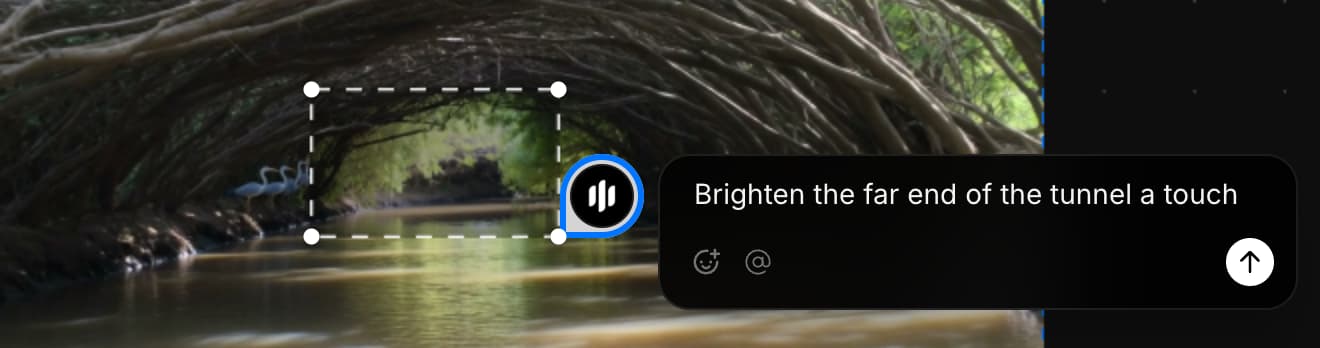
Cualquier elemento fijado deja un marcador en el recurso. Pasa el cursor sobre un marcador para leer el comentario y, cuando se haya dibujado uno, ver el área que cubre. En un video, el cuadro muestra la marca de tiempo a la que se adjuntará, de modo que la nota queda en el fotograma en el que estás pausado, y el panel muestra esa marca de tiempo junto a tu nombre.
Menciona a un compañero de equipo
- Escribe '@' en cualquier parte de un comentario o una respuesta
- Sigue escribiendo para filtrar la lista por nombre
- Haz clic en la persona que quieres, o pulsa 'Enter' para tomar la resaltada
El nombre se convierte en una etiqueta azul en el cuadro, y esa persona recibe una notificación titulada 'Se te mencionó en un comentario'. Una vez publicado el comentario, pasa el cursor sobre la etiqueta para ver el perfil de esa persona. Añade una etiqueta a un comentario que ya publicaste y se le notificará entonces. Editar cualquier otra cosa no vuelve a notificar a nadie.
- Un comentario puede etiquetar hasta a 25 personas
- La lista contiene a los miembros de tu organización
- Una etiqueta a alguien externo a ella se queda como texto y no notifica a nadie
- Morphic también envía por correo electrónico un resumen de la actividad de comentarios cada tres horas
Responde y reacciona
- Haz clic en 'Responder...' debajo de un comentario
- Escribe tu respuesta y pulsa 'Enter'
Las respuestas quedan debajo del comentario al que responden, así que un solo punto permanece en un solo hilo en lugar de expandirse por el panel. El icono de carita añade una reacción con emoji, que queda debajo del comentario con un contador, de modo que todo un equipo puede estar de acuerdo sin que nadie añada otra línea que leer.
Aclara qué está resuelto
Una vez que se haya actuado sobre una nota, pásale el cursor por encima y haz clic en la marca de verificación para resolver el hilo. Sale de la lista y su marcador se quita del recurso, así que lo que queda en el panel es lo que todavía necesita trabajo.
Para volver a ver lo que se resolvió, abre el icono de filtro junto a 'Buscar...' y activa 'Solo resueltos'. La misma marca de verificación marca un hilo como no resuelto si necesita otra revisión.
Encuentra un comentario anterior
- 'Buscar...' en la parte superior del panel busca en los comentarios de ese recurso
- 'Ordenar por' en el icono de filtro ofrece 'Más recientes' o 'Más antiguos'. Primero los más antiguos es la opción a usar cuando estás revisando algo en el orden en que llegó
- 'Restablecer filtros' devuelve la lista a su estado original
Editar, enlazar y eliminar
El menú '...' de cualquier comentario contiene el resto.
- 'Editar' reescribe tu propio comentario
- 'Copiar enlace' te da un enlace directo a ese comentario, que es la forma más rápida de señalar a alguien una nota concreta
- 'Eliminar' te pide confirmación y no se puede deshacer. Las respuestas sobreviven a su comentario principal: elimina un comentario que tenga respuestas y leerá 'Este comentario se eliminó' mientras el hilo sigue siendo legible
Así es como funcionan los comentarios en Morphic. Úsalos cuando el feedback necesite señalar un lugar o un momento concreto, y resuelve cada uno a medida que se vaya atendiendo para que el panel siga siendo una lista de trabajo abierto.
Si tiene algún problema o alguna pregunta, no dude en ponerse en contacto con nosotros. Estaremos encantados de ayudarle. Escríbanos a support@morphic.com.
Colaboración en vivo
La colaboración en vivo de Morphic te permite colaborar con tu equipo en un lienzo compartido en tiempo real. Trabajad juntos, ved las ediciones de los demás y manteneos sincronizados mientras creáis.
MCP
Conecta Claude, ChatGPT, Cursor, VS Code y otras 15 aplicaciones de IA a Morphic y crea imágenes, vídeo y audio desde el asistente que ya usas.