Componer
Qué es Compose, términos clave, edición manual o con Copilot, y una guía rápida para tu primer vídeo.
Compose es el editor de video agéntico de Morphic, una línea de tiempo completa de múltiples pistas que convierte tus clips en un video terminado sin salir de Morphic. Dile a Copilot la edición que quieres, y hará el cambio por ti, o edita la línea de tiempo tú mismo.
Aquí tienes un tutorial rápido con una visión general de Compose en Morphic:
Abrir Compose
- Abre un archivo en Morphic
- Haz clic en 'Compose' en la barra superior, después de 'Canvas' y 'Copilot'
O ve directamente a Compose en studio.morphic.com/compose.
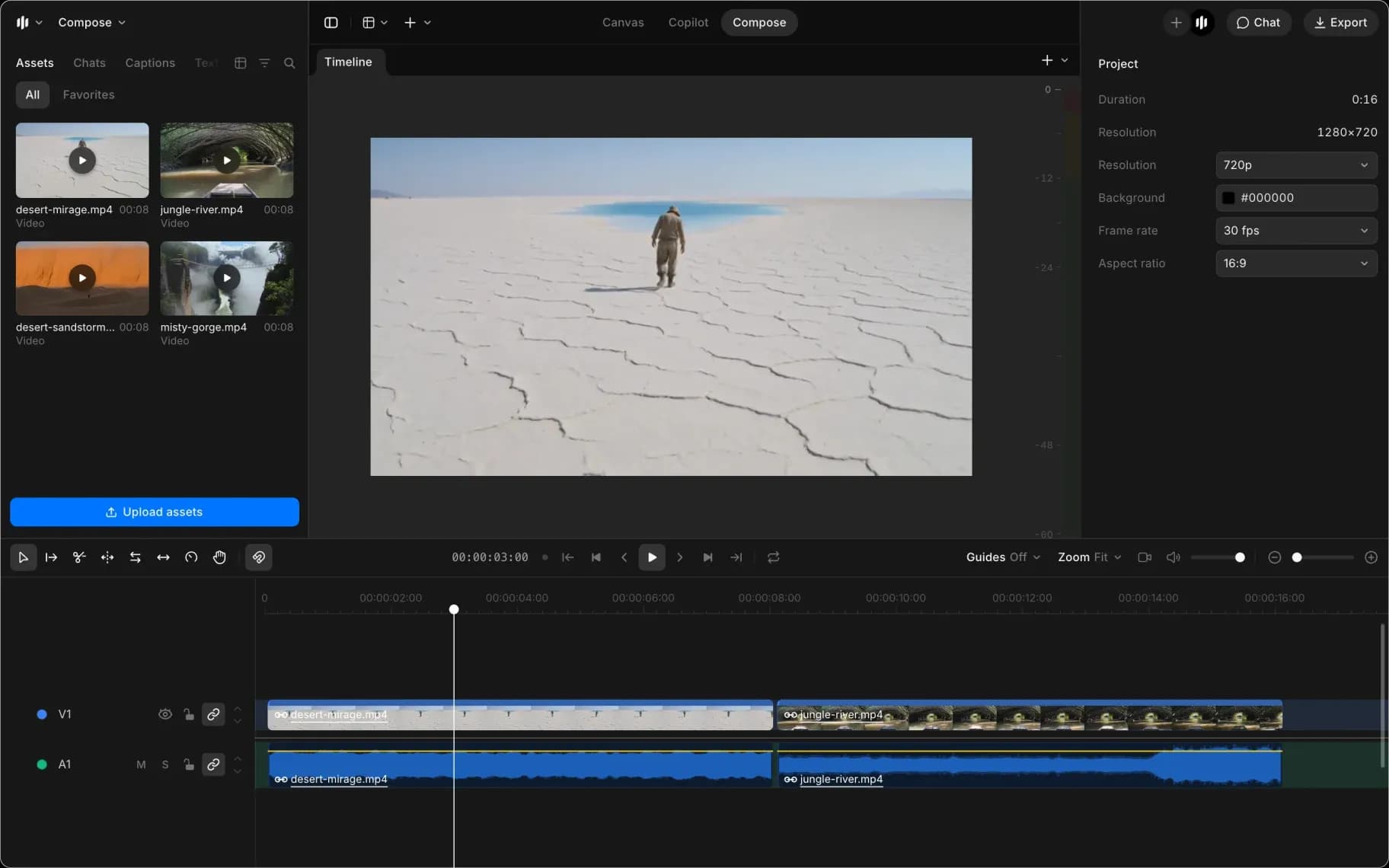
Términos clave
| Término | Significado |
|---|---|
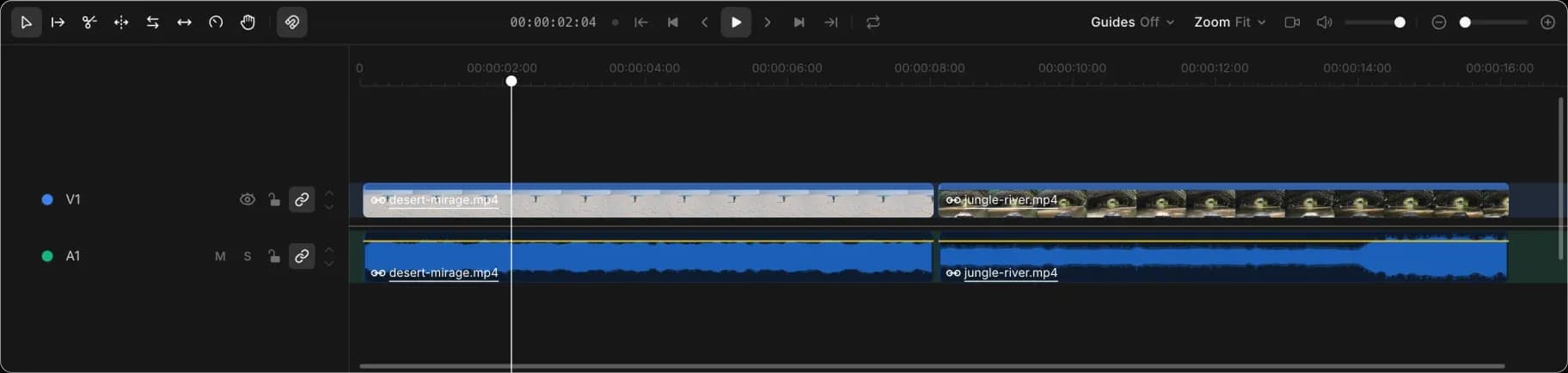
| Línea de tiempo | La franja de abajo. A la izquierda está el inicio de tu video, a la derecha el final. |
| Clip | Una pieza de contenido en la línea de tiempo: un video, imagen, sonido o algo de texto. |
| Pista | Una fila de la línea de tiempo. El video va en pistas de video, el sonido en pistas de audio. |
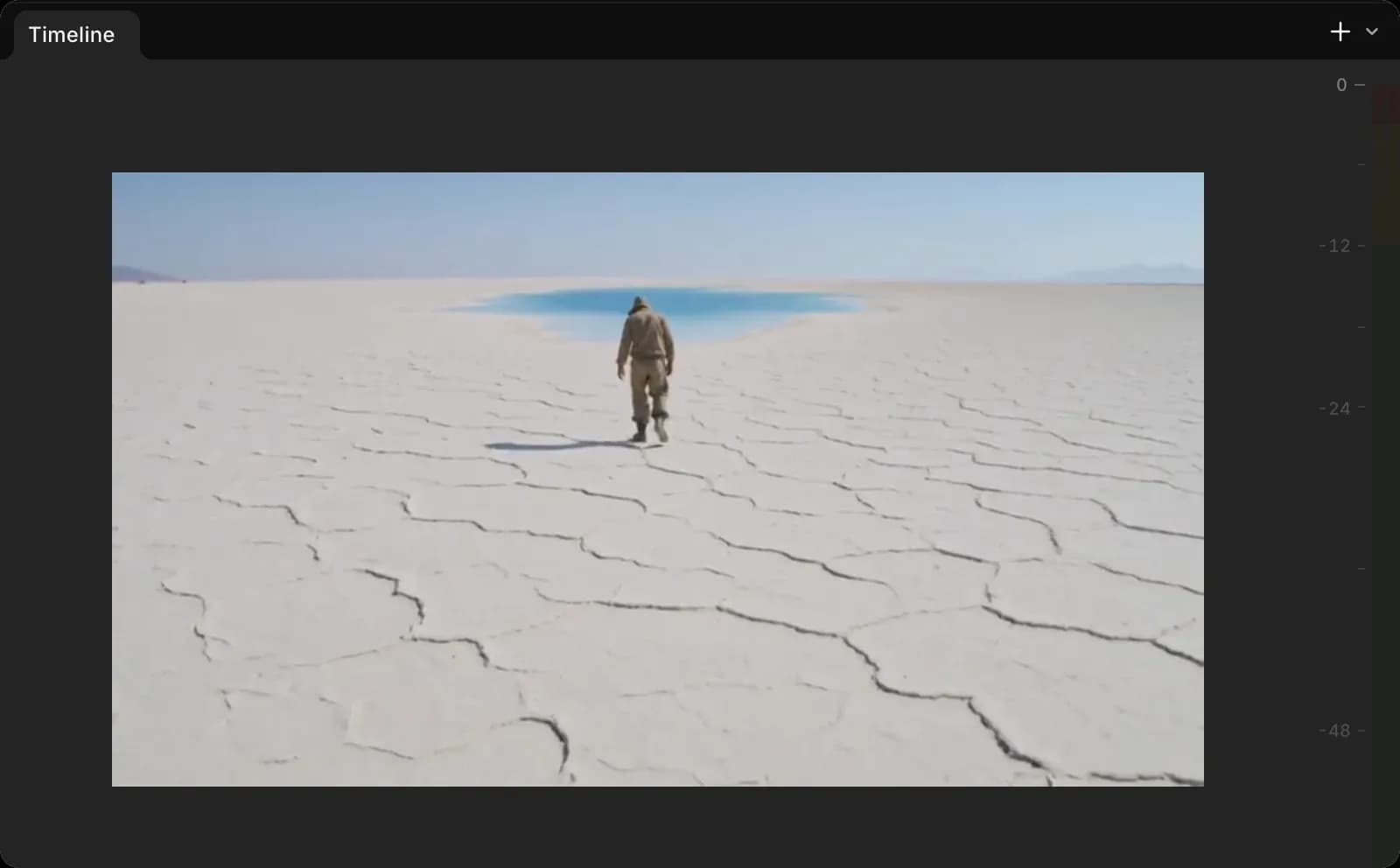
| Cabezal de reproducción | La línea vertical en la línea de tiempo. Marca el momento mostrado en la vista previa. |
| Recortar | Acorta un clip arrastrando su extremo. |
| Exportar | Convierte la línea de tiempo en un archivo de video que puedes descargar. |
Edición manual y Copilot
Cada uno se adapta a trabajos diferentes.
| Manual | Copilot | |
|---|---|---|
| Mejor para | Un cambio que puedes ver y hacer clic | El mismo cambio en muchos lugares, o un cambio que no puedes encontrar |
| Velocidad | Instantánea | Segundos, mientras lee la línea de tiempo |
| Coste | Gratis | Aproximadamente 1 crédito por paso |
| Alcance | Los controles en los paneles | Los paneles, más los niveles de pista y generales que no tienen su propio control |
La mayoría de las personas usan ambos: cortan a mano y luego piden las partes tediosas. Copilot también puede crear una línea de tiempo para ti a partir de cualquier chat en el archivo, así que puedes empezar una edición sin abrir Compose. Recorre las páginas siguientes en orden, y retoma Editar con Copilot cuando una tarea suene repetitiva.
Distribución del editor
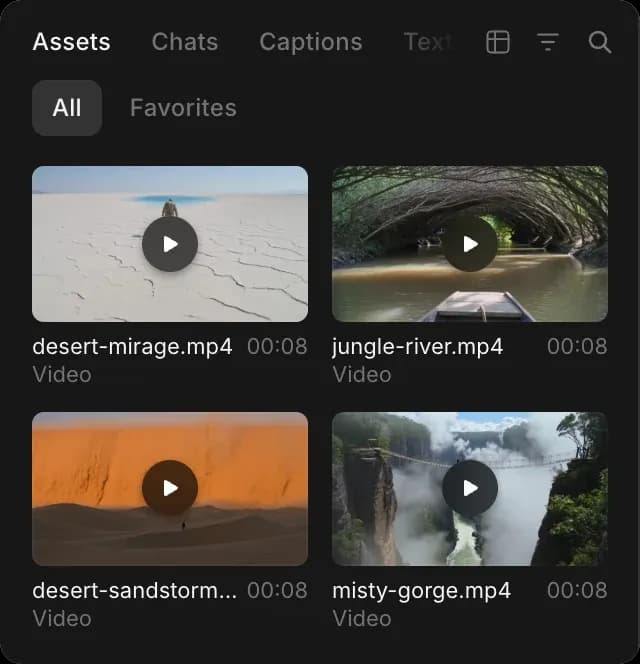
- Izquierda: tus archivos multimedia. Arrástralos a la línea de tiempo.
- Centro: la vista previa.
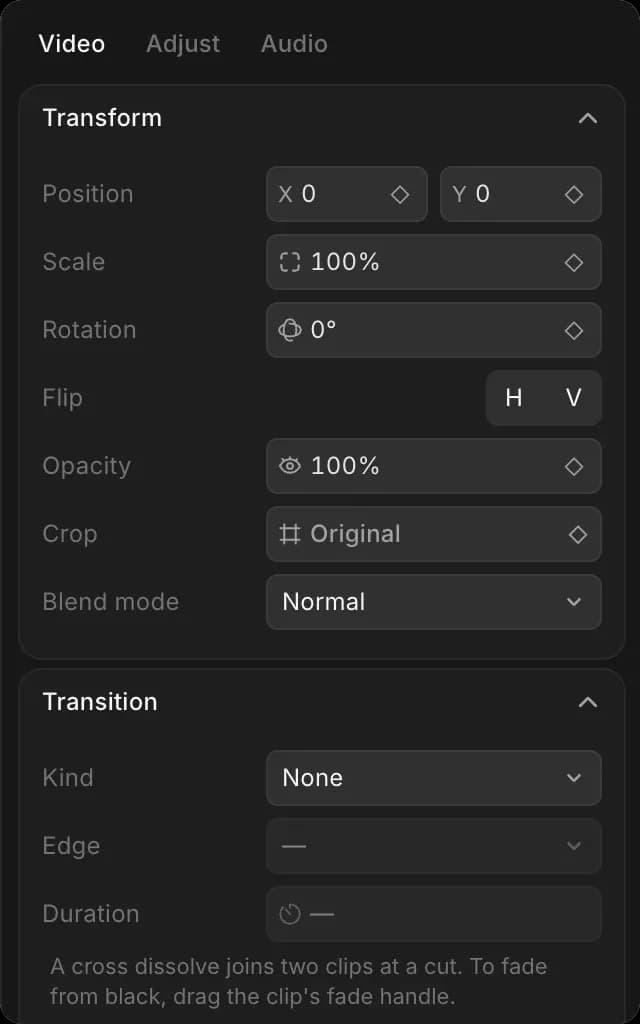
- Derecha: ajustes para lo que tengas seleccionado, o el chat.
- Abajo: la línea de tiempo.
Oculta o muestra un panel desde el menú 'Ver' en la parte superior izquierda.
Inicio rápido
- Arrastra un clip desde la izquierda hasta la línea de tiempo
- Arrastra un segundo clip para que quede después del primero
- Haz clic en 'Reproducir' para verlos reproducirse
- Arrastra el extremo de un clip hacia adentro para acortarlo
- Haz clic en 'Exportar' en la esquina superior derecha para guardarlo
Ese es un video terminado. El resto de estas páginas lo mejoran.
Todas las guías de Compose
En el orden en que realmente trabajarías:
- Iniciar un proyecto: define la forma de tu video, y guárdalo y compártelo
- Añade tus archivos multimedia: consigue clips, sonido y gráficos en la línea de tiempo
- Cortar y organizar: recorta, reordena y une tus tomas
- Movimiento y encuadre: mueve y redimensiona un clip, y anímalo
- Color: corrige el color de la imagen
- Audio: niveles, fundidos y la mezcla
- Texto y subtítulos: títulos, stickers y subtítulos
- Editar con Copilot: lo que puedes pedir y cuánto cuesta
- Escribir solicitudes para Copilot: una formulación que logra el resultado que querías
- Exportar un video: guarda el archivo terminado
- Atajos de teclado: las teclas que hacen que editar sea rápido
- Solución de problemas: qué hacer cuando algo no funciona
Eso es lo que es Compose en Morphic. Úsalo cuando un conjunto de clips necesite convertirse en un video terminado.
Si tiene algún problema o alguna pregunta, no dude en ponerse en contacto con nosotros. Estaremos encantados de ayudarle. Escríbanos a support@morphic.com.