Escena 3D
Qué es una escena 3D, términos clave, la disposición del editor y una guía rápida para bloquear tu primer plano.
Una escena 3D en Morphic es donde bloqueas una toma antes de generarla. Coloca el decorado, el reparto y la cámara en 3D, anima quién se mueve y dónde, y luego usa la toma como referencia para que la generación final siga tu puesta en escena. Pídele a Copilot que construya la escena por ti o configura cada detalle tú mismo.
El blocking es el término cinematográfico para decidir dónde se sitúa la gente, cómo se mueve y dónde se coloca la cámara. Hacerlo antes de rodar se llama previsualización, o previs.
Aquí tienes un tutorial rápido sobre la escena 3D, desde bloquear una escena básica hasta usarla como referencia para tu vídeo:
Abrir una escena
La forma más rápida es studio.morphic.com/3d. Añade una nueva escena al Canvas del archivo en el que trabajaste por última vez y abre el editor.
Para añadir una escena a un archivo que ya tienes abierto:
- Abre el archivo. Llegas al Canvas
- Haz clic en '+' en la barra de herramientas de la parte superior izquierda del Canvas, luego en 'Escena 3D'.
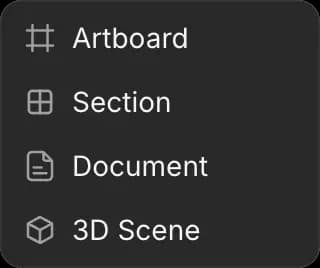
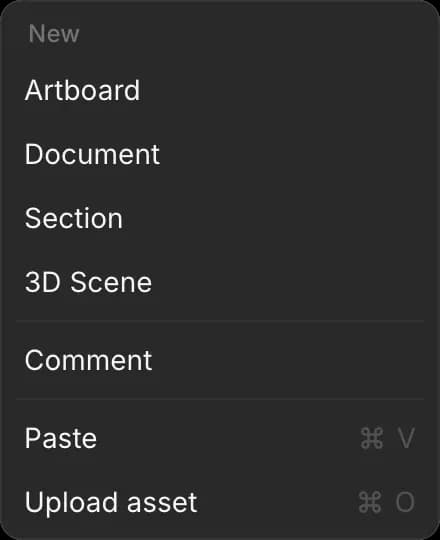
O haz clic derecho en un espacio vacío del Canvas y haz clic en 'Escena 3D'
El editor 3D se abre con un suelo, una cámara de toma y tres luces ya colocados.
- Para volver al Canvas, haz clic en 'X' en la parte superior derecha del editor o pulsa Esc. La escena permanece en el Canvas junto a tus imágenes y vídeos
- Para abrirla de nuevo, haz doble clic en la escena del Canvas
Términos clave
| Término | Significado |
|---|---|
| Ventana gráfica | La vista 3D en el centro del editor |
| Ejes | Las tres direcciones en las que se mide una escena: X y Z a lo largo del suelo, Y hacia arriba. Consulta Mover, girar y escalar |
| Cámara de toma | La cámara desde la que se toma tu exportación. Lo que ve es lo que obtienes |
| Fotograma clave | Una posición guardada en un momento dado. Los objetos se mueven entre fotogramas clave |
| Cabezal de reproducción | El momento actual en la toma |
| Marcha | Cómo se mueve un personaje entre fotogramas clave: quieto, caminando o corriendo |
| Línea de acción | Una línea imaginaria entre dos personajes. Mantener la cámara en un solo lado hace que ambos miren en la misma dirección en pantalla |
| Lente | La distancia focal de la cámara en milímetros. Los números más bajos muestran una mayor parte de la escena |
Distribución del editor
- Arriba a la izquierda: las herramientas de mover, girar y escalar
- Arriba en el centro: los modos 'Diseño' y 'Animar'. 'Animar' abre la línea de tiempo en la parte inferior
- Arriba a la derecha: el menú 'Vista', 'Chat', 'Exportar' y 'X' para cerrar. 'Vista' cambia entre Perspectiva, Superior y Cámara del plano, y sus opciones de 'Visualización' muestran u ocultan la cuadrícula, los ejes, las trayectorias de movimiento y la vista previa
- Izquierda: 'Capas', una lista de todo lo que hay en la escena, además de 'Chats' y 'Recursos'
- Centro: la ventana gráfica, con una vista previa de 'Cámara del plano' en la esquina
- Derecha: la pestaña 'Selección' para lo que esté seleccionado, 'Animación' para el movimiento y 'Escena' para toda la toma. 'Chat' sustituye este panel por Copilot
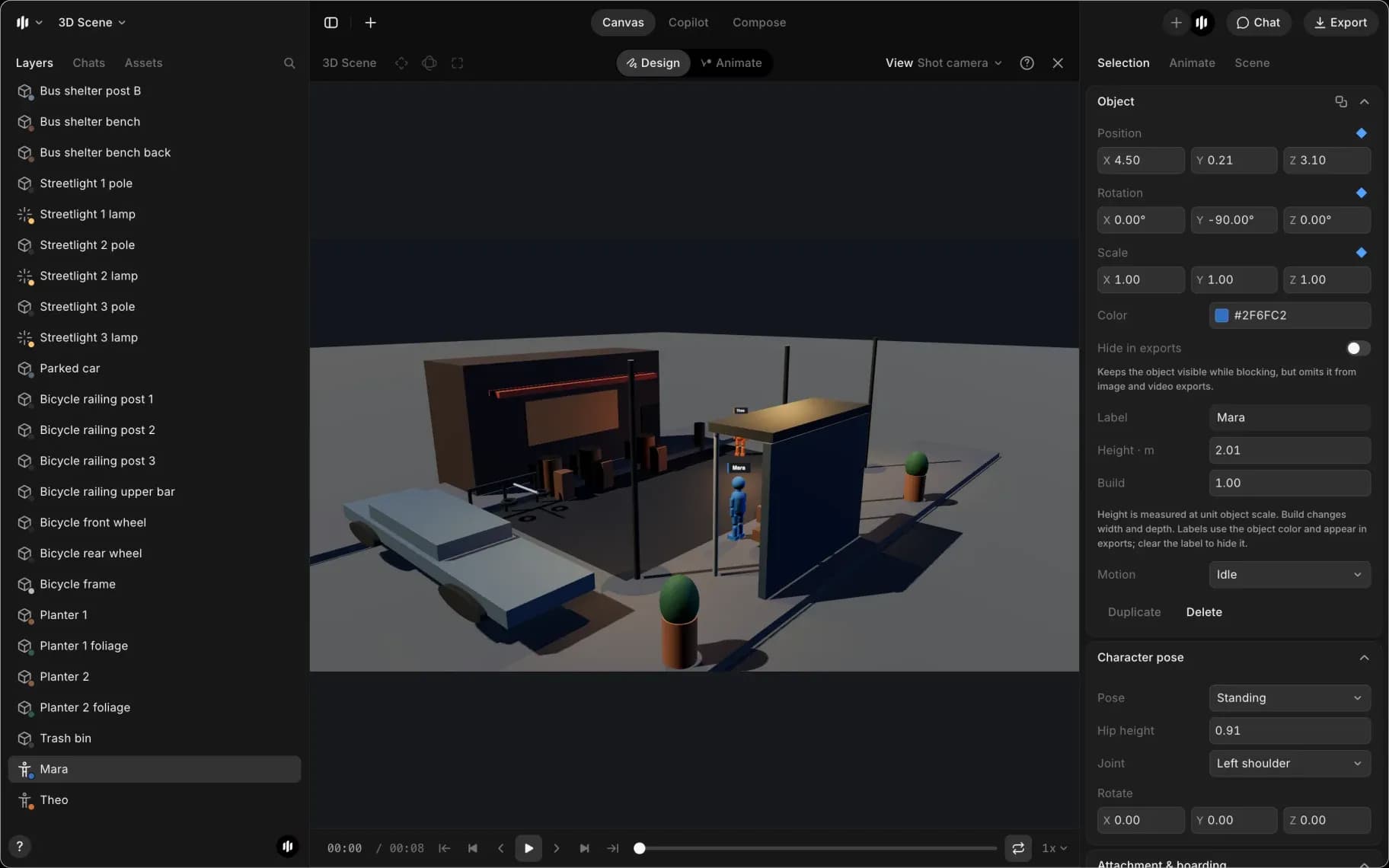
El editor está disponible en inglés, chino, japonés, coreano, alemán, francés, español, portugués de Brasil e indonesio.
Inicio rápido
Esto bloquea a una mujer caminando a través del encuadre y luego lo genera a partir de ello. Tarda unos dos minutos.
- Abre una escena, como se indica arriba
- Haz clic en 'Añadir objeto', el '+' de la parte superior izquierda
- Pasa el cursor sobre 'Personas' y luego haz clic en 'Woman'. Aparece en el suelo, seleccionada
- En el panel derecho, haz clic en la pestaña 'Animación'
- Haz clic en 'Dibujar trayectoria de movimiento'. La línea de tiempo se abre en la parte inferior
- Haz clic en tres o cuatro puntos en el suelo por donde debería caminar. Una línea discontinua los une
- Pulsa Esc o haz clic en 'Listo' en el banner para terminar la trayectoria
- Haz clic en la pestaña 'Selección', abre el menú desplegable 'Movimiento' y elige 'Caminar'
- Pulsa Espacio para reproducir. Ella camina a lo largo de la trayectoria
- Pulsa 3 para verlo a través de la cámara de toma. Pulsa 1 para volver a la vista normal
- Haz clic en 'Exportar' en la parte superior derecha y luego en 'Exportar fotograma actual'. Se descarga un PNG
- Cierra el editor, añade el PNG como referencia en la barra de prompts y genera. Consulta Usar la exportación como referencia
Eso es una toma bloqueada convertida en una generación. El resto de estas páginas la mejoran.
Todas las guías de escenas 3D
- Empezar una escena: ejemplos de tomas, duración de la toma y trabajo con otras personas
- Construir un decorado: añade objetos, colócalos y reutiliza composiciones
- Personajes: color, etiqueta, tamaño, pose y montar en un vehículo
- Iluminación: estilos, montajes de luces y luces individuales
- Cámara: lente, encuadre, montajes y movimientos de cámara
- Animación: trayectorias de movimiento, fotogramas clave, suavizado, ajustes preestablecidos de movimiento y la línea de tiempo
- Multitudes y acción: bailes, peleas y persecuciones con todo el reparto
- Comprobaciones de continuidad: las advertencias en la línea de tiempo y cómo borrarlas
- Editar con Copilot: construye y cambia una escena con un prompt
- Exportar y usar como referencia: imágenes fijas, vídeo, archivos de escena y generación a partir de tu blocking
- Atajos de teclado: las teclas que hacen que el blocking sea rápido
- Solución de problemas: qué hacer cuando algo no funciona
Eso es una escena 3D en Morphic. Úsala cuando una toma dependa de dónde se sitúan las personas y de cómo se mueve la cámara.
Si tiene algún problema o alguna pregunta, no dude en ponerse en contacto con nosotros. Estaremos encantados de ayudarle. Escríbanos a support@morphic.com.