Iniciar un proyecto
Define la forma de tu vídeo antes de cortarlo, conserva más de una versión en un archivo, trabaja en él con otras personas y revísalo con comentarios en la línea de tiempo.
Compose se abre en una línea de tiempo llamada 'Línea de tiempo'. Antes de añadir nada, establece qué forma y tamaño debe tener el video final.
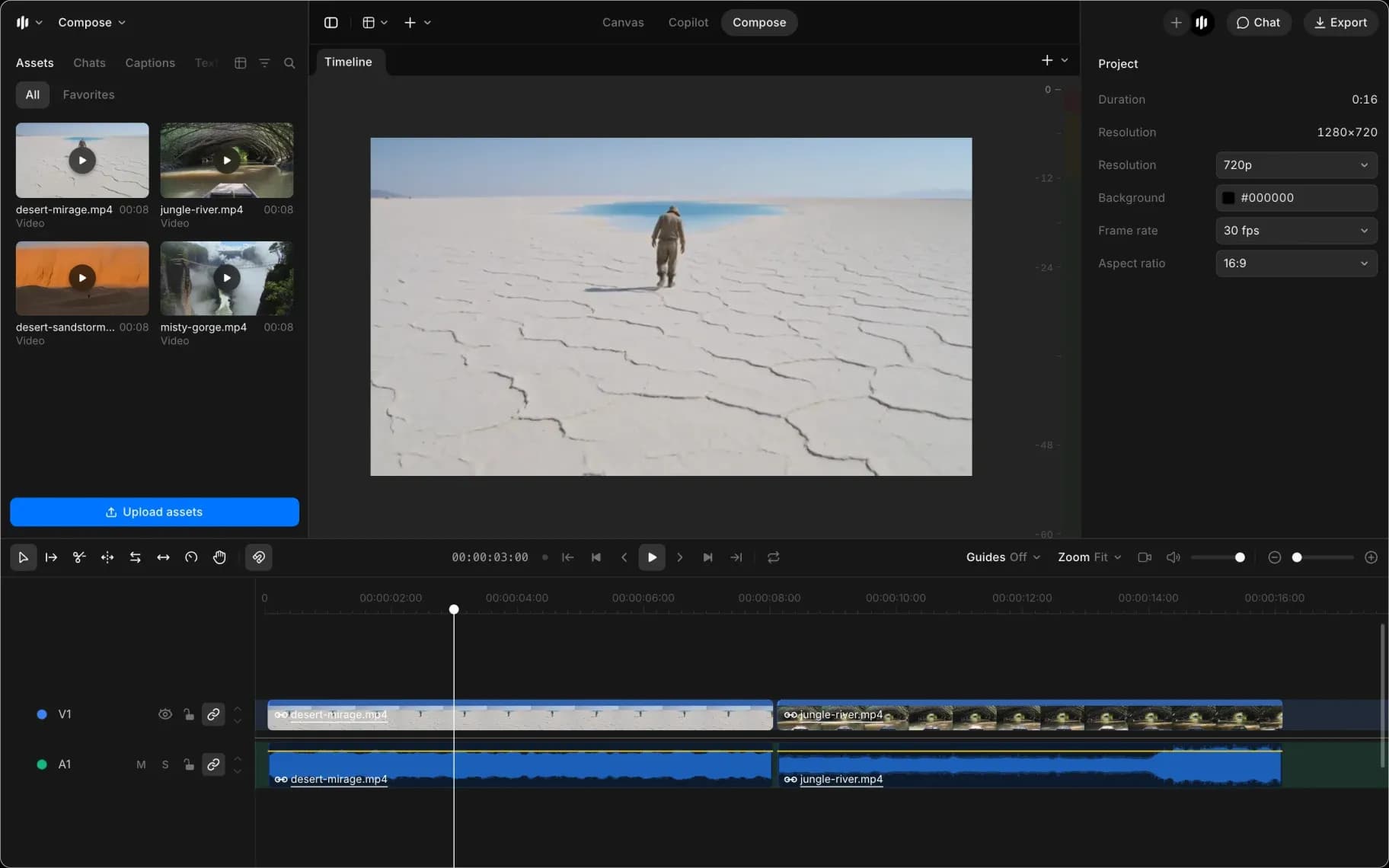
Configuración del proyecto
Haz clic en un espacio vacío de la línea de tiempo para que no haya nada seleccionado. El panel derecho muestra 'Proyecto':
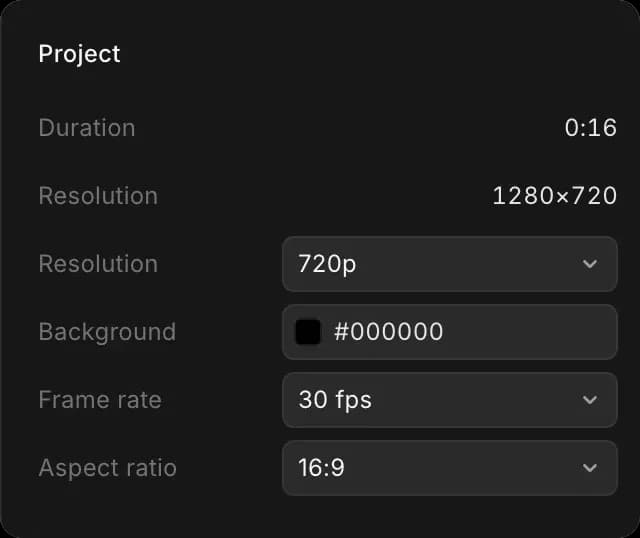
| Ajuste | Opciones | Qué elegir |
|---|---|---|
| 'Relación de aspecto' | 16:9, 9:14, 9:16, 1:1, 4:3, 2.4:1 | 16:9 para pantalla panorámica, 9:16 para teléfonos, 1:1 para cuadrado |
| 'Resolución' | 720p, 1080p, 2K, 4K | 1080p para la mayoría de los trabajos |
| 'Velocidad de fotogramas' | 24, 25, 30, 50, 60 fps | 24 fps se ve como cine, 30 fps como video |
| 'Fondo' | Cualquier color | Negro, a menos que tus clips dejen huecos que quieras rellenar |
'Duración' encima de ellos es cuánto dura tu video hasta ahora, y se actualiza mientras editas.
Configura primero la relación de aspecto y la frecuencia de fotogramas. Cambian la composición y el ritmo de todo lo demás, así que cambiarlo más tarde significa volver a revisar el trabajo que ya hiciste.
Varias líneas de tiempo
Un archivo puede contener varias líneas de tiempo, así que los cortes alternativos conviven en lugar de estar en archivos separados. Cada una es una pestaña encima de la vista previa; haz clic en una pestaña para cambiar a ella.
- Haz clic en '+' al extremo derecho de las pestañas para empezar una línea de tiempo vacía
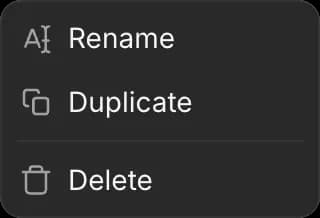
- Haz clic derecho en una pestaña para 'Cambiar nombre', 'Duplicar' y 'Eliminar'
Una línea de tiempo que Copilot crea para ti a partir de un chat aparece aquí como su propia pestaña. Ver Editar con Copilot.
Duplica antes de probar algo drástico. Es la forma más barata de conservar la versión que ya funcionaba.
Guardado
Compose guarda a medida que trabajas. Actualizar la página o perder la conexión no te hace perder trabajo; la línea de tiempo seguirá como la dejaste cuando vuelvas.
Deshacer cubre los cambios que haces tú mismo en una sesión. Los cambios de Copilot se revierten pidiéndoselo a él; ver Editar con Copilot. No hay historial de versiones para volver a la edición de ayer, y al eliminar una línea de tiempo se borra, así que duplica en lugar de eliminar cuando no estés seguro.
Colaboración
Varias personas pueden abrir la misma línea de tiempo y editarla a la vez, igual que el resto de un archivo de Morphic. Si dos personas cambian cosas distintas, ambas conservan sus cambios. Ver Colaboración.
Comentarios en la línea de tiempo
Aquí tienes un breve tutorial sobre cómo usar los comentarios en la línea de tiempo en Compose en Morphic:
Los comentarios en la línea de tiempo de Compose ponen el feedback sobre la propia edición. Una nota puede ir en un fotograma, en un tramo de tiempo, en un clip o en todo el proyecto, y una nota vinculada a un clip se mueve con ese clip mientras sigues editando.
Úsalos para:
- Rondas de revisión con un cliente o un compañero: cada persona deja notas sobre el montaje y tú las vas resolviendo en el orden de la línea de tiempo
- Notas para ti: marca una toma que hay que reemplazar o un corte que hay que ajustar, y vuelve a ello más tarde
Cualquier persona del espacio de trabajo que pueda abrir el proyecto puede leer y dejar comentarios.
Comentar un fotograma
- Mueve el cabezal de reproducción al fotograma
- Pulsa Shift+C. Funciona con cualquier herramienta activa.
- Escribe tu nota en 'Agrega un comentario...'
- Haz clic en el botón de enviar. El código de tiempo al que se fija la nota aparece encima de tu texto.
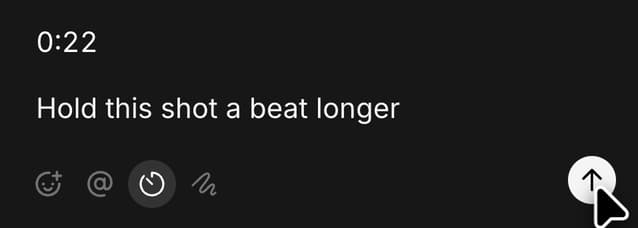
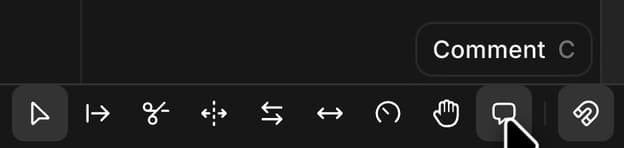
También puedes activar la herramienta de comentario: pulsa C o haz clic en el botón con el globo de diálogo al final de la fila de herramientas, encima de la línea de tiempo. Con ella activa, haz clic en la regla en el fotograma que quieras.
Comentar un rango
- Pulsa C para activar la herramienta de comentario
- Arrastra por la regla desde el primer fotograma que quieras hasta el último
- Revisa el botón de enviar: muestra el rango, por ejemplo '0:04 - 0:07'
- Escribe tu nota y haz clic en el botón de enviar

Usa un rango para notas que abarcan un tramo, como una entrada de música que llega tarde o una toma que se alarga demasiado.
Notas generales
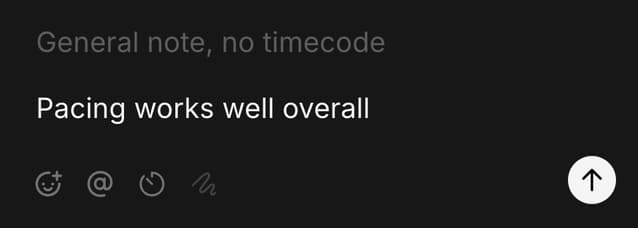
Para una nota sobre toda la edición, desactiva el botón del reloj ('Adjuntar código de tiempo') en el cuadro de comentario antes de publicar. La nota no tiene tiempo, así que no aparece en la línea de tiempo y se muestra después de las notas de la línea de tiempo en la pestaña Comentarios. Una nota general no puede llevar un dibujo.
Vincular un clip
- Mueve el cabezal de reproducción sobre el clip y empieza un comentario
- Haz clic en el botón '@' ('Mencionar a un miembro o clip')
- Abre la pestaña 'Clips'. Muestra los clips que hay bajo el cabezal de reproducción.
- Haz clic en el clip y luego publica el comentario
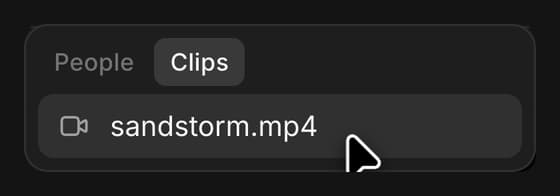
El comentario queda anclado a ese clip y lo sigue cuando lo mueves, lo recortas o lo divides. Un comentario sin clip vinculado se queda en su código de tiempo, así que después de reeditar puede señalar otra toma. Vincula el clip cuando la nota trate sobre la toma y no sobre el momento.
Dibujar sobre el fotograma
- Empieza un comentario en un fotograma
- Haz clic en 'Dibujar sobre el fotograma'
- Elige 'Lápiz', 'Flecha' o 'Recuadro', y un color: 'Rojo', 'Amarillo' o 'Azul'
- Dibuja sobre la vista previa. 'Deshacer' quita el último trazo.
- Haz clic en 'Listo' y luego publica el comentario
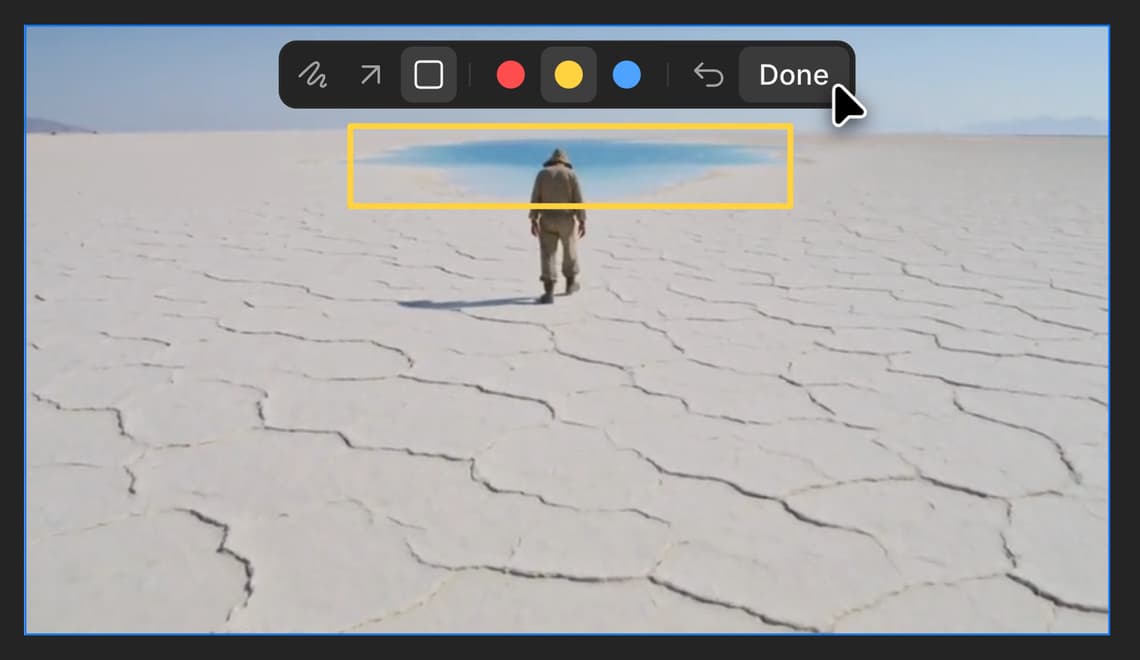
Un recuadro o una flecha muestra exactamente a qué parte de la toma se refiere una nota, como un objeto que sobra en el borde del encuadre. Si pulsas Esc mientras dibujas, Compose pregunta '¿Descartar el dibujo?': haz clic en 'Cancelar' para conservarlo o en 'Descartar' para eliminarlo.
Mencionar a un compañero
- Escribe '@' en un comentario o una respuesta, o haz clic en el botón '@'
- En la pestaña 'Personas', haz clic en la persona
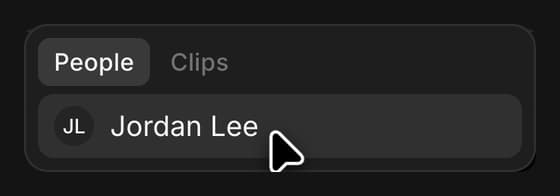
Recibe una notificación y un resumen por correo electrónico. El enlace de cualquiera de los dos abre ese hilo exacto.
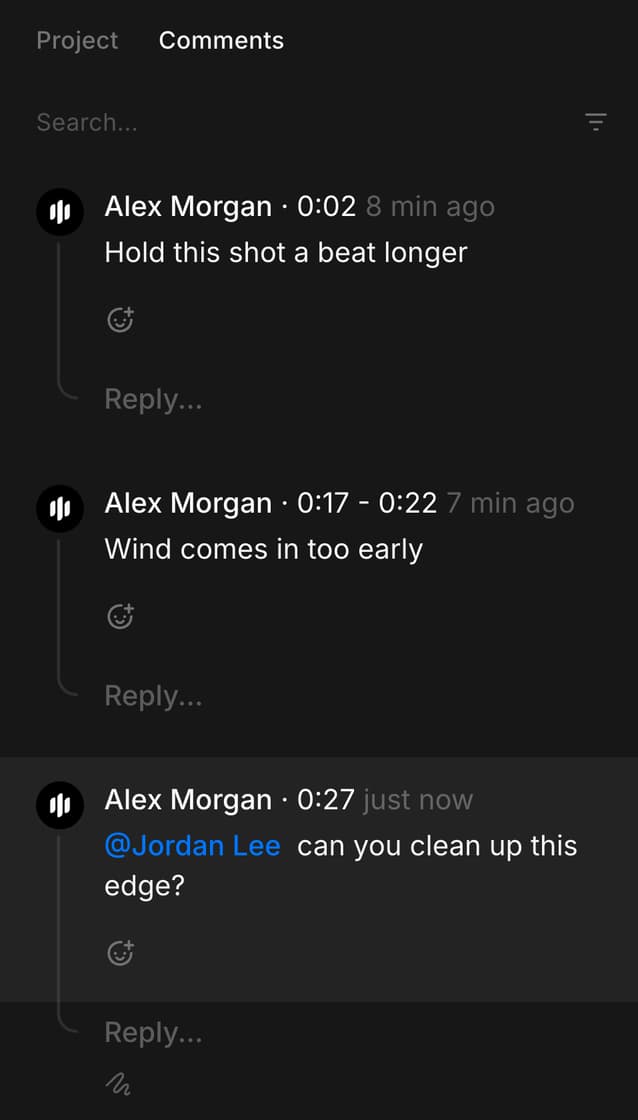
Pestaña Comentarios
Haz clic en 'Comentarios' en el panel derecho, junto a 'Proyecto', para ver todos los hilos de la línea de tiempo. También puedes abrirla desde el menú 'Ver'.
Los hilos aparecen en este orden:
- Notas en un fotograma, un rango o un clip, en el orden de la línea de tiempo
- Notas generales, sin tiempo
- Notas cuyo clip se eliminó
Pista de comentarios
La pista de comentarios está encima de la regla y muestra dónde están las notas.

- Un comentario en un fotograma es un punto azul; un comentario en un rango es un punto azul con una línea que cubre ese rango
- Pasa el cursor sobre un marcador para ver una vista previa del comentario
- Haz clic en un marcador para abrir el hilo y mover allí el cabezal de reproducción
- Pulsa Option+Shift+[ u Option+Shift+] para saltar al comentario anterior o al siguiente
Responder y resolver
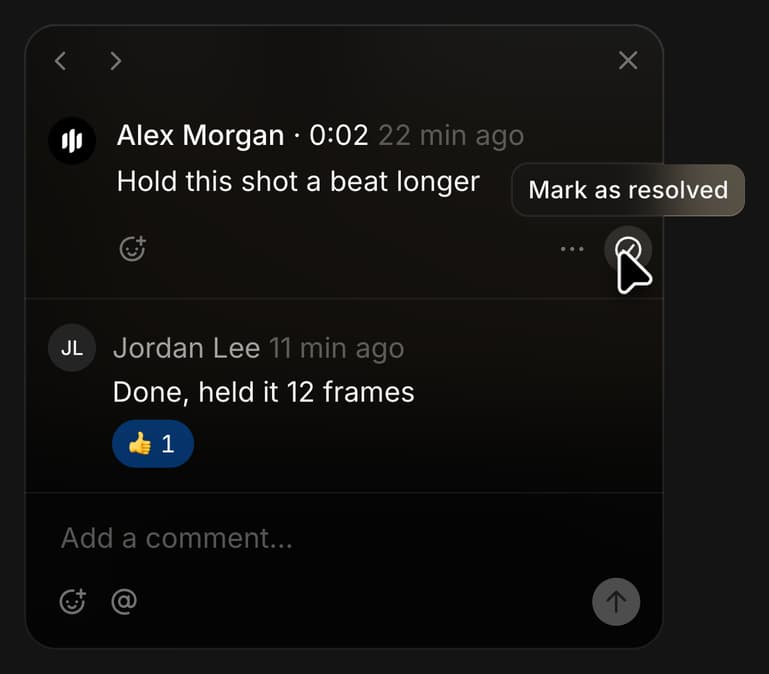
- Abre el hilo
- Haz clic en 'Responder...', escribe tu respuesta y publícala
- Haz clic en 'Agregar reacción' para contestar con un emoji en lugar de una respuesta
- Edita o elimina un comentario desde su hilo
- Haz clic en 'Marcar como resuelto' cuando el cambio esté hecho, para que lo que queda abierto sea lo que todavía necesita trabajo
- Haz clic en 'Marcar como no resuelto' para reabrir un hilo que necesita otra pasada
Corregir comentarios con Copilot
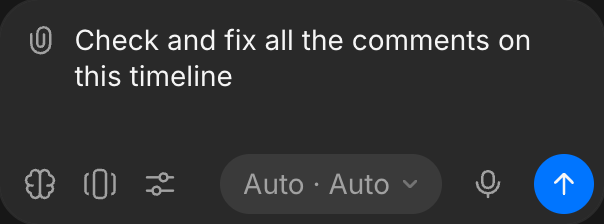
- Haz clic en 'Chat' en la parte superior derecha, junto a 'Exportar'
- Pide las correcciones, por ejemplo 'Revisa y corrige todos los comentarios de esta línea de tiempo'
- Revisa cada cambio en la línea de tiempo y luego haz clic en 'Marcar como resuelto' en su hilo
- Nombra a una persona para corregir solo sus notas, como 'corrige los comentarios de Sam'. Copilot reconoce el nombre o el apellido, y cuenta los hilos en los que respondió.
- Copilot solo actúa sobre hilos abiertos, así que resuelve una nota para dejarla fuera de la siguiente pasada
- Una nota etiquetada en un clip se aplica a ese clip
- Copilot sabe que una nota tiene un dibujo, pero no puede verlo; describe también la corrección con palabras
- Copilot deja todos los hilos abiertos; resolverlos te toca a ti
- Lee hasta 50 hilos por línea de tiempo, primero los abiertos
Cuando un clip se mueve o se elimina
Un comentario vinculado a un clip va adonde va el clip:
- Mueve, recorta o divide el clip: el comentario se mueve con él y se queda en el mismo fotograma del clip
- Recorta el fotograma en el que estaba el comentario: el comentario se coloca en el borde del clip y el hilo muestra 'Fotograma recortado de' y el nombre del clip
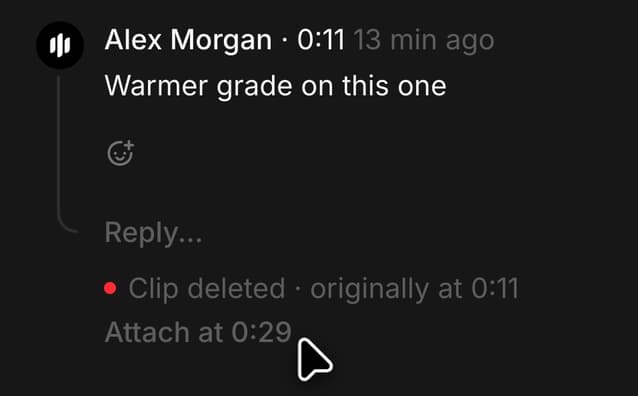
- Elimina el clip: el comentario conserva su tiempo original, pasa al final de la pestaña Comentarios y muestra 'Clip eliminado · originalmente en' y el código de tiempo
Para devolver ese comentario a la línea de tiempo, mueve el cabezal de reproducción adonde corresponde, abre el hilo y haz clic en 'Fijar en'. El botón muestra el código de tiempo del cabezal de reproducción.
Así es como empezar un proyecto en Compose en Morphic. Dos minutos de configuración ahorran tener que reencuadrar cada toma más adelante.
Si tiene algún problema o alguna pregunta, no dude en ponerse en contacto con nosotros. Estaremos encantados de ayudarle. Escríbanos a support@morphic.com.