Texto a imagen
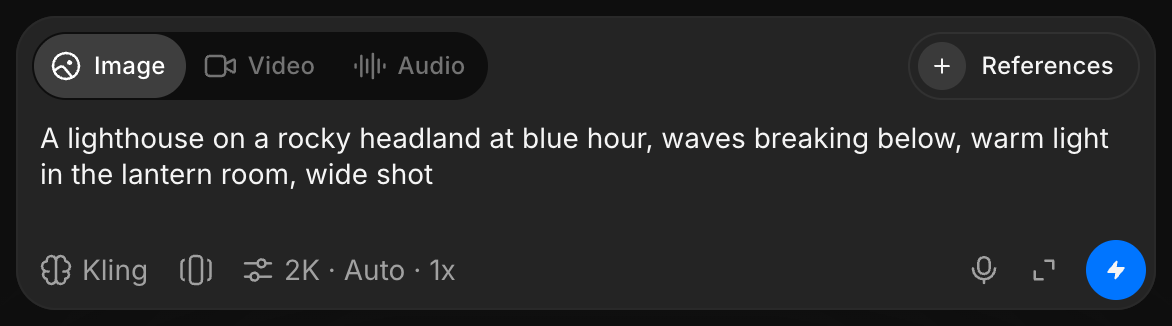
La función de texto a imagen en Morphic te permite crear una imagen nueva desde cero usando solo un prompt.
Aquí tienes un tutorial rápido sobre cómo usar Texto a imagen en Morphic:
- Ve al lienzo en Morphic
- Asegúrate de que no haya ninguna imagen seleccionada, o empieza desde cero
- Ve a la barra de indicaciones en la parte inferior de tu pantalla
- Escribe una instrucción que describa la imagen que quieres crear
- Opcionalmente, ajusta la configuración o selecciona un elemento de estilo o de personaje si has creado uno
- Haz clic en el botón azul de la barra de indicaciones
SVG y GIF animado
-
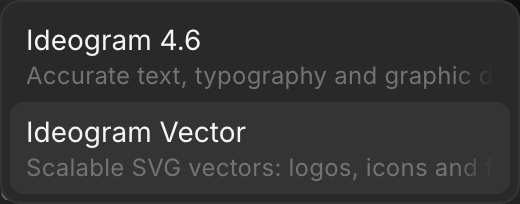
SVG: en el selector de modelos, apunta a 'Ideogram' y elige 'Ideogram Vector' para un gráfico vectorial, como un logotipo o un icono. El Canvas muestra una vista previa como imagen, y la descarga es el archivo SVG. Está en los planes de pago
-
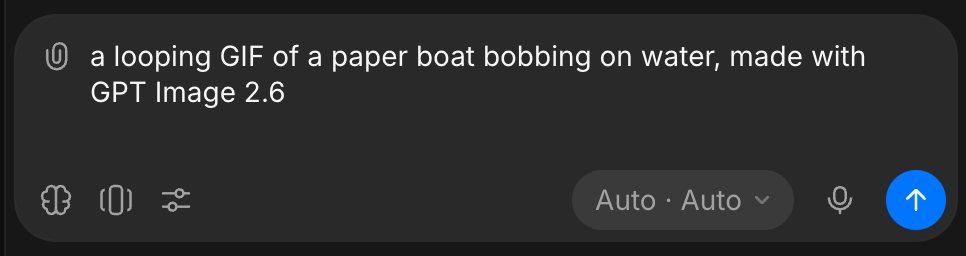
GIF animado: pide a Copilot un GIF, una animación o un bucle hecho con GPT Image 2.6, por ejemplo "un GIF en bucle de un barco de papel balanceándose en el agua, hecho con GPT Image 2.6". Devuelve un GIF corto de 2 a 16 fotogramas, en los planes de pago. Un GIF pedido con imágenes de referencia adjuntas vuelve como una imagen fija. Consulta GPT Image
Así es como usas la función de Texto a imagen en Morphic. Es una forma sencilla de convertir tus ideas en imágenes usando solo una instrucción.
Si tiene algún problema o alguna pregunta, no dude en ponerse en contacto con nosotros. Estaremos encantados de ayudarle. Escríbanos a support@morphic.com.