GPT Image
Los modelos GPT Image en Morphic, GPT Image 2, 2.5 y 2.6, qué distingue a cada uno y cómo usarlos para imágenes con mucho texto, ediciones y GIF animados cortos.
GPT Image en Morphic es la familia de modelos de imagen de OpenAI, en tres generaciones: GPT Image 2, GPT Image 2.5 y GPT Image 2.6. Cada uno genera imágenes a partir de texto y edita imágenes que adjuntes. Representan bien el texto, así que sirven para etiquetas de producto, carteles, envases y pantallas de apps. GPT Image 2.6 también puede crear un GIF animado corto a través de Copilot.
Todos los modelos GPT Image están en los planes de pago.
Los modelos
| Modelo | Qué aporta |
|---|---|
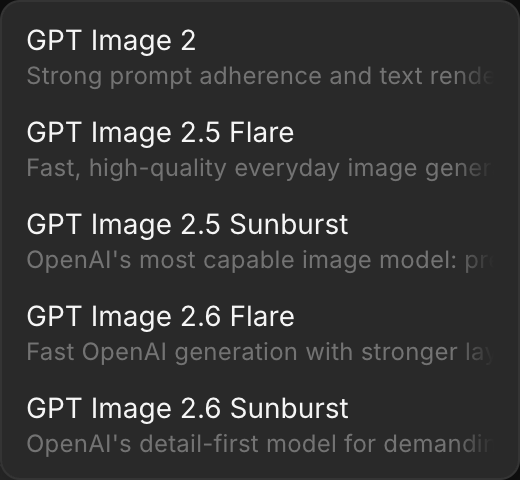
| GPT Image 2 | Texto a imagen y ediciones, con una 'Calidad' Baja, Media o Alta |
| GPT Image 2.5 Flare | Cinco ajustes de 'Calidad', de Baja a Máxima. Flare es la versión para generar imágenes nuevas |
| GPT Image 2.5 Sunburst | Los mismos ajustes que Flare, afinada para ediciones precisas |
| GPT Image 2.6 Flare | Texto a imagen y ediciones con hasta 10 imágenes de referencia, y GIF animados cortos a través de Copilot |
| GPT Image 2.6 Sunburst | Igual que 2.6 Flare, afinada para ediciones precisas |
Cada uno renderiza a 1080p, 1440p o 2160p en ocho relaciones de aspecto, de 21:9 a 9:16.
Usa GPT Image en el Canvas
- Abre un archivo nuevo o existente en un proyecto de Morphic
- Cambia el modo a 'Imagen' en la barra de prompt de la parte inferior
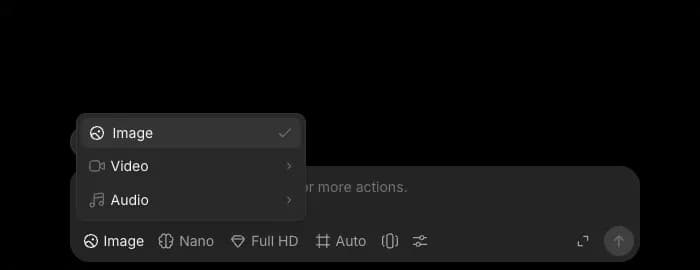
- Haz clic en el selector de modelo, apunta a 'GPT' y elige una versión
- (Opcional) Haz clic en el botón de ajustes y elige una 'Calidad'. Los ajustes más altos cuestan más, y el selector empieza en Media en cada sesión
- Escribe tu prompt describiendo lo que quieres generar
- (Opcional) Adjunta una imagen de referencia para editarla, en lugar de generar desde cero
- Haz clic en el botón azul de la barra de prompt
También puedes empezar desde la tarjeta 'GPT Image 2.5' de la biblioteca de Herramientas, que configura GPT Image 2.5 Flare.
GIF animados con GPT Image 2.6
Pídele a Copilot un GIF, una animación o un bucle, y nombra GPT Image 2.6, por ejemplo «un GIF en bucle de un barco de papel meciéndose en el agua, hecho con GPT Image 2.6».
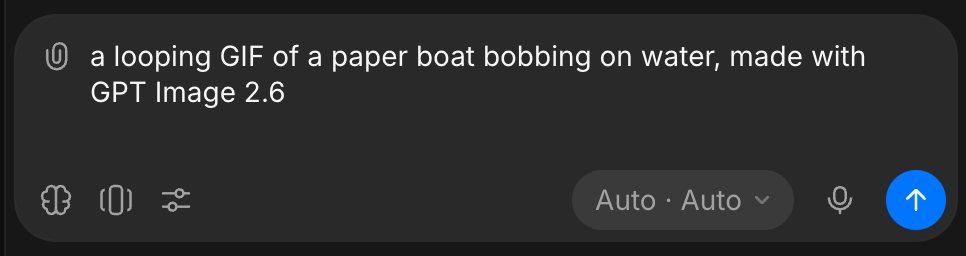
- Un GIF dura de 2 a 16 fotogramas, y cada uno se muestra de 20 a 2.000 milisegundos. Pide un número de fotogramas o una velocidad si los necesitas
- Los GIF salen solo de texto. Una edición, o una solicitud con imágenes de referencia adjuntas, vuelve como imagen fija
- Un GIF se cobra por fotograma
Consejos para mejores resultados
| Haz | No hagas |
|---|---|
| Pon entre comillas el texto exacto que quieres, como "OPEN LATE" o "Summit Roast" | Dejar el texto sin comillas y esperar que el modelo lo escriba bien |
| Añade una indicación espacial para la colocación del texto («centrado arriba», «esquina inferior izquierda») | Omitir las instrucciones de colocación y suponer que el modelo lo adivinará |
| Empieza tu prompt con el estilo visual antes que el sujeto («una fotografía fotorrealista de 35 mm de...») | Describirlo todo primero y añadir el estilo como idea de última hora |
| Nombra una iluminación real («luz suave de ventana desde la izquierda», «iluminación fluorescente natural») | Decir «buena iluminación» o no mencionarla |
| Adjunta una imagen de referencia para las ediciones y describe qué cambia y qué se mantiene | Describir de memoria una imagen existente en lugar de adjuntarla |
Créditos
Cada modelo GPT Image y cada ajuste de calidad tiene su propio precio, que aparece en el botón azul antes de ejecutarlo. Consulta Imagen en Planes y créditos para ver las tarifas.
Así se usa GPT Image en Morphic. Recurre a él cuando tus imágenes necesiten texto exacto, detalle realista o ediciones sobre una imagen existente sin empezar de cero.
Si tiene algún problema o alguna pregunta, no dude en ponerse en contacto con nosotros. Estaremos encantados de ayudarle. Escríbanos a support@morphic.com.
Seedance 2.0
Seedance 2.0 en Morphic te permite generar vídeo a partir de texto, imágenes, clips de vídeo y audio. Combina varios tipos de entrada en una sola generación para tener más control sobre lo visual, el movimiento y el sonido.
Happy Horse 1.0
Qué puede generar este modelo y cómo hacer prompts para vídeo que venga con su propio audio.