Commentaires
Comment laisser un retour sur une image ou une vidéo, l’épingler à un point, une zone ou un moment, mentionner un coéquipier, répondre dans un fil de discussion, puis le fermer une fois traité.
Les commentaires sur Morphic vous permettent, à vous et à votre équipe, de donner un retour directement sur un élément. Une note peut porter sur l’élément entier, sur un point ou une zone dans le cadre, ou sur un moment d’une vidéo, afin que personne n’ait à décrire l’endroit concerné. Chacun devient un fil auquel vous pouvez répondre et que vous pouvez marquer comme résolu une fois traité.
Pour des retours sur un montage dans Compose, rattachés à une image, une plage ou un clip, voir Commentaires de timeline.
Ouvrez le panneau des commentaires
- Ouvrez Éléments et survolez l’élément souhaité
- Cliquez sur le menu '...' de la carte, puis cliquez sur 'Ouvrir'
- Cliquez sur 'Commentaires' en haut à droite du panneau, à côté de 'Info'
Sur le Canvas, sélectionnez l’élément et cliquez sur 'Commentaires' en haut de la barre latérale droite, à côté de 'Détails'.
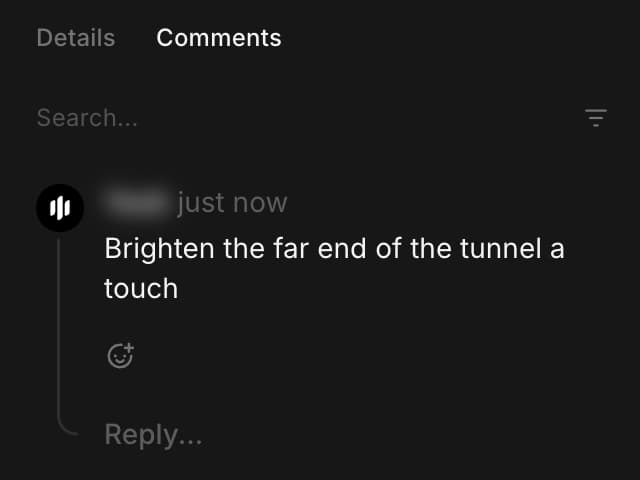
L’icône de bulle de dialogue dans la barre supérieure masque et affiche le panneau, et indique le nombre de commentaires sur l’élément, afin que vous puissiez voir d’un coup d’œil si un retour est en attente.
Laissez un commentaire
Choisissez l’endroit où la note doit se placer, puis tapez-la et appuyez sur 'Entrée'.
- Sur l’élément entier : utilisez 'Ajouter un commentaire...' en bas du panneau. Idéal pour une note générale, comme une approbation
- Sur un point : cliquez sur ce point de l’image ou de l’image vidéo et saisissez dans la zone qui s’ouvre à cet endroit
- Sur une zone : faites glisser un cadre sur la partie visée, puis faites glisser ses poignées pour l’ajuster avant de publier. C’est celui à utiliser pour une correction, comme 'il faut enlever ces traces de doigts' sur une photo de produit, puisque le cadre montre exactement quelle partie de l’image est concernée
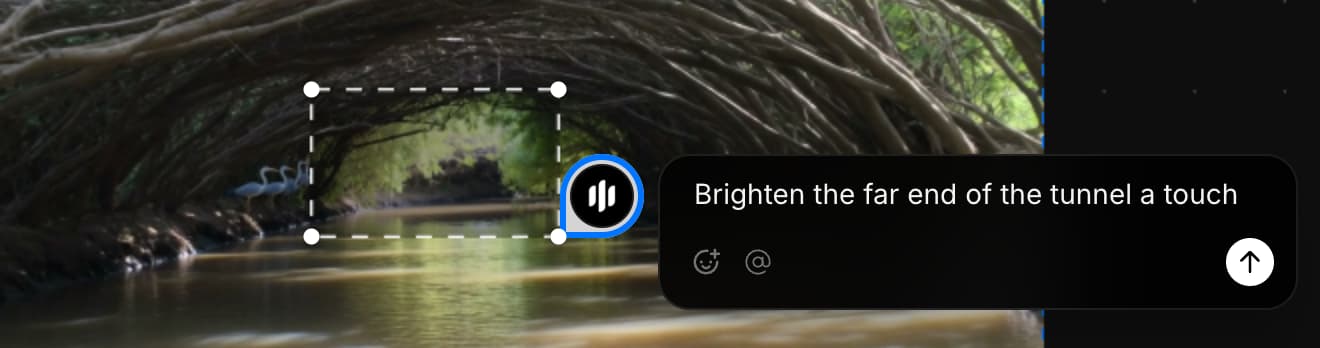
Tout élément épinglé laisse un repère sur l’élément. Survolez un repère pour lire le commentaire et, lorsqu’une zone a été dessinée, voir la zone qu’il couvre. Dans une vidéo, le cadre affiche l’horodatage auquel il sera associé, de sorte que la note s’insère sur l’image sur laquelle vous êtes en pause, et le panneau affiche cet horodatage à côté de votre nom.
Mentionnez un coéquipier
- Tapez '@' n’importe où dans un commentaire ou une réponse
- Continuez à taper pour filtrer la liste par nom
- Cliquez sur la personne souhaitée, ou appuyez sur 'Entrée' pour choisir celle qui est surlignée
Le nom devient une étiquette bleue dans la zone, et cette personne reçoit une notification intitulée 'Vous avez été mentionné dans un commentaire'. Une fois le commentaire publié, survolez l’étiquette pour voir le profil de cette personne. Ajoutez une étiquette à un commentaire que vous avez déjà publié et elle est alors notifiée. La modification de tout le reste ne notifie personne de nouveau.
- Un commentaire peut mentionner jusqu’à 25 personnes
- La liste contient les membres de votre organisation
- Une mention faite à une personne extérieure à celle-ci reste sous forme de texte et ne notifie personne
- Morphic envoie également par e-mail un récapitulatif de l’activité des commentaires toutes les trois heures
Répondre et réagir
- Cliquez sur 'Répondre...' sous un commentaire
- Tapez votre réponse et appuyez sur 'Entrée'
Les réponses se placent sous le commentaire auquel elles répondent, ainsi un point reste dans un seul fil au lieu de se disperser dans le panneau. L’icône souriante ajoute une réaction emoji, qui apparaît sous le commentaire avec un compteur, pour qu’une équipe entière puisse être d’accord sans que personne n’ajoute une ligne supplémentaire à lire.
Marquez ce qui est traité
Une fois qu’une note a été prise en compte, survolez-la et cliquez sur la coche pour marquer le fil comme résolu. Il quitte la liste et son repère disparaît de l’élément, de sorte que ce qui reste dans le panneau est ce qui demande encore du travail.
Pour revoir ce qui a été résolu, ouvrez l’icône de filtre à côté de 'Rechercher...' et activez 'Résolus uniquement'. La même coche permet de marquer un fil comme non résolu s’il nécessite un autre passage.
Trouvez un commentaire plus ancien
- 'Rechercher...' en haut du panneau recherche dans les commentaires de cet élément
- 'Trier par' dans l’icône de filtre propose 'Les plus récents' ou 'Les plus anciens'. L’option 'Les plus anciens d’abord' est celle à utiliser lorsque vous traitez une revue dans l’ordre de réception
- 'Réinitialiser les filtres' rétablit la liste
Modifier, lier et supprimer
Le menu '...' sur n’importe quel commentaire contient le reste.
- 'Modifier' réécrit votre propre commentaire
- 'Copier le lien' vous donne un lien direct vers ce commentaire, ce qui est le moyen le plus rapide de diriger quelqu’un vers une note
- 'Supprimer' vous demande de confirmer et ne peut pas être annulé. Les réponses survivent à leur commentaire parent : supprimez un commentaire qui a des réponses et il affichera 'Ce commentaire a été supprimé' tandis que le fil reste lisible
Voilà comment fonctionnent les commentaires sur Morphic. Utilisez-les lorsque le retour doit pointer vers un endroit ou un moment précis, et résolvez chacun d’eux au fur et à mesure qu’il est traité afin que le panneau reste une liste de tâches ouvertes.
Si vous rencontrez le moindre problème ou si vous avez des questions, n’hésitez pas à nous contacter. Nous serons ravis de vous aider. Écrivez-nous à support@morphic.com.
Collaboration en direct
La collaboration en direct sur Morphic vous permet de collaborer avec votre équipe sur un canevas partagé en temps réel. Travaillez ensemble, voyez les modifications des uns et des autres, et restez synchronisés pendant la création.
MCP
Connectez Claude, ChatGPT, Cursor, VS Code et 15 autres applications d’IA à Morphic, et créez des images, des vidéos et de l’audio depuis l’assistant que vous utilisez déjà.