Démarrer un projet
Définissez la forme de votre vidéo avant le montage, conservez plusieurs versions dans un fichier, travaillez dessus avec d’autres personnes et relisez-la grâce aux commentaires de timeline.
Compose s'ouvre sur une timeline nommée « Timeline ». Avant d'ajouter quoi que ce soit, définissez la forme et la taille que doit avoir la vidéo finale.
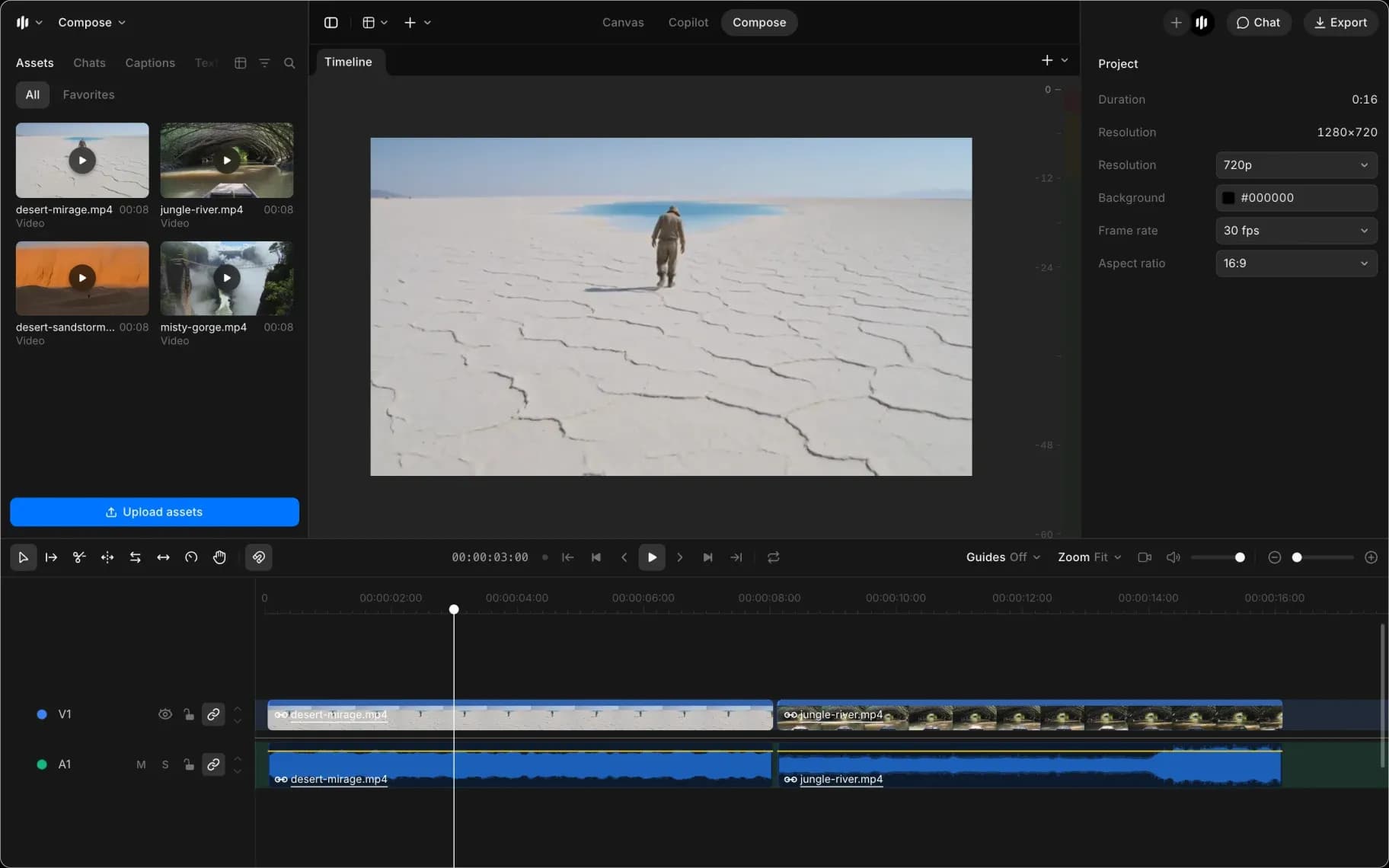
Paramètres du projet
Cliquez dans un espace vide de la timeline pour ne rien sélectionner. Le panneau de droite affiche « Projet » :
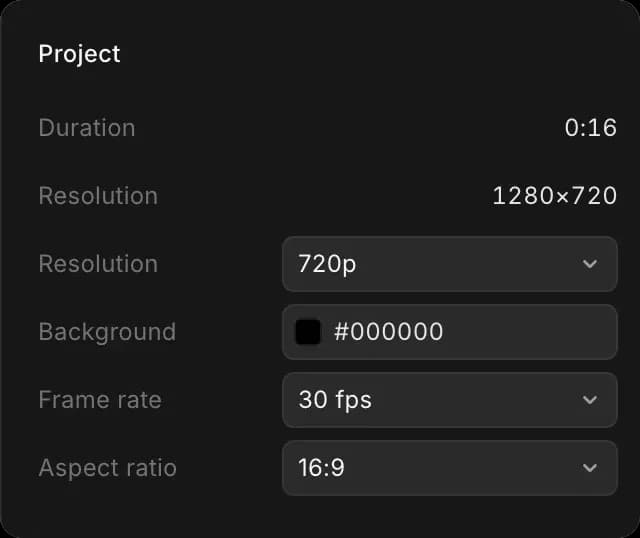
| Paramètre | Options | Que choisir |
|---|---|---|
| « Ratio d'aspect » | 16:9, 9:14, 9:16, 1:1, 4:3, 2.4:1 | 16:9 pour écran large, 9:16 pour les téléphones, 1:1 pour le carré |
| « Résolution » | 720p, 1080p, 2K, 4K | 1080p pour la plupart des travaux |
| « Fréquence d'images » | 24, 25, 30, 50, 60 fps | 24 fps ressemble à un film, 30 fps à une vidéo |
| « Arrière-plan » | N'importe quelle couleur | Noir, sauf si vos clips laissent des espaces vides que vous voulez combler |
« Durée » au-dessus d'eux correspond à la longueur de votre vidéo jusqu'ici, et se met à jour au fur et à mesure que vous modifiez.
Réglez d'abord le ratio d'aspect et la fréquence d'images. Ils changent la manière dont tout le reste est cadré et synchronisé, donc les modifier plus tard signifie revérifier le travail que vous avez déjà fait.
Plusieurs timelines
Un fichier peut contenir plusieurs timelines, donc des versions alternatives cohabitent au lieu d'être dans des fichiers séparés. Chacune est un onglet au-dessus de l'aperçu ; cliquez sur un onglet pour y basculer.
- Cliquez sur « + » à l'extrémité droite des onglets pour créer une timeline vide
- Cliquez avec le bouton droit sur un onglet pour « Renommer », « Dupliquer » et « Supprimer »
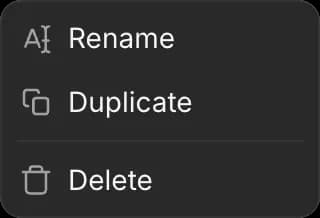
Une timeline que Copilot crée pour vous à partir d'un chat apparaît ici dans son propre onglet. Voir Modifier avec Copilot.
Dupliquez avant d'essayer quelque chose de radical. C'est le moyen le moins coûteux de conserver la version qui fonctionnait déjà.
Enregistrement
Compose enregistre au fur et à mesure. Actualiser la page ou perdre la connexion ne vous fait pas perdre votre travail ; la timeline reste telle que vous l'avez laissée à votre retour.
Annuler couvre les modifications que vous faites vous-même au cours d'une session. Les modifications de Copilot sont annulées en lui demandant à lui ; voir Modifier avec Copilot. Il n'existe pas d'historique des versions permettant de revenir à la modification d'hier, et la suppression d'une timeline l'efface ; dupliquez donc plutôt que supprimer lorsque vous avez un doute.
Collaboration
Plusieurs personnes peuvent ouvrir la même timeline et la modifier en même temps, comme pour le reste d'un fichier Morphic. Si deux personnes modifient des choses différentes, les deux modifications sont conservées. Voir Collaboration.
Commentaires de timeline
Voici un petit tutoriel sur la façon d’utiliser les commentaires de timeline dans Compose sur Morphic :
Les commentaires de timeline dans Compose placent les retours sur le montage lui-même. Une note peut porter sur une image, sur une portion de temps, sur un clip ou sur l'ensemble du projet, et une note associée à un clip suit ce clip pendant que vous continuez à monter.
Utilisez-les pour :
- Les cycles de relecture avec un client ou un coéquipier : chacun laisse des notes sur le montage, et vous les traitez dans l'ordre de la timeline
- Les notes pour vous-même : signalez un plan à remplacer ou une coupe à resserrer, et revenez-y plus tard
Toute personne de l'espace de travail qui peut ouvrir le projet peut lire et laisser des commentaires.
Commenter une image
- Placez la tête de lecture sur l'image
- Appuyez sur Shift+C. Cela fonctionne quel que soit l'outil actif.
- Saisissez votre note dans « Ajouter un commentaire... »
- Cliquez sur le bouton d'envoi. Le timecode auquel la note est rattachée s'affiche au-dessus de votre texte.
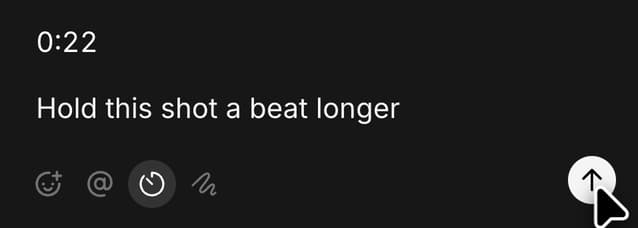
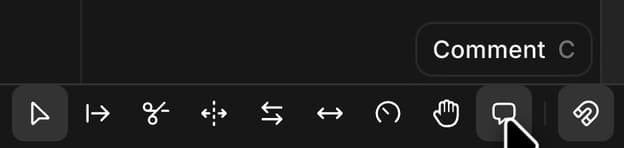
Vous pouvez aussi activer l'outil Commentaire : appuyez sur C, ou cliquez sur le bouton en forme de bulle au bout de la rangée d'outils au-dessus de la timeline. L'outil activé, cliquez sur la règle à l'image voulue.
Commenter une plage
- Appuyez sur C pour activer l'outil Commentaire
- Faites glisser le long de la règle, de la première image voulue jusqu'à la dernière
- Vérifiez le bouton d'envoi : il affiche la plage, par exemple « 0:04 - 0:07 »
- Saisissez votre note et cliquez sur le bouton d'envoi

Utilisez une plage pour les notes qui portent sur une durée, comme une musique qui arrive trop tard ou un plan qui dure trop longtemps.
Notes générales
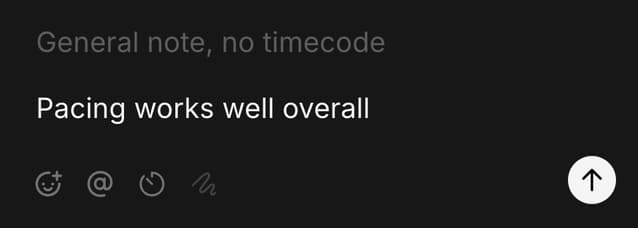
Pour une note sur l'ensemble du montage, désactivez le bouton en forme d'horloge (« Joindre le timecode ») dans la zone de commentaire avant de publier. La note n'a pas de temps : elle n'apparaît donc pas sur la timeline et figure après les notes de la timeline dans l'onglet Commentaires. Une note générale ne peut pas contenir de dessin.
Associer un clip
- Placez la tête de lecture sur le clip et commencez un commentaire
- Cliquez sur le bouton « @ » (« Mentionner un membre ou un clip »)
- Ouvrez l'onglet « Clips ». Il liste les clips sous la tête de lecture.
- Cliquez sur le clip, puis publiez le commentaire
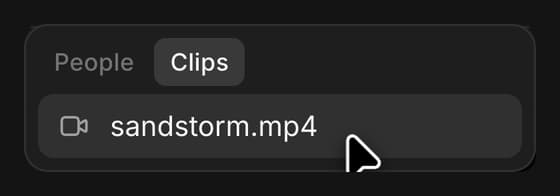
Le commentaire est désormais ancré à ce clip et le suit lors des déplacements, des rognages et des coupes. Un commentaire sans clip associé reste à son timecode : après un remontage, il peut donc désigner un autre plan. Associez le clip lorsque la note concerne le plan plutôt que le moment.
Dessiner sur l'image
- Commencez un commentaire sur une image
- Cliquez sur « Dessiner sur l’image »
- Choisissez « Crayon », « Flèche » ou « Cadre », et une couleur : « Rouge », « Jaune » ou « Bleu »
- Dessinez sur l'aperçu. « Annuler » retire le dernier tracé.
- Cliquez sur « Terminé », puis publiez le commentaire
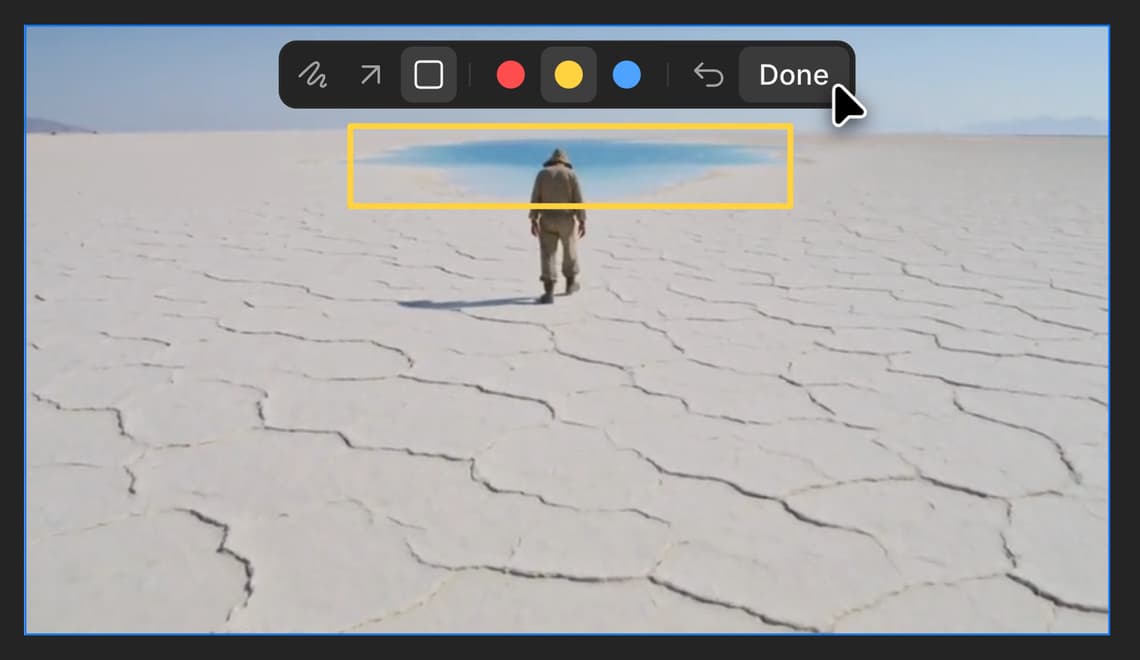
Un cadre ou une flèche montre exactement quelle partie du plan la note concerne, par exemple un objet parasite au bord de l'image. Si vous appuyez sur Esc pendant un dessin, Compose demande « Supprimer le dessin ? » : cliquez sur « Annuler » pour le conserver ou sur « Supprimer » pour l'abandonner.
Mentionner un coéquipier
- Tapez « @ » dans un commentaire ou une réponse, ou cliquez sur le bouton « @ »
- Dans l'onglet « Personnes », cliquez sur la personne
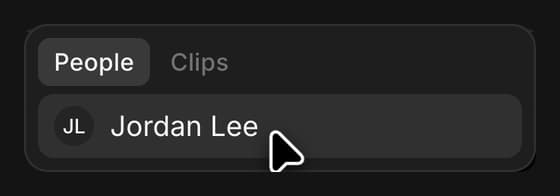
Elle reçoit une notification et un récapitulatif par e-mail. Le lien de l'un comme de l'autre ouvre exactement ce fil.
Onglet Commentaires
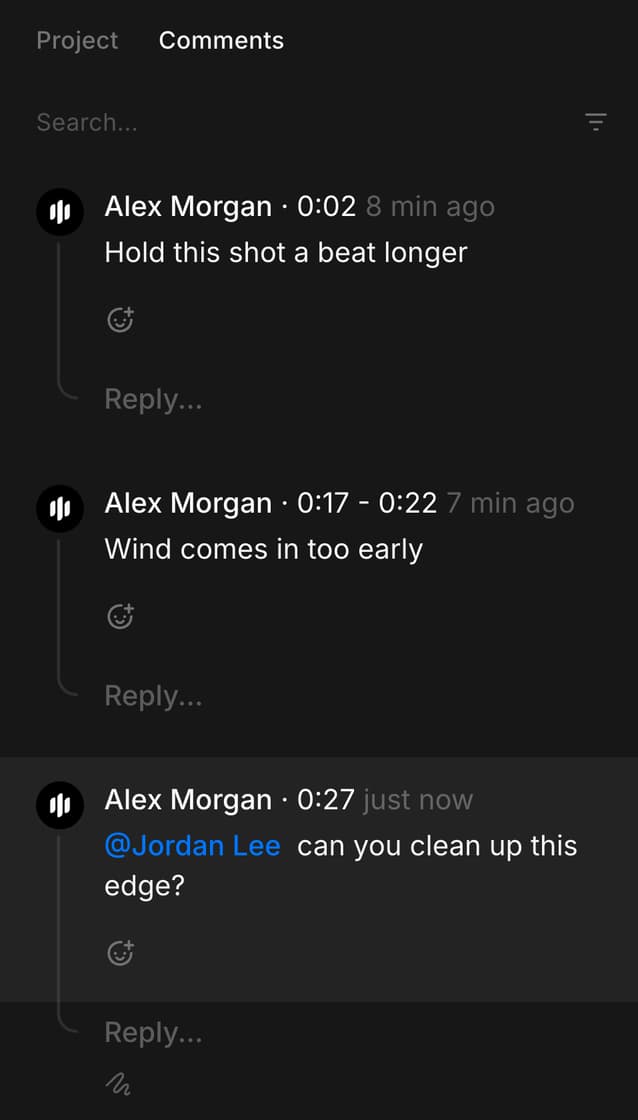
Cliquez sur « Commentaires » dans le panneau de droite, à côté de « Projet », pour voir tous les fils de la timeline. Vous pouvez aussi l'ouvrir depuis le menu « Affichage ».
Les fils sont listés dans cet ordre :
- Les notes sur une image, une plage ou un clip, dans l'ordre de la timeline
- Les notes générales, sans temps
- Les notes dont le clip a été supprimé
Piste des commentaires
La piste des commentaires se trouve au-dessus de la règle et montre où se trouvent les notes.

- Un commentaire sur une image est un point bleu ; un commentaire sur une plage est un point bleu prolongé d'une ligne qui couvre cette plage
- Survolez un repère pour avoir un aperçu du commentaire
- Cliquez sur un repère pour ouvrir le fil et y placer la tête de lecture
- Appuyez sur Option+Shift+[ ou Option+Shift+] pour passer au commentaire précédent ou suivant
Répondre et résoudre
- Ouvrez le fil
- Cliquez sur « Répondre... », saisissez votre réponse et publiez-la
- Cliquez sur « Ajouter une réaction » pour répondre par un emoji plutôt que par un message
- Modifiez ou supprimez un commentaire depuis son fil
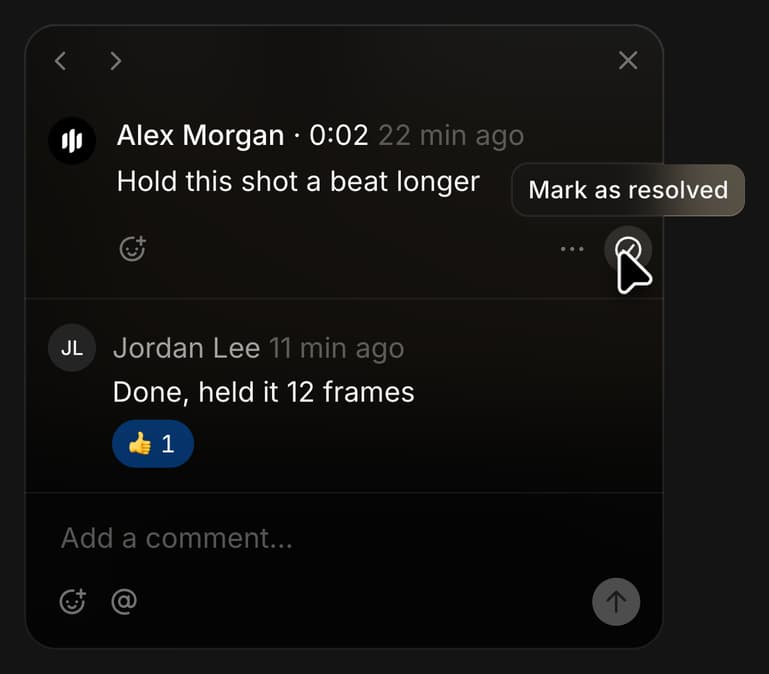
- Cliquez sur « Marquer comme résolu » une fois la modification faite : ce qui reste ouvert est alors ce qui demande encore du travail
- Cliquez sur « Marquer comme non résolu » pour rouvrir un fil qui demande un nouveau passage
Corriger les commentaires avec Copilot
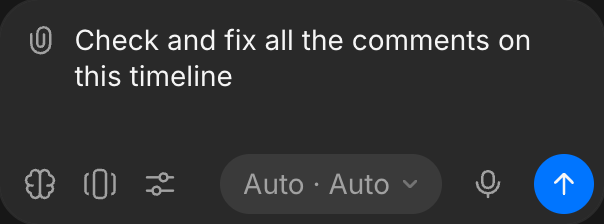
- Cliquez sur « Chat » en haut à droite, à côté de « Exporter »
- Demandez les corrections, par exemple « Vérifie et corrige tous les commentaires de cette timeline »
- Vérifiez chaque modification sur la timeline, puis cliquez sur « Marquer comme résolu » dans son fil
- Nommez une personne pour ne corriger que ses notes, par exemple « corrige les commentaires de Sam ». Copilot reconnaît un prénom ou un nom, et compte les fils où elle a répondu.
- Copilot n'agit que sur les fils ouverts : résolvez une note pour l'écarter du passage suivant
- Une note liée à un clip est appliquée à ce clip
- Copilot sait qu'une note contient un dessin, mais ne le voit pas : décrivez aussi la correction en mots
- Copilot laisse tous les fils ouverts ; c'est à vous de les résoudre
- Copilot lit jusqu'à 50 fils par timeline, les fils ouverts en premier
Quand un clip est déplacé ou supprimé
Un commentaire associé à un clip suit ce clip :
- Déplacez, rognez ou scindez le clip : le commentaire se déplace avec lui et reste sur la même image du clip
- Rognez l'image sur laquelle se trouvait le commentaire : le commentaire se place au bord du clip, et le fil affiche « Image retirée de » suivi du nom du clip
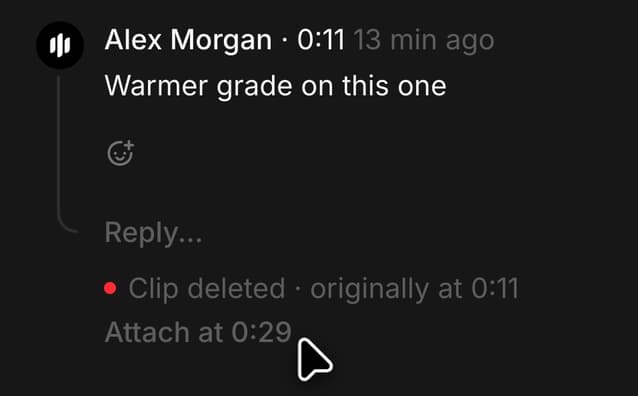
- Supprimez le clip : le commentaire garde son temps d'origine, passe à la fin de l'onglet Commentaires et affiche « Clip supprimé · à l’origine à » suivi du timecode
Pour remettre ce commentaire sur la timeline, placez la tête de lecture à l'endroit voulu, ouvrez le fil et cliquez sur « Rattacher à ». Le bouton affiche le timecode de la tête de lecture.
Voilà comment démarrer un projet dans Compose sur Morphic. Deux minutes de configuration permettent d'éviter de recadrer chaque plan plus tard.
Si vous rencontrez le moindre problème ou si vous avez des questions, n’hésitez pas à nous contacter. Nous serons ravis de vous aider. Écrivez-nous à support@morphic.com.