Scène 3D
Ce qu’est une scène 3D, les termes clés, la disposition de l’éditeur, et un démarrage rapide pour bloquer votre premier plan.
Une scène 3D sur Morphic est l'endroit où vous mettez un plan en place avant de le générer. Placez le décor, les personnages et la caméra en 3D, animez qui se déplace où, puis utilisez le plan comme référence afin que la génération finale suive votre mise en scène. Demandez à Copilot de construire la scène pour vous, ou définissez vous-même chaque détail.
La mise en place est le terme de cinéma qui consiste à déterminer où les personnes se tiennent, comment elles se déplacent et où se place la caméra. Le faire avant de tourner s'appelle la prévisualisation, ou previs.
Voici un bref tutoriel sur la scène 3D, de la mise en place d'une scène simple à son utilisation comme référence pour votre vidéo :
Ouvrir une scène
Le moyen le plus rapide est studio.morphic.com/3d. Cela ajoute une nouvelle scène au Canvas du fichier sur lequel vous avez travaillé en dernier et ouvre l'éditeur.
Pour ajouter une scène à un fichier déjà ouvert :
- Ouvrez le fichier. Vous arrivez sur le Canvas
- Cliquez sur « + » dans la barre d'outils en haut à gauche du Canvas, puis sur « Scène 3D ». Ou faites un clic droit sur un espace vide du Canvas et cliquez sur « Scène 3D »
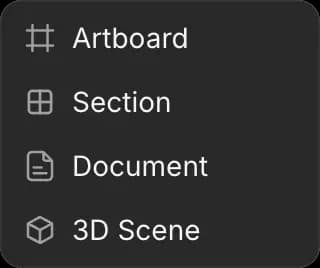
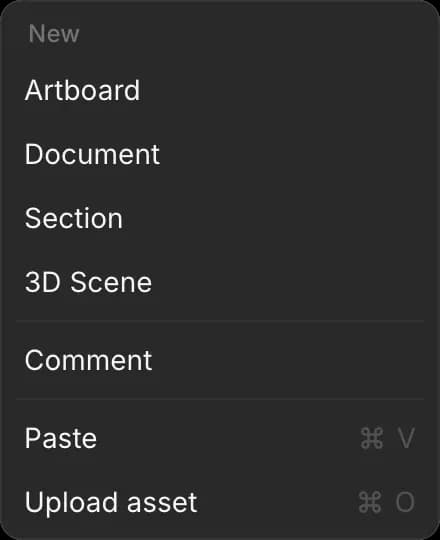
L'éditeur 3D s'ouvre avec un sol, une caméra de plan et trois lumières déjà en place.
- Pour revenir au Canvas, cliquez sur « X » en haut à droite de l'éditeur, ou appuyez sur Échap. La scène reste sur le Canvas à côté de vos images et vidéos
- Pour l'ouvrir à nouveau, double-cliquez sur la scène dans le Canvas
Termes clés
| Terme | Signification |
|---|---|
| Zone de visualisation | La vue 3D au centre de l'éditeur |
| Axes | Les trois directions selon lesquelles une scène est mesurée : X et Z sur le sol, Y vers le haut. Voir Déplacer, faire pivoter et mettre à l'échelle |
| Caméra de plan | La caméra depuis laquelle votre export est pris. Ce qu'elle voit est ce que vous obtenez |
| Image-clé | Une position enregistrée à un instant donné. Les objets se déplacent entre les images-clés |
| Tête de lecture | Le moment actuel du plan |
| Allure | La façon dont un personnage se déplace entre les images-clés : inactif, marche ou course |
| Ligne d'action | Une ligne imaginaire entre deux personnages. Garder la caméra d'un seul côté les maintient tournés dans la même direction à l'écran |
| Objectif | La distance focale de la caméra en millimètres. Les nombres plus bas montrent une plus grande partie de la scène |
Disposition de l'éditeur
- En haut à gauche : les outils de déplacement, rotation et mise à l'échelle
- En haut au centre : les modes « Conception » et « Animation ». « Animation » ouvre la chronologie en bas
- En haut à droite : le menu « Vue », « Chat », « Exporter » et « X » pour fermer. « Vue » bascule entre Perspective, Dessus et Caméra de plan, et ses options « Affichage » montrent ou masquent la grille, les axes, les trajectoires de mouvement et l'aperçu
- À gauche : « Calques », une liste de tout ce qui se trouve dans la scène, ainsi que « Discussions » et « Ressources »
- Au centre : la zone de visualisation, avec un aperçu de la « Caméra de plan » dans le coin
- À droite : l'onglet « Sélection » pour l'élément sélectionné, « Animation » pour le mouvement, et « Scène » pour l'ensemble du plan. « Chat » remplace ce panneau par Copilot
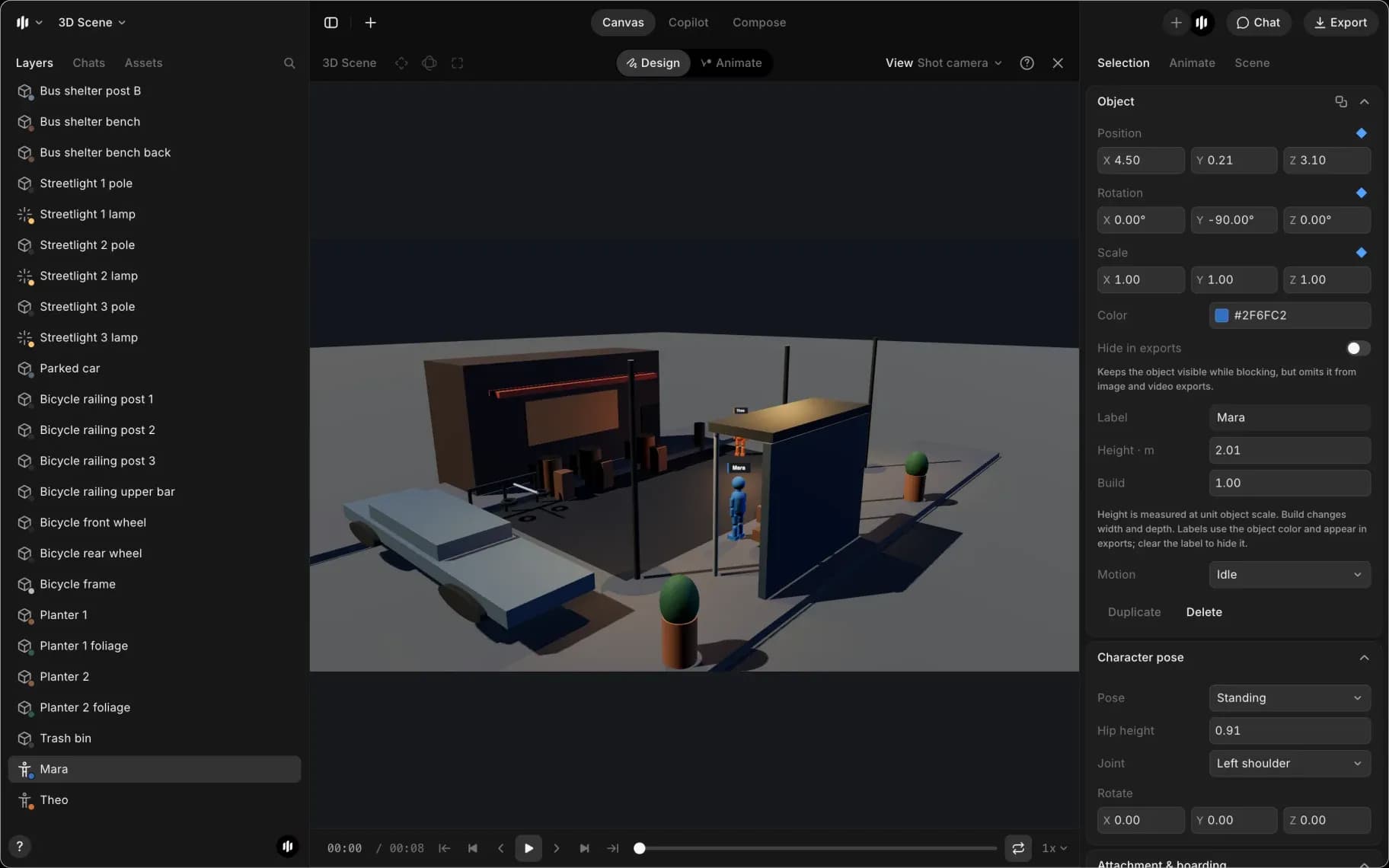
L'éditeur est disponible en anglais, chinois, japonais, coréen, allemand, français, espagnol, portugais du Brésil et indonésien.
Démarrage rapide
Cela met en place une femme qui traverse le cadre, puis génère à partir de cela. Cela prend environ deux minutes.
- Ouvrez une scène, comme ci-dessus
- Cliquez sur « Ajouter un objet », le « + » en haut à gauche
- Survolez « Personnes », puis cliquez sur « Femme ». Elle apparaît sur le sol, sélectionnée
- Dans le panneau de droite, cliquez sur l'onglet « Animation »
- Cliquez sur « Tracer un chemin de mouvement ». La chronologie s'ouvre en bas
- Cliquez sur trois ou quatre points sur le sol là où elle doit marcher. Une ligne pointillée les relie
- Appuyez sur Échap, ou cliquez sur « Terminé » dans la bannière, pour terminer le trajet
- Cliquez sur l'onglet « Sélection », ouvrez la liste déroulante « Mouvement » et choisissez « Marcher »
- Appuyez sur Espace pour lancer la lecture. Elle marche le long du trajet
- Appuyez sur 3 pour le voir à travers la caméra de plan. Appuyez sur 1 pour revenir à la vue normale
- Cliquez sur « Exporter » en haut à droite, puis sur « Exporter l'image actuelle ». Un PNG est téléchargé
- Fermez l'éditeur, ajoutez le PNG comme référence dans la barre de prompt, puis générez. Voir Utiliser l'export comme référence
C'est un plan mis en place transformé en génération. Le reste de ces pages l'améliore.
Tous les guides de scène 3D
- Commencer une scène: plans d'exemple, durée des plans et collaboration avec d'autres personnes
- Créer un décor: ajoutez des objets, placez-les et réutilisez les arrangements
- Personnages: couleur, étiquette, taille, pose et monter dans un véhicule
- Éclairage: styles, dispositifs d'éclairage et lumières individuelles
- Caméra: objectif, cadrage, rigs et mouvements de caméra
- Animation: chemins de mouvement, images-clés, accélération progressive, préréglages de mouvement et chronologie
- Foules et action: danses de tout le casting, combats et poursuites
- Vérifications de continuité: les avertissements sur la chronologie, et comment les effacer
- Modifier avec Copilot: construire et modifier une scène à l'aide d'un prompt
- Exporter et utiliser comme référence: images fixes, vidéo, fichiers de scène et génération à partir de votre mise en place
- Raccourcis clavier: les touches qui rendent la mise en place rapide
- Dépannage: que faire lorsqu'une chose ne fonctionne pas
Voilà ce qu'est une scène 3D sur Morphic. Utilisez-la lorsqu'un plan dépend de la position des personnes et de la manière dont la caméra bouge.
Si vous rencontrez le moindre problème ou si vous avez des questions, n’hésitez pas à nous contacter. Nous serons ravis de vous aider. Écrivez-nous à support@morphic.com.
Localisation
Comment adapter une vidéo terminée à une autre langue sur Morphic, avec des sous-titres traduits, un doublage avec les voix d’origine et la synchronisation labiale.
Commencer une scène
Démarrez une scène 3D à partir d’un exemple ou de zéro, définissez la durée du plan, et travaillez dessus avec d’autres personnes.