Compose
Ce qu’est Compose, les termes clés, l’édition manuelle ou avec Copilot, et un démarrage rapide pour votre première vidéo.
Compose est l’éditeur vidéo agentique de Morphic, une chronologie multipiste complète qui transforme vos clips en une vidéo terminée sans quitter Morphic. Dites à Copilot la modification que vous voulez, et il l’effectue pour vous, ou modifiez vous-même la chronologie.
Voici un tutoriel rapide avec un aperçu de Compose sur Morphic :
Ouvrir Compose
- Ouvrez un fichier dans Morphic
- Cliquez sur « Compose » dans la barre supérieure, après « Canvas » et « Copilot »
Ou accédez directement à Compose à studio.morphic.com/compose.
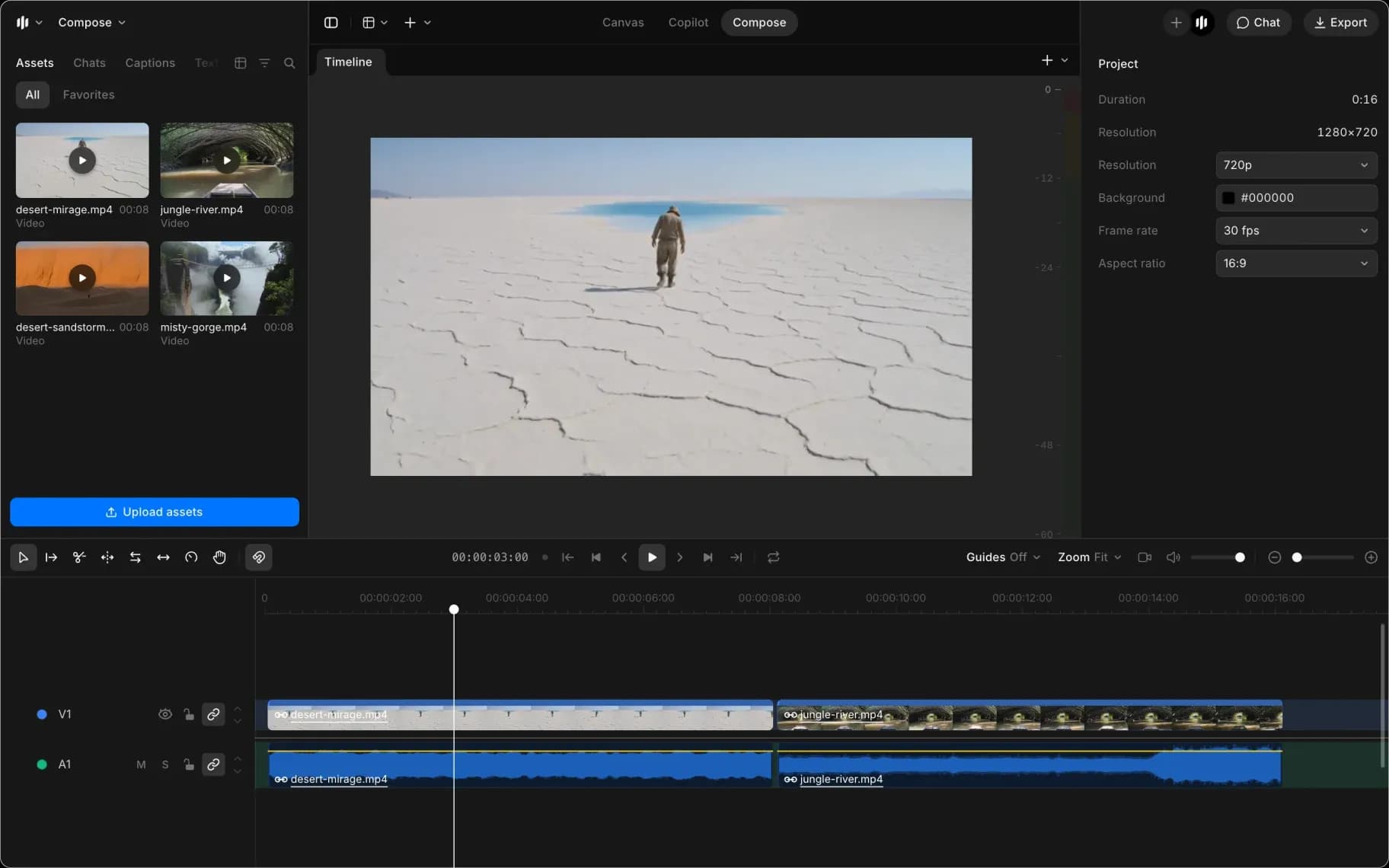
Termes clés
| Terme | Signification |
|---|---|
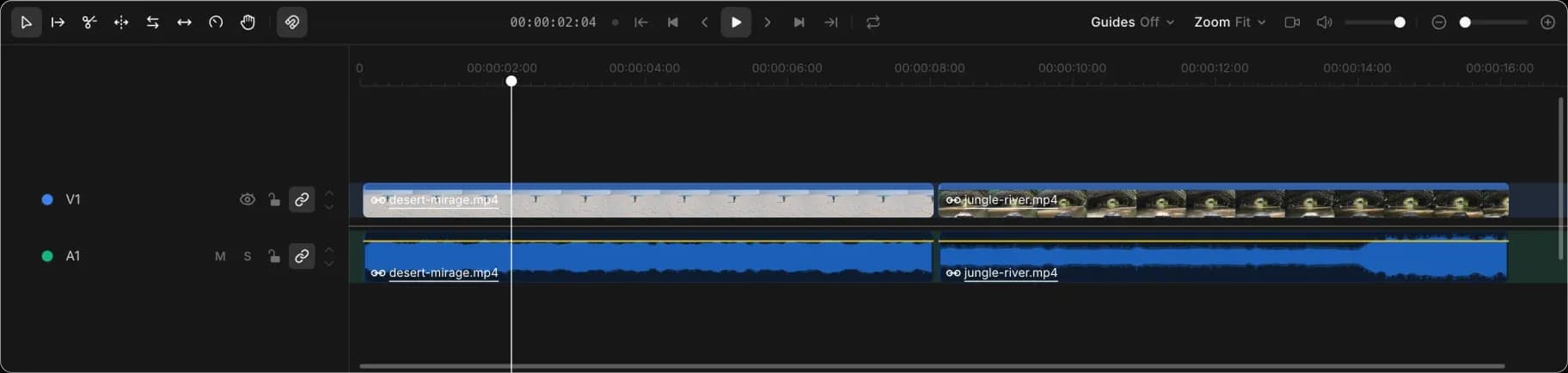
| Chronologie | La bande en bas. À gauche se trouve le début de votre vidéo, à droite la fin. |
| Clip | Un élément de média sur la chronologie : une vidéo, une image, du son ou du texte. |
| Piste | Une ligne de la chronologie. La vidéo va dans les pistes vidéo, le son dans les pistes audio. |
| Tête de lecture | La ligne verticale sur la chronologie. Elle marque le moment affiché dans l’aperçu. |
| Rogner | Raccourcir un clip en faisant glisser son extrémité. |
| Exporter | Transformer la chronologie en un seul fichier vidéo que vous pouvez télécharger. |
Montage manuel et Copilot
Chacun convient à des tâches différentes.
| Manuel | Copilot | |
|---|---|---|
| Idéal pour | Une modification que vous pouvez voir et cliquer | La même modification à de nombreux endroits, ou une modification que vous ne parvenez pas à trouver |
| Vitesse | Instantanée | Quelques secondes, pendant qu’il lit la chronologie |
| Coût | Gratuit | Environ 1 crédit par étape |
| Portée | Les contrôles dans les panneaux | Les panneaux, ainsi que les niveaux de piste et globaux qui n’ont pas leurs propres contrôles |
La plupart des gens utilisent les deux : ils coupent à la main, puis demandent de l’aide pour les parties fastidieuses. Copilot peut aussi créer une chronologie pour vous à partir de n’importe quelle discussion dans le fichier, afin que vous puissiez commencer un montage sans ouvrir Compose. Parcourez les pages ci-dessous dans l’ordre, et retenez Modifier avec Copilot chaque fois qu’une tâche semble répétitive.
Disposition de l'éditeur
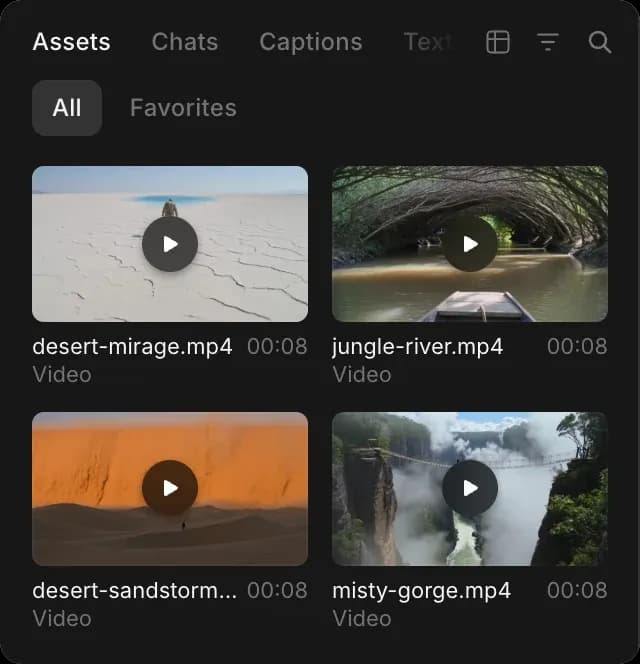
- À gauche : vos médias. Faites-les glisser sur la chronologie.
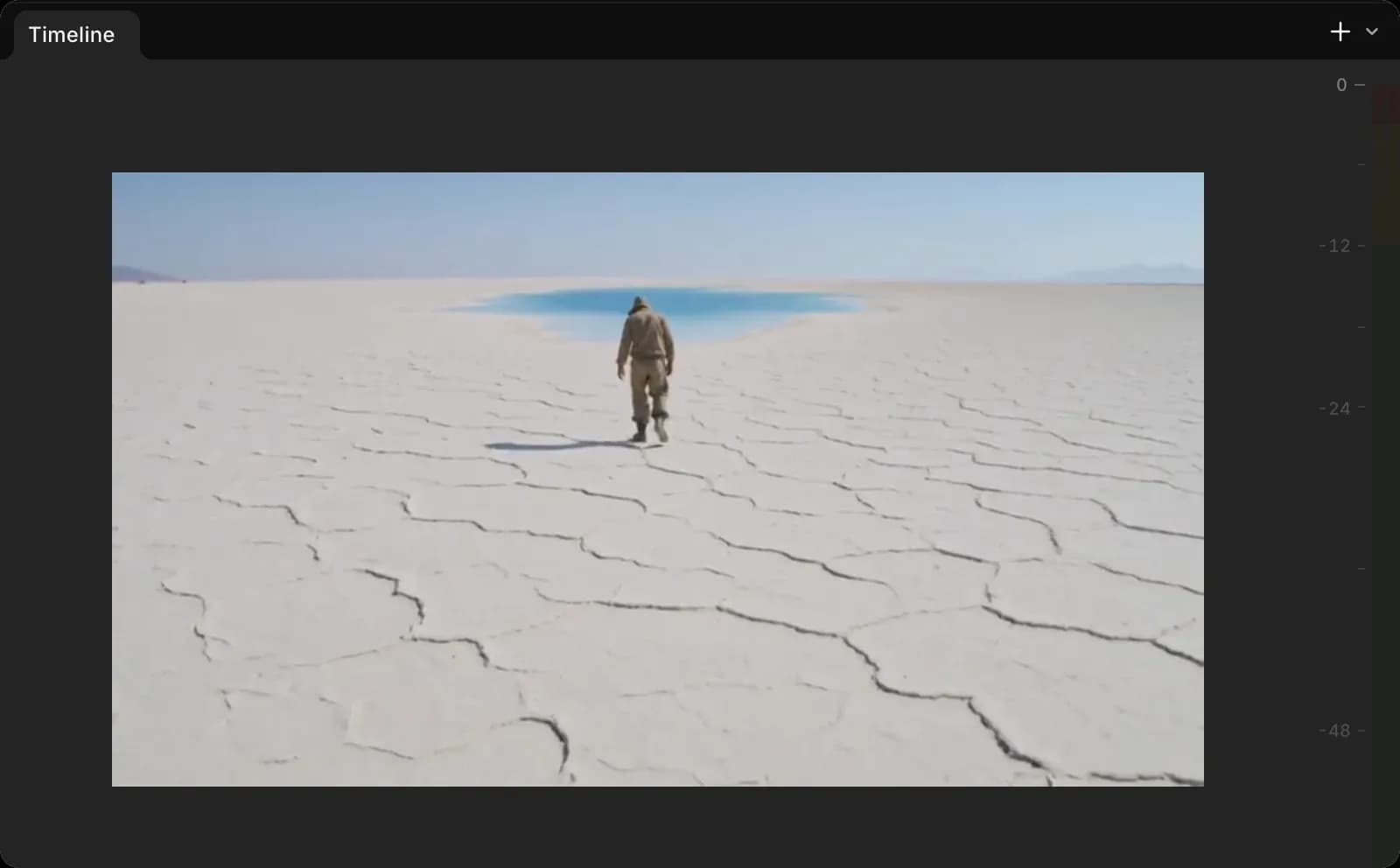
- Au milieu : l’aperçu.
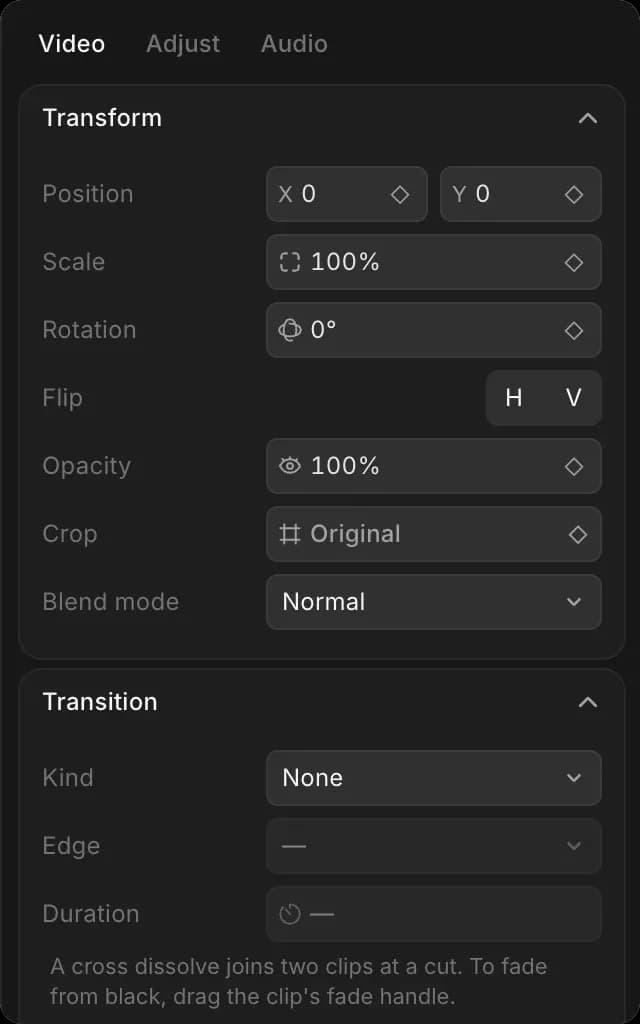
- À droite : les réglages de l’élément sélectionné, ou le chat.
- En bas : la chronologie.
Masquez ou affichez un panneau depuis le menu « Affichage » en haut à gauche.
Démarrage rapide
- Faites glisser un clip de la gauche vers la chronologie
- Faites glisser un second clip pour qu’il se place après le premier
- Cliquez sur « Lecture » pour les visionner
- Faites glisser l’extrémité d’un clip vers l’intérieur pour le raccourcir
- Cliquez sur « Exporter » en haut à droite pour l’enregistrer
C’est une vidéo terminée. Le reste de ces pages l’améliore.
Tous les guides de Compose
Dans l’ordre où vous travailleriez réellement :
- Démarrer un projet: définissez la structure de votre vidéo, puis enregistrez-la et partagez-la
- Ajoutez vos médias: ajoutez des clips, du son et des graphismes à la chronologie
- Couper et organiser: rognez, réorganisez et assemblez vos plans
- Mouvement et cadrage: déplacez et redimensionnez un clip, et animez-le
- Couleur: étalonnez l’image
- Audio: niveaux, fondus et mixage
- Texte et sous-titres: titres, autocollants et sous-titres
- Modifier avec Copilot: ce que vous pouvez demander, et son coût
- Rédiger des demandes à Copilot: un choix de formulation qui donne le résultat voulu
- Exporter une vidéo: enregistrez le fichier terminé
- Raccourcis clavier: les raccourcis clavier qui accélèrent le montage
- Dépannage: que faire lorsqu'une chose ne fonctionne pas
Voilà ce qu’est Compose sur Morphic. Utilisez-le lorsqu’un ensemble de clips doit devenir une vidéo terminée.
Si vous rencontrez le moindre problème ou si vous avez des questions, n’hésitez pas à nous contacter. Nous serons ravis de vous aider. Écrivez-nous à support@morphic.com.
Sous-titres
Comment ajouter des sous-titres stylisés à une vidéo, depuis Copilot ou depuis la barre de prompt, et comment contrôler leur apparence.
Démarrer un projet
Définissez la forme de votre vidéo avant le montage, conservez plusieurs versions dans un fichier, et travaillez dessus avec d’autres personnes.