Faire un storyboard à l'aide d'une grille
Le storyboarding par grilles découpe une scène en plusieurs plans pour planifier la couverture. Cela vous permet d’explorer différents cadrages tout en conservant la cohérence du sujet, de l’environnement et de l’éclairage.
Voici un guide étape par étape pour créer des storyboards à l’aide de grilles sur Morphic :
- Créer une image de départ
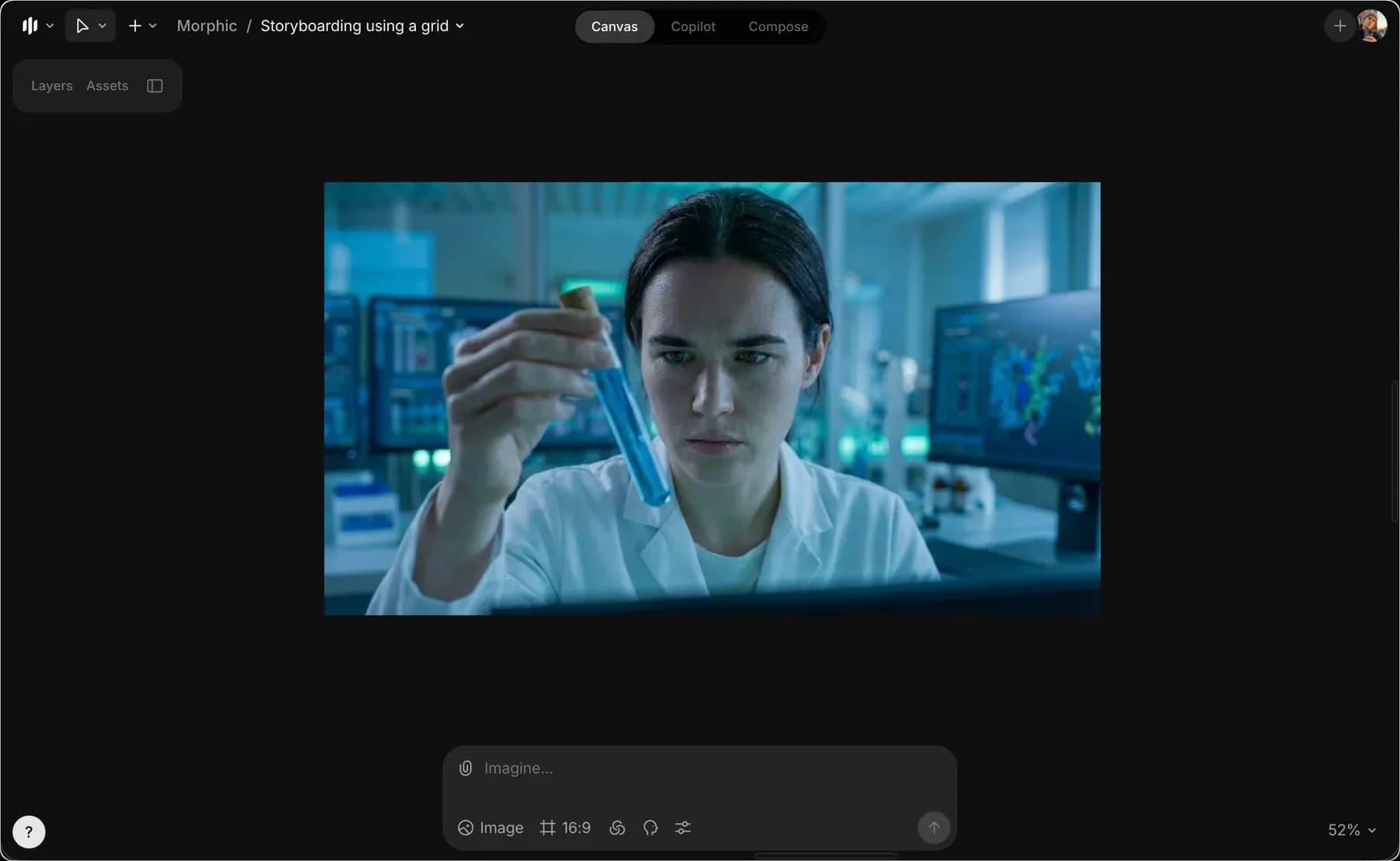
a. Ouvrez le Canvas et importez soit une image de référence, soit générez une image initiale à l’aide d’une invite détaillée
b. Assurez-vous que le sujet, l’environnement et l’éclairage sont clairement définis, car cette image de départ sert de base à toute la grille
- Générez la grille cinématographique 3×3
a. Sélectionnez l’image de départ dans le Canvas
b. Collez l’invite suivante dans la barre de prompt
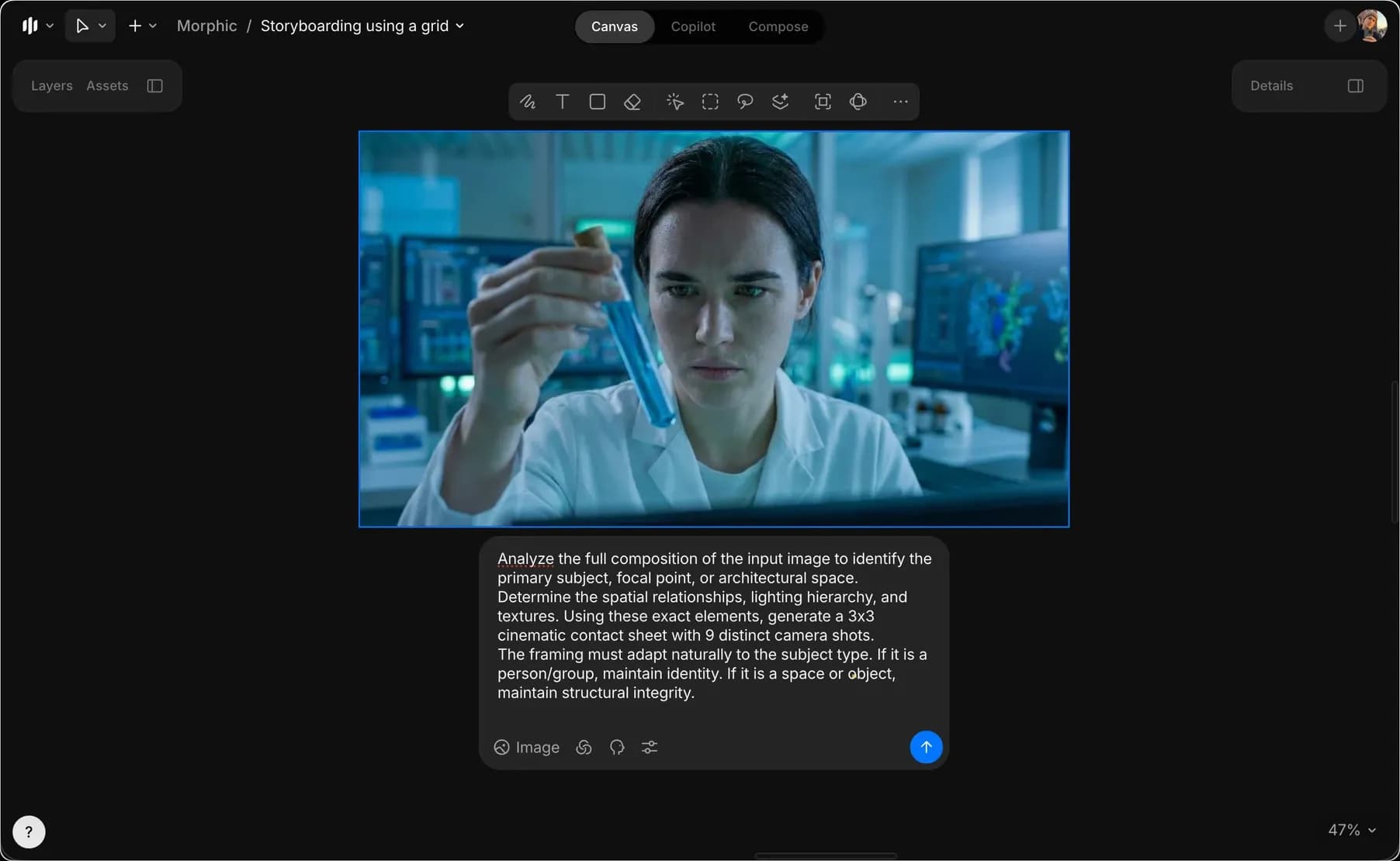
Analysez la composition complète de l’image d’entrée afin d’identifier le sujet principal, le point focal ou l’espace architectural.
Déterminez les relations spatiales, la hiérarchie de l’éclairage et les textures. En utilisant exactement ces éléments, générez une planche-contact cinématographique 3x3 avec 9 cadrages distincts.
Le cadrage doit s’adapter naturellement au type de sujet. S’il s’agit d’une personne ou d’un groupe, conservez l’identité. S’il s’agit d’un espace ou d’un objet, conservez l’intégrité structurelle.
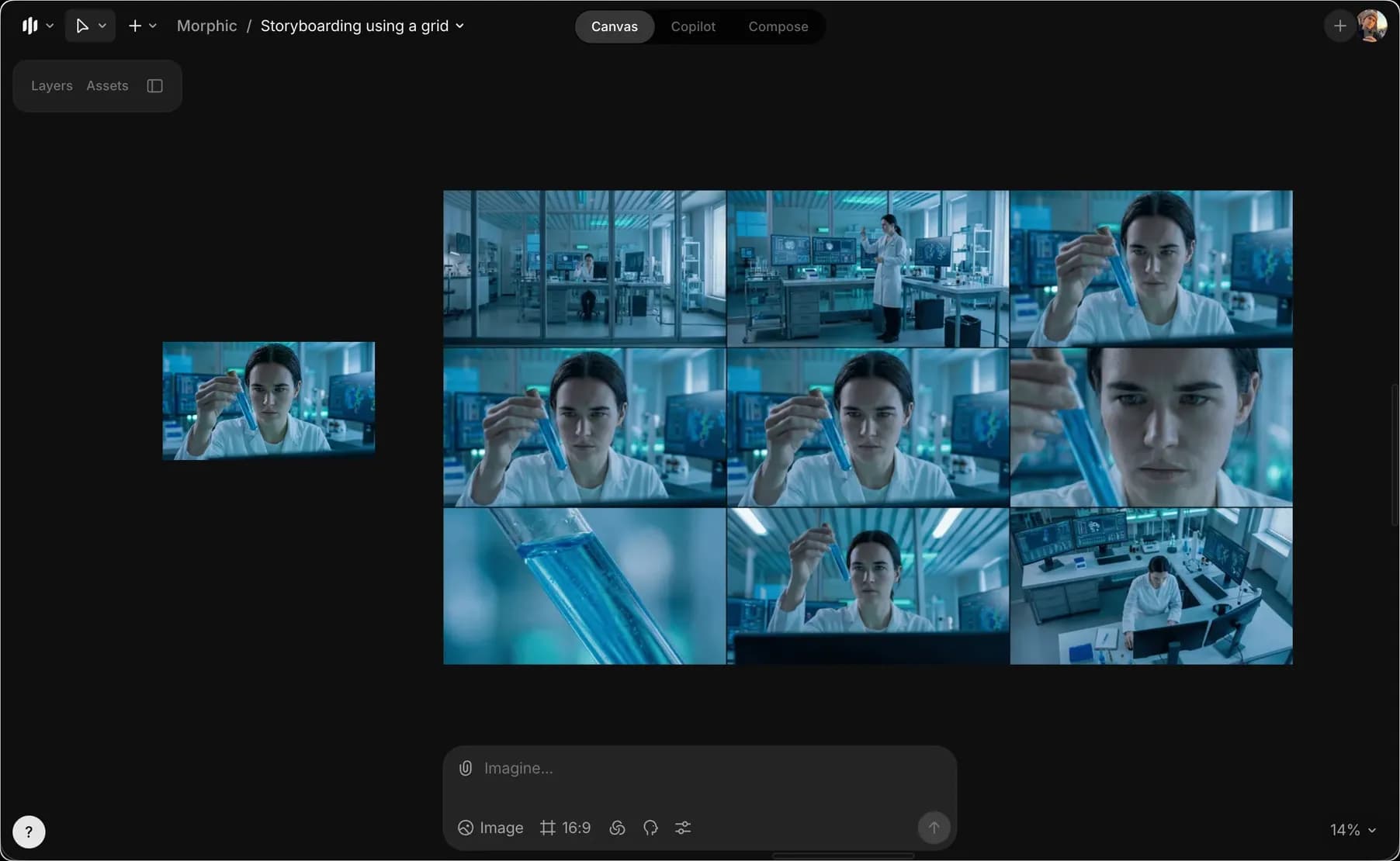
Ligne 1 : Contexte et échelle
- Plan d’ensemble très large : Une vue vaste montrant le sujet ou l’architecture minuscule dans l’environnement/paysage plus large.
- Plan d’ensemble : Vue complète du sujet (de la tête aux pieds) ou de la structure/la pièce architecturale entière, du sol au plafond.
- Plan américain : Une composition équilibrée montrant le sujet principal avec un contexte de fond important (p. ex. plan américain ou vue architecturale aux trois quarts).
Ligne 2 : Focus principal
- Plan moyen : Cadré pour capturer la masse centrale du sujet ou la fonction principale de l’espace, en équilibrant le détail et le contexte.
- Plan rapproché taille : Un cadrage plus serré sur la partie la plus expressive du sujet (p. ex. du buste vers le haut) ou sur un agencement précis de mobilier / un élément architectural.
- Gros plan : Isoler le point focal principal (p. ex. le visage, un phare ou un élément de design complexe) pour capturer l’émotion ou le savoir-faire.
Ligne 3 : Texture et perspective
- Très gros plan : Mise au point macro sur une texture, un matériau, un œil ou un détail minuscule spécifique, en floutant tout le contexte.
- Plan en contre-plongée : Capturé depuis le niveau du sol en regardant vers le haut pour souligner la hauteur, la domination ou les détails du plafond.
- Plan en plongée : Capturé d’en haut, en regardant vers le bas pour révéler la disposition, les plans ou la vulnérabilité.
Contraintes :
Maintenez une cohérence stricte sur les neuf panneaux. Le sujet, les textures, l’environnement et l’éclairage doivent rester inchangés.
La profondeur de champ doit s’adapter naturellement : utilisez une grande profondeur de champ pour les plans larges et une faible profondeur de champ (bokeh) pour les gros plans.
Le résultat doit être une grille de storyboard cinématographique professionnelle en 3x3.
Générez une image en résolution 4K.
c. Cliquez sur le bouton bleu dans la barre de prompt pour créer une seule image contenant neuf cadrages distincts
- Extraire les images individuelles du storyboard
a. Sélectionnez l’image de grille 3×3
b. Collez l’invite d’extraction d’images suivante pour séparer la grille 3x3 en images individuelles
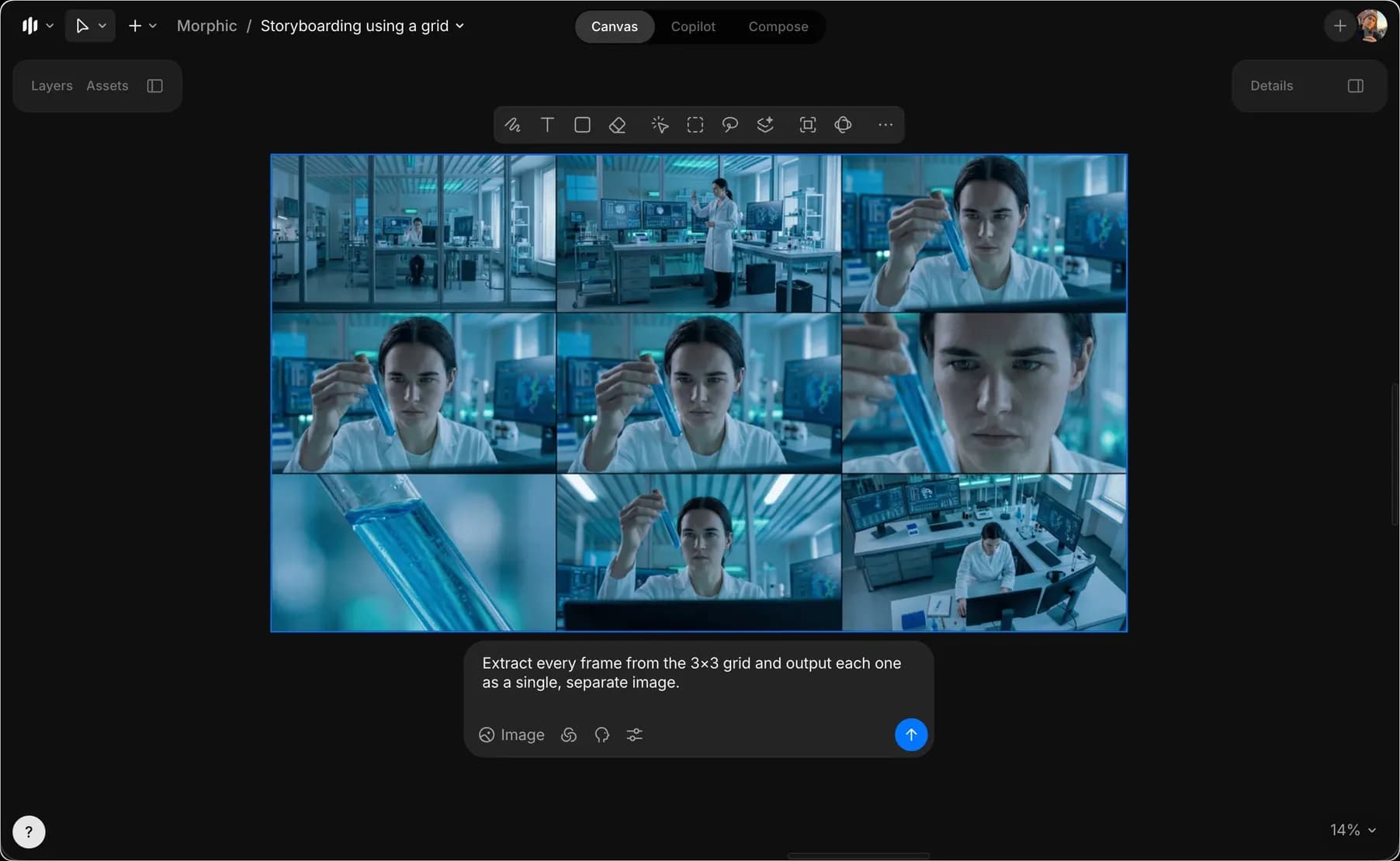
Extrayez chaque image de la grille 3×3 et exportez chacune d’elles comme une image séparée.- Utilisez les images extraites pour ajouter du mouvement, du rythme ou des transitions
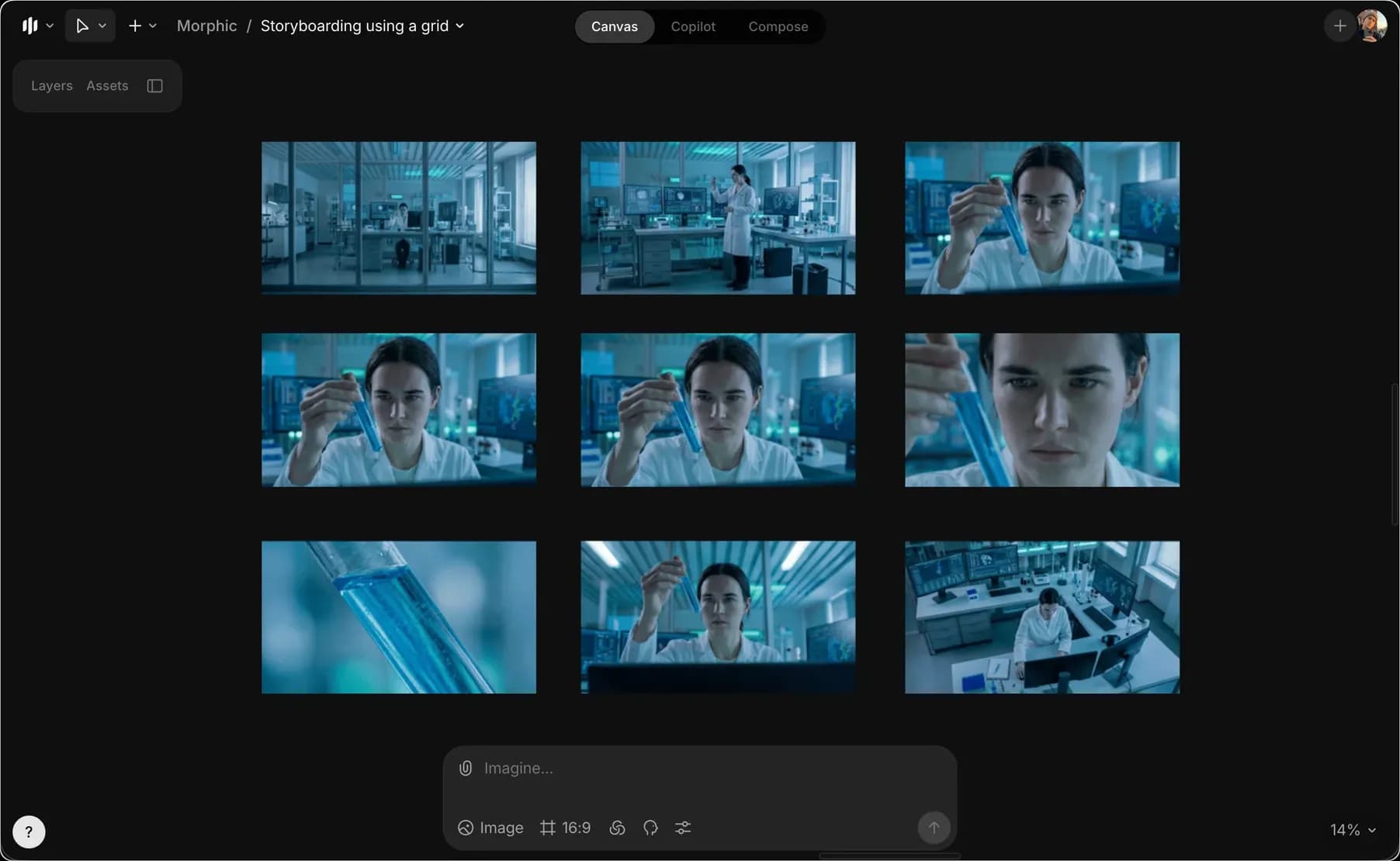
C’est ainsi que vous utilisez les grilles pour le storyboarding sur Morphic. Cela vous aide à planifier l’apparence d’une scène à travers différents plans de manière claire et structurée.
Si vous rencontrez le moindre problème ou si vous avez des questions, n’hésitez pas à nous contacter. Nous serons ravis de vous aider. Écrivez-nous à support@morphic.com.
Faire un storyboard à partir de références visuelles
Cette méthode est utile lorsque vous voulez que le storyboard suive des personnages, des environnements ou des styles visuels précis.
Modifier le style
Vous pouvez désormais générer plusieurs styles visuels à partir de la même image avec un seul prompt. Cela vous aide à comparer différents rendus tout en conservant la cohérence du sujet, de la composition et du cadrage.