Prolonger la vidéo
Comment rendre un plan plus long que ce qu’une génération permet, en prolongeant le clip avec Seedance 2.5 ou en repartant de l’une de ses images.
Chaque modèle vidéo sur Morphic a une durée de clip maximale. Pour un plan plus long ou une scène qui continue, prolongez le clip que vous avez avec Seedance 2.5, ou démarrez un nouveau clip à partir de l’une de ses images et assemblez les clips dans Compose.
Prolonger avec Seedance 2.5
Seedance 2.5 poursuit un clip au-delà de sa dernière image, en conservant le personnage, le mouvement et le style. Il peut aussi générer le moment qui précède la première image.
- Sur le Canvas, cliquez sur le sélecteur de mode en bas à gauche de la barre de prompt, survolez « Vidéo », puis cliquez sur « Référence vers vidéo »
- Cliquez sur le sélecteur de modèle, survolez « Seedance » et sélectionnez « Seedance 2.5 »
- Cliquez sur la boîte « Références » et ajoutez le clip à prolonger. Pour savoir d’où peut venir une référence, voir Référence vers vidéo
- Cliquez sur le bouton des paramètres, par exemple « SD · 16:9 · On · 5 s · Auto · High ». Réglez « Task Type » sur « Extend », et « Durée » sur la longueur du clip final, l’original plus la nouvelle séquence. Pour ajouter 5 secondes à un clip de 5 secondes, choisissez 10 s
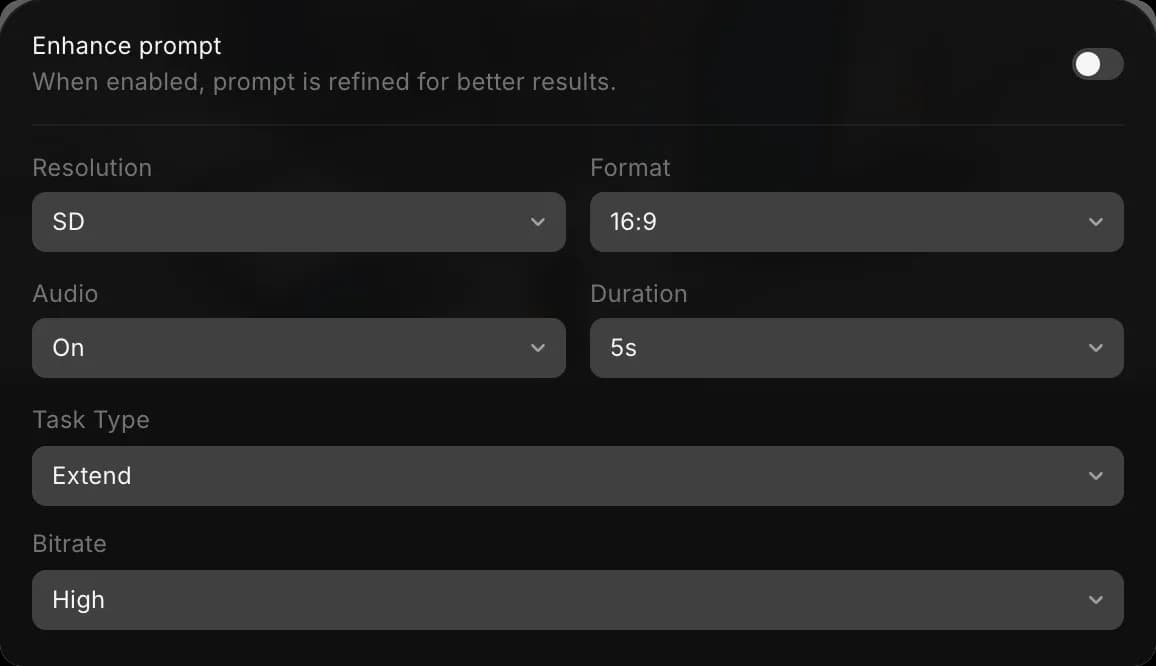
- Rédigez le prompt avec prolonger ou continuer, et nommez le clip avec @, par exemple
Prolonge @Video 1 vers l’avant : le cavalier franchit la colline et ralentit quand la ville apparaît - Cliquez sur le bouton bleu de la barre de prompt. Il indique ce que coûtera le clip
Le résultat est un seul clip qui contient l’original et la nouvelle séquence, au format du clip joint. Pour ajouter plutôt des images avant le clip, dites-le : Continue les 5 secondes avant @Video 1.
Repartir d’une image
Cette méthode fonctionne avec tous les modèles vidéo : vous pouvez changer de modèle ou de direction à la coupe.
- Faites un clic droit sur le clip dans le Canvas et choisissez « Extraire la dernière image vers Canvas ». Pour repartir d’un moment antérieur, sélectionnez le clip, déplacez la tête de lecture jusqu’à l’image voulue, puis faites un clic droit et choisissez « Extraire l’image vers Canvas »
- Sélectionnez l’image extraite et lancez Image en vidéo avec elle comme image de départ. Décrivez la suite, par exemple
elle continue de marcher au même rythme et se tourne vers la fenêtre - Recommencez à partir de la fin de chaque nouveau clip jusqu’à ce que la scène ait la durée voulue
Voici un court tutoriel pour extraire une image d’une vidéo sur Morphic :
Assembler les clips
Les clips créés à partir d’images sont des vidéos distinctes. Assemblez-les dans Compose :
- Ouvrez Compose
- Faites glisser les clips depuis l’onglet « Ressources » vers la timeline, dans l’ordre
- Cliquez sur « Exporter » en haut à droite. Voir Exporter une vidéo
Conseils
- Utilisez Extend quand le plan doit s’enchaîner sans raccord visible. Repartez d’une image quand vous voulez diriger vous-même chaque clip suivant.
- Gardez le même modèle, le même format et les mêmes références d’un clip à l’autre pour que le personnage et le rendu restent identiques.
- Dans Copilot, demandez-le simplement, par exemple « prolonge ce clip de 5 secondes ».
Voilà comment prolonger une vidéo sur Morphic. Utilisez-le chaque fois qu’un plan ou une scène doit durer plus longtemps qu’une génération.
Si vous rencontrez le moindre problème ou si vous avez des questions, n’hésitez pas à nous contacter. Nous serons ravis de vous aider. Écrivez-nous à support@morphic.com.
Balise multi-personnages
Vous pouvez désormais créer une scène avec plusieurs personnages sur Morphic. C’est utile pour les scènes nécessitant des dialogues, des interactions ou des actions coordonnées, tout en conservant la cohérence entre les personnages.
Storyboard
Comment planifier des scènes, des plans et le flux visuel dans Morphic avant de générer les images finales.