Komentar
Cara memberi umpan balik pada gambar atau video, menyematkannya ke titik, area, atau momen, menandai rekan tim, membalas dalam utas, dan membersihkannya setelah selesai ditangani.
Komentar di Morphic memungkinkan Anda dan tim Anda memberikan masukan langsung pada sebuah aset. Catatan dapat ditempatkan pada seluruh aset, pada satu titik atau area di bingkai, atau pada momen dalam video, jadi tidak ada yang perlu menjelaskan letaknya. Masing-masing akan menjadi utas yang bisa Anda balas dan tandai selesai setelah ditangani.
Untuk masukan pada suntingan di Compose, yang disematkan ke frame, rentang, atau klip, lihat Komentar linimasa.
Buka panel komentar
- Buka Aset dan arahkan kursor ke aset yang Anda inginkan
- Klik menu '...' pada kartu, lalu klik 'Buka'
- Klik 'Komentar' di kanan atas panel, di samping 'Info'
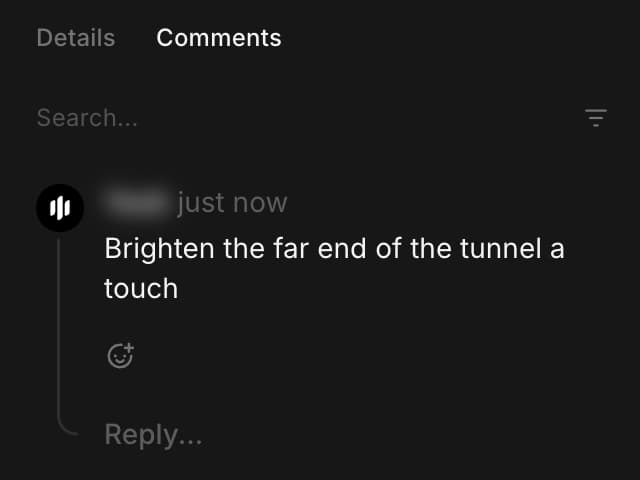
Di Canvas, pilih aset lalu klik 'Komentar' di bagian atas bilah sisi kanan, di samping 'Detail'.
Ikon gelembung percakapan di bilah atas menyembunyikan dan menampilkan panel, serta menampilkan jumlah komentar pada aset, sehingga Anda bisa sekilas melihat apakah ada umpan balik yang menunggu.
Tinggalkan komentar
Pilih di mana catatan itu ditempatkan, lalu ketik dan tekan 'Enter'.
- Pada seluruh aset: gunakan 'Tambahkan komentar...' di bagian bawah panel. Paling cocok untuk catatan umum, seperti persetujuan
- Pada satu titik: klik titik tersebut pada gambar atau bingkai video dan ketik di kotak yang terbuka di sana
- Pada suatu area: seret kotak di atas bagian yang Anda maksud, lalu seret pegangannya untuk menyesuaikannya sebelum Anda memposting. Ini yang digunakan untuk perbaikan, seperti 'perlu menghapus bekas sidik jari ini' pada foto produk, karena kotak menunjukkan dengan tepat seberapa besar bagian bingkai yang Anda maksud
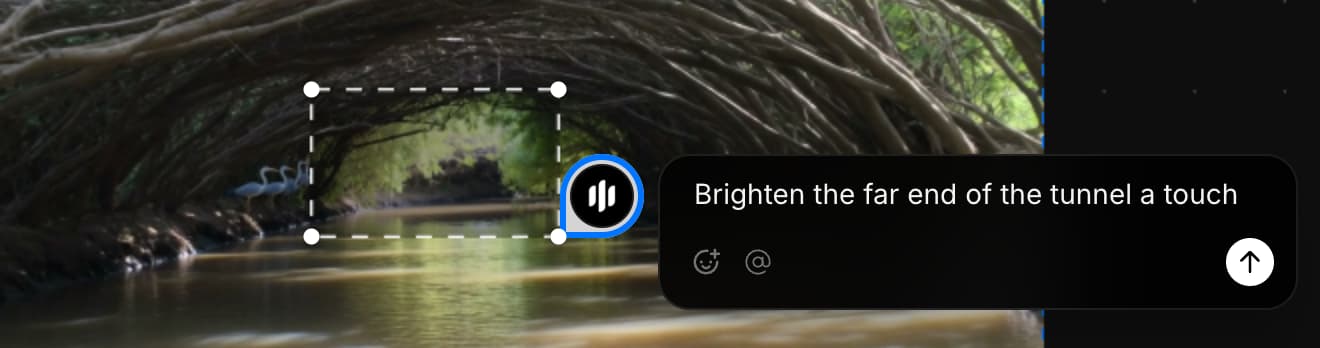
Apa pun yang dipin meninggalkan penanda pada aset. Arahkan kursor ke penanda untuk membaca komentar dan, jika ada area yang digambar, melihat area yang dicakupnya. Pada video, kotak menunjukkan stempel waktu yang akan dilampirkan, sehingga catatan jatuh pada bingkai tempat Anda sedang dijeda, dan panel mencantumkan stempel waktu itu di samping nama Anda.
Tag rekan tim
- Ketik '@' di mana saja dalam komentar atau balasan
- Terus ketik untuk memfilter daftar berdasarkan nama
- Klik orang yang Anda inginkan, atau tekan 'Enter' untuk memilih yang disorot
Nama tersebut menjadi tag biru di kotak, dan orang itu mendapat notifikasi berjudul 'You were mentioned in a comment'. Setelah komentar diposting, arahkan kursor ke tag untuk melihat profil orang tersebut. Tambahkan tag ke komentar yang sudah Anda posting dan mereka akan diberi tahu saat itu juga. Mengedit hal lain tidak memberi tahu siapa pun lagi.
- Satu komentar dapat menandai hingga 25 orang
- Daftar ini berisi anggota organisasi Anda
- Tag pada siapa pun di luar organisasi tetap sebagai teks dan tidak memberi tahu siapa pun
- Morphic juga mengirim ringkasan aktivitas komentar melalui email setiap tiga jam
Balas dan beri reaksi
- Klik 'Balas...' di bawah komentar
- Ketik balasan Anda dan tekan 'Enter'
Balasan berada di bawah komentar yang dijawabnya, sehingga satu poin tetap berada dalam satu utas alih-alih menyebar ke bawah panel. Ikon senyum menambahkan reaksi emoji, yang muncul di bawah komentar dengan jumlahnya, sehingga seluruh tim bisa setuju tanpa ada yang menambah baris lain untuk dibaca.
Tandai yang sudah ditangani
Setelah sebuah catatan ditindaklanjuti, arahkan kursor ke catatan itu dan klik tanda centang untuk menyelesaikan utas. Catatan itu keluar dari daftar dan penandanya terlepas dari aset, sehingga yang tersisa di panel adalah yang masih perlu dikerjakan.
Untuk melihat kembali apa yang sudah diselesaikan, buka ikon filter di samping 'Cari...' dan aktifkan 'Hanya yang selesai'. Tanda centang yang sama menandai utas sebagai belum diselesaikan jika perlu ditinjau lagi.
Temukan komentar yang lebih lama
- 'Cari...' di bagian atas panel menelusuri komentar pada aset itu
- 'Urutkan menurut' di ikon filter menyediakan 'Terbaru' atau 'Terlama'. 'Terlama' terlebih dahulu digunakan saat Anda meninjau satu per satu sesuai urutan masuknya
- 'Atur ulang filter' mengembalikan daftar
Edit, tautkan, dan hapus
Menu '...' pada komentar apa pun berisi sisanya.
- 'Edit' menulis ulang komentar Anda sendiri
- 'Salin link' memberi Anda link langsung ke komentar itu, yang merupakan cara tercepat untuk mengarahkan seseorang ke satu catatan
- 'Hapus' meminta Anda untuk mengonfirmasi dan tidak dapat dibatalkan. Balasan tetap ada meski komentar induknya dihapus: hapus komentar yang memiliki balasan dan akan tertulis 'Komentar ini telah dihapus' sementara utasnya tetap dapat dibaca
Begitulah cara kerja komentar di Morphic. Gunakan saat masukan perlu menunjuk ke titik atau momen tertentu, dan selesaikan masing-masing saat ditangani agar panel tetap menjadi daftar pekerjaan yang masih terbuka.
Jika Anda mengalami kendala atau memiliki pertanyaan, jangan ragu untuk menghubungi kami. Kami dengan senang hati akan membantu. Tulis kepada kami di support@morphic.com.
Live Collab
Live Collab di Morphic memungkinkan Anda berkolaborasi dengan tim Anda pada Canvas bersama secara real time. Bekerja bersama, melihat edit masing-masing, dan tetap sinkron saat Anda berkarya.
MCP
Hubungkan Claude, ChatGPT, Cursor, VS Code, dan 15 aplikasi AI lainnya ke Morphic, lalu buat gambar, video, serta audio dari asisten yang sudah Anda gunakan.